
在现代社会,高效的任务管理是提高工作效率和生活质量的关键,任务管理器作为一种强大的工具,可以帮助我们更好地组织任务、跟踪进度和优化时间分配,以下是关于如何开启任务管理器的详细指南。
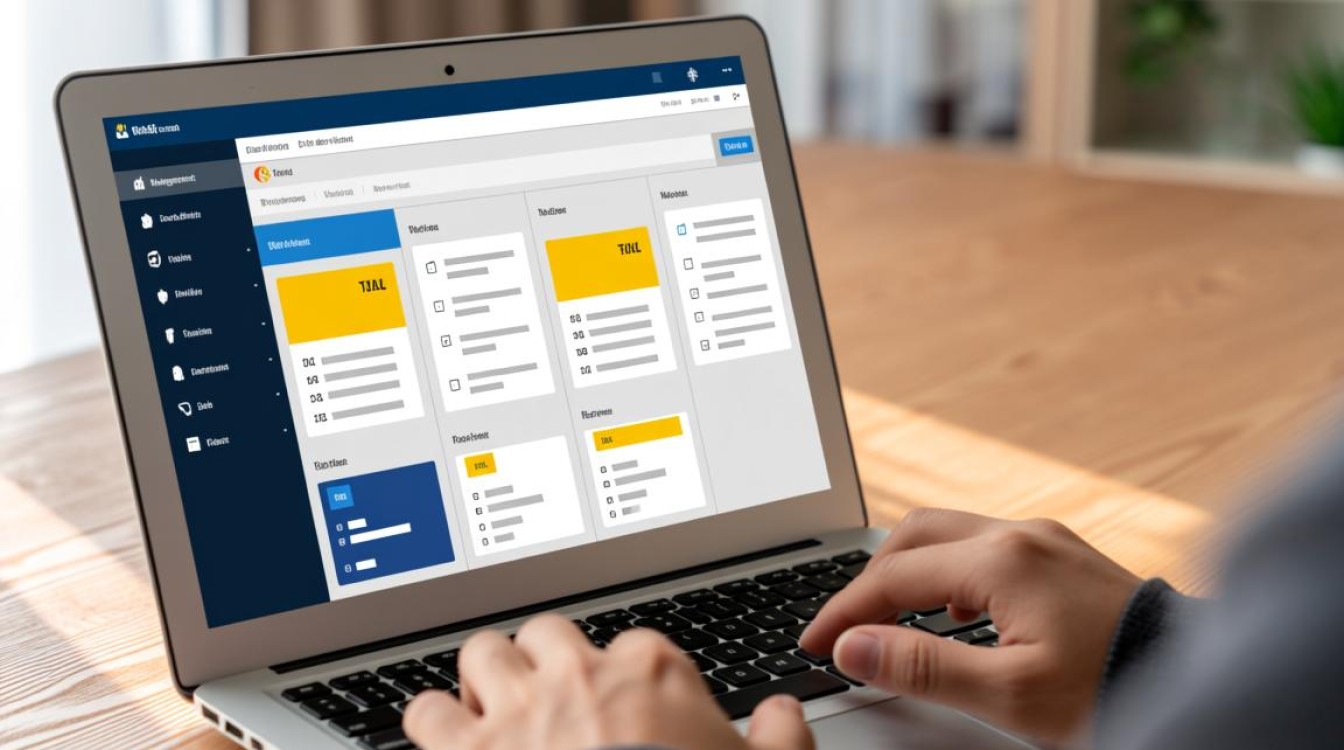
了解任务管理器
我们需要了解什么是任务管理器,任务管理器是一种软件或应用程序,它可以帮助用户创建、分配、跟踪和完成任务,它通常具有以下功能:
- 创建任务和子任务
- 设置任务优先级
- 跟踪任务进度
- 提醒功能
- 任务分类和标签
开启任务管理器的方法
使用Windows系统自带的任务管理器
Windows系统自带了一个功能强大的任务管理器,以下是开启它的方法:
通过任务栏快捷键
- 按下
Ctrl + Shift + Esc快捷键,立即打开任务管理器。
通过开始菜单
- 点击任务栏左下角的“开始”按钮,在搜索框中输入“任务管理器”,然后从搜索结果中选择“任务管理器”应用程序。
通过运行对话框

- 按下
Win + R快捷键打开运行对话框,输入“taskmgr”并按回车键。
使用第三方任务管理器
除了Windows自带的任务管理器,还有很多优秀的第三方任务管理器可供选择,以下是如何开启一些流行第三方任务管理器的方法:
下载并安装
- 访问第三方任务管理器的官方网站或应用商店,下载并安装相应软件。
- 安装完成后,通常会有一个启动图标,点击它即可打开任务管理器。
快捷启动
- 部分第三方任务管理器允许用户创建桌面快捷方式,直接双击快捷方式即可打开。
任务管理器的使用技巧
以下是一些使用任务管理器的技巧,可以帮助你更高效地完成任务:
- 定期查看任务列表:每天或每周定期查看任务列表,确保任务按计划进行。
- 设置优先级:根据任务的紧急程度和重要性,为任务设置优先级。
- 使用标签和分类:为任务添加标签或分类,以便于管理和查找。
- 利用提醒功能:为重要任务设置提醒,确保不会错过截止日期。
常见问题解答(FAQs)
问题1:如何设置任务管理器的默认视图?
解答:在任务管理器中,点击“视图”菜单,然后选择你想要的视图模式,如“列表视图”、“图标视图”等,你可以将当前视图设置为默认视图,方法是在“视图”菜单中选择“设置默认视图”。

问题2:如何在任务管理器中添加备注?
解答:在任务管理器中,选中你想要添加备注的任务,然后点击“编辑”菜单中的“备注”,在弹出的备注窗口中,你可以添加任何相关的文字说明。
通过以上步骤,你可以轻松地开启并使用任务管理器,从而提高你的工作效率和生活质量,有效的任务管理需要持之以恒的努力和实践。


