
在Photoshop中抠图是一项常用的图像处理技巧,可以帮助我们提取图像中的特定对象,以下是一篇详细介绍如何在Photoshop中抠图的文章。
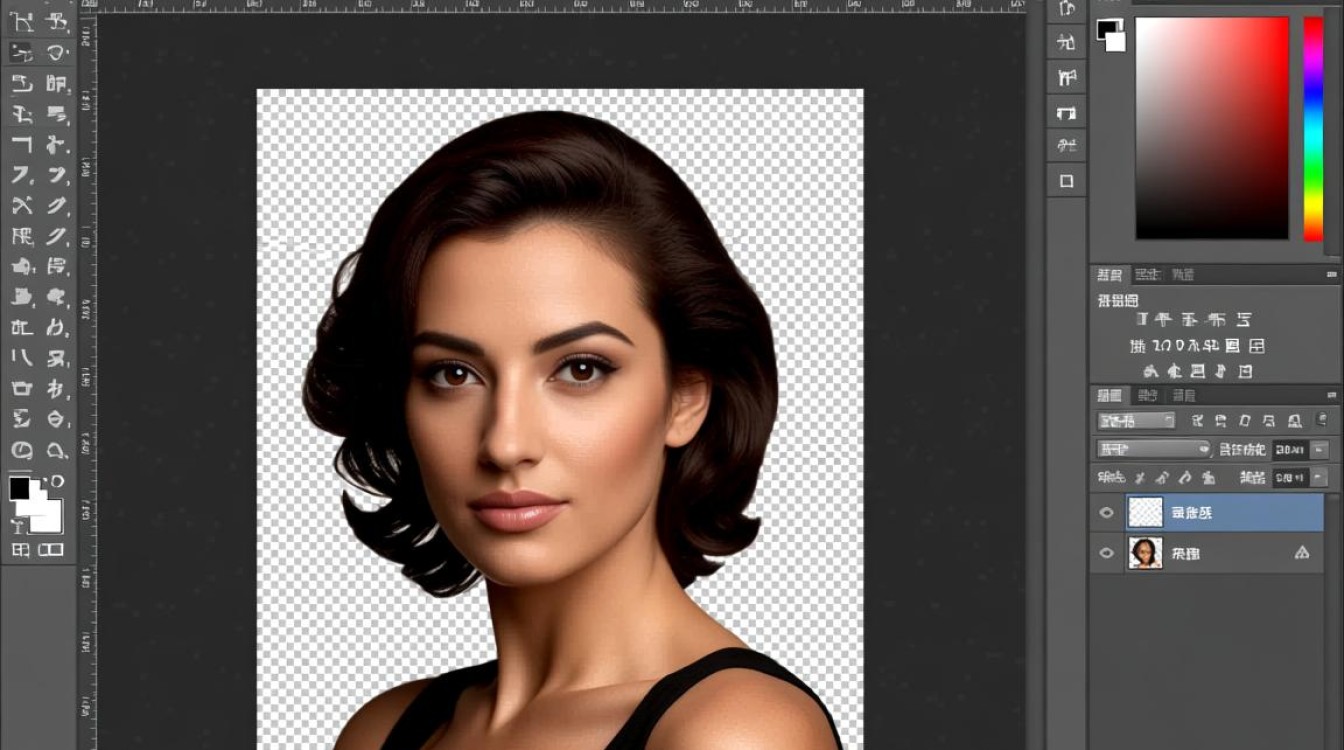
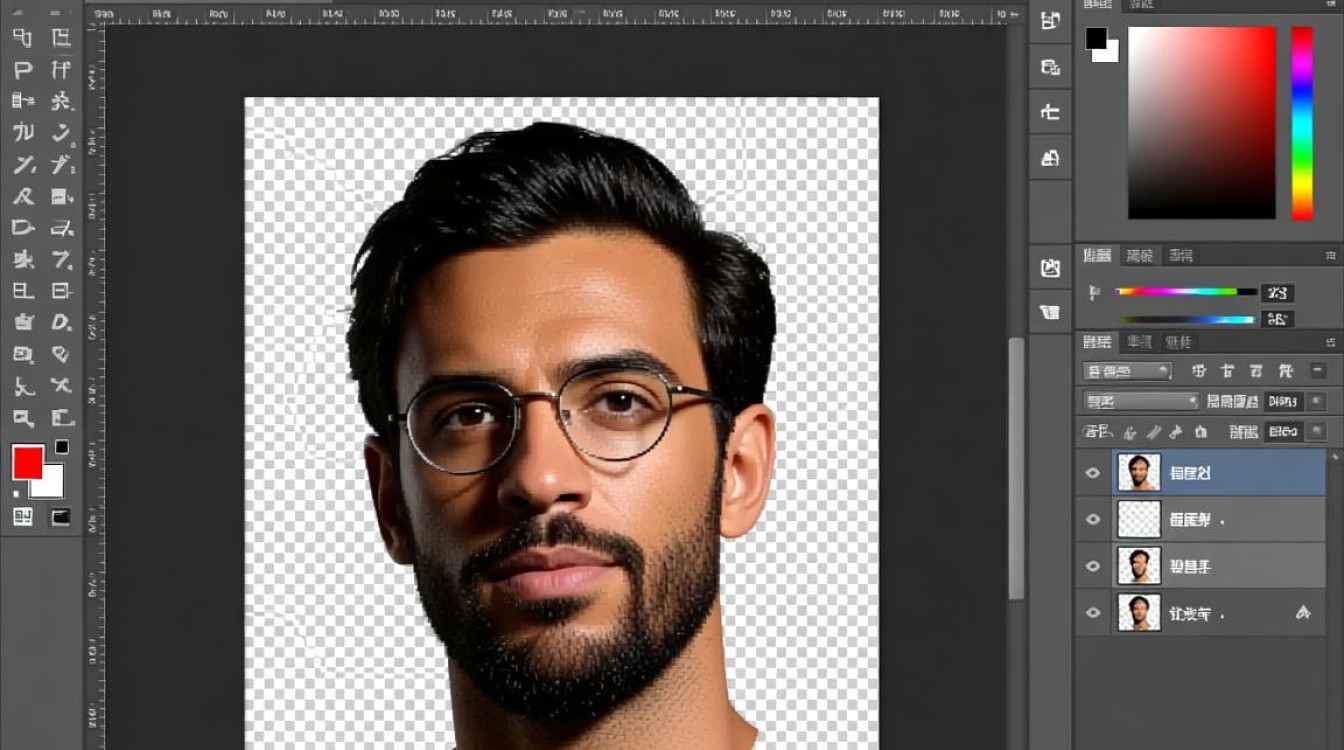
基础工具选择
在进行抠图之前,首先需要选择合适的工具,Photoshop中常用的抠图工具包括:
- 魔棒工具:适用于颜色单一或相近的图像区域。
- 快速选择工具:通过拖动鼠标来选择图像区域。
- 钢笔工具:适用于复杂边缘的图像,可以精确控制选区。
- 套索工具:包括普通套索、多边形套索和磁性套索,适用于不同形状的图像边缘。
使用魔棒工具抠图
- 打开图像:在Photoshop中打开需要抠图的图像。
- 选择魔棒工具:在工具栏中选择魔棒工具。
- 调整魔棒设置:在工具选项栏中调整容差值,容差值越高,选择的区域越广。
- 选择背景:点击图像中的背景区域,背景将被选中。
- 反选:点击“选择”菜单中的“反选”,将背景选中,图像对象变为选区。
- 删除背景:按Delete键删除背景,即可得到抠图效果。
使用快速选择工具抠图
- 打开图像:与魔棒工具相同,先打开图像。
- 选择快速选择工具:在工具栏中选择快速选择工具。
- 调整边缘:在工具选项栏中调整边缘设置,如半径、平滑度等。
- 选择对象:在图像中拖动鼠标,快速选择工具会自动识别并选择对象。
- 细化选区:使用“选择并遮住”功能进一步细化选区。
- 完成抠图:按Delete键删除背景,得到抠图效果。
使用钢笔工具抠图
- 打开图像:同样,先打开图像。
- 选择钢笔工具:在工具栏中选择钢笔工具。
- 绘制路径:沿着图像对象的边缘绘制路径。
- 转换点:在路径上添加或删除锚点,调整路径的平滑度。
- 创建选区:右击路径,选择“从路径创建选区”。
- 完成抠图:按Delete键删除背景,得到抠图效果。
常见问题解答(FAQs)
Q1:为什么我的抠图效果不好? A1:抠图效果不佳可能是因为选区不准确、背景颜色与对象颜色相近、边缘过于复杂等原因,可以尝试调整工具设置或使用其他工具重新抠图。
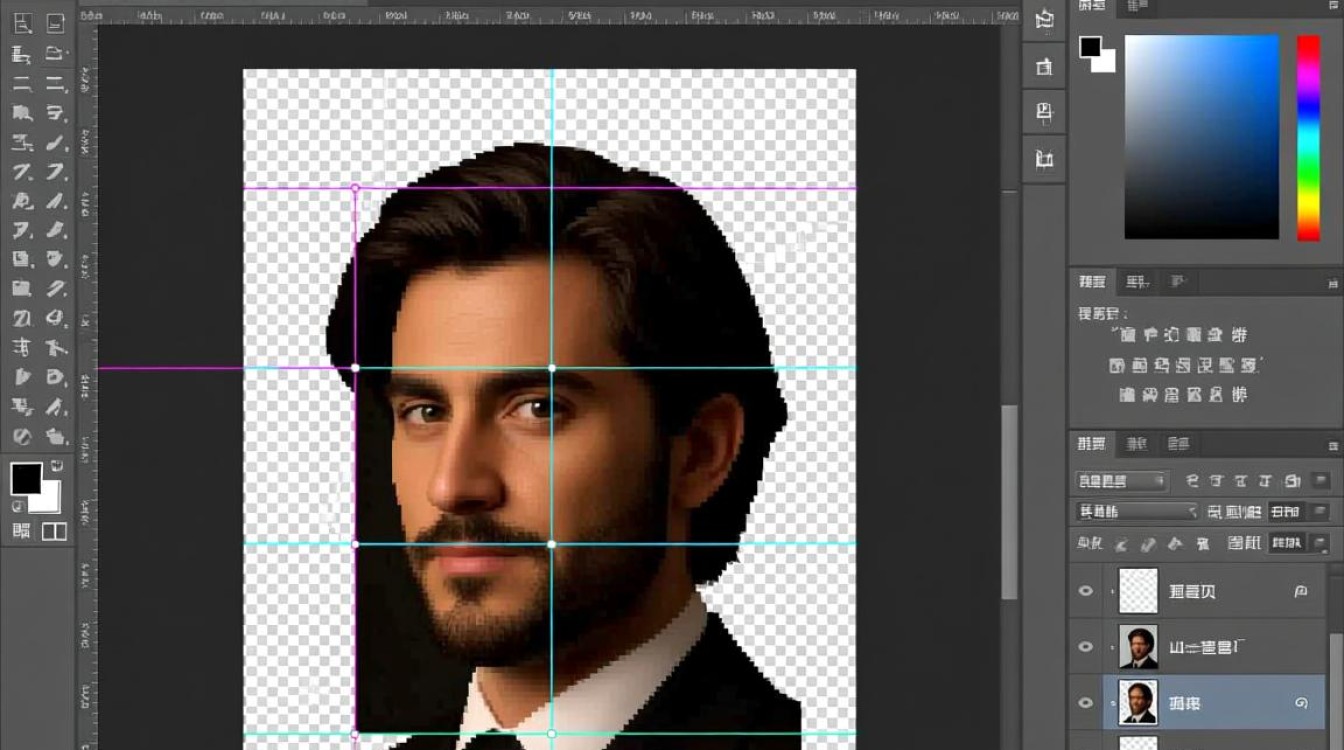
Q2:如何保存抠图后的图像? A2:在完成抠图后,可以选择“文件”菜单中的“导出”或“保存为”选项,选择合适的格式和分辨率保存图像,常用的格式有PNG和JPEG。


