
准备工作
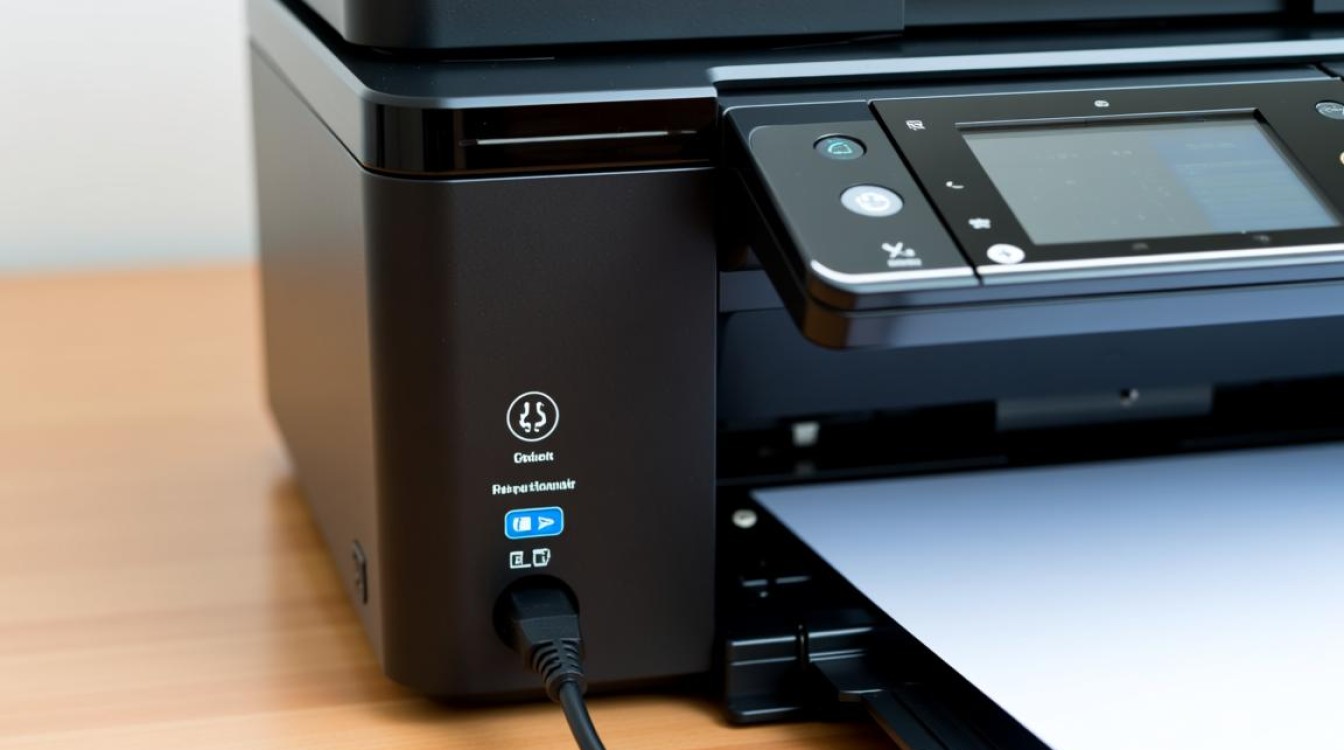
在使用打印机打印文件之前,我们需要做好以下准备工作:
- 检查打印机电源是否已开启,并确保打印机已连接到电脑或网络。
- 检查打印机的墨盒或碳粉是否充足,如果不足,请及时更换。
- 确保打印机的纸盒中有足够的纸张,并调整纸张大小和类型与打印需求相匹配。
连接打印机
连接打印机是打印文件的第一步,以下是连接打印机的方法:
- USB连接:将打印机的USB线插入电脑的USB端口,并确保打印机上的USB灯亮起。
- 网络连接:如果打印机支持无线连接,请按照以下步骤操作:
- 打开打印机的无线设置菜单。
- 选择无线网络连接。
- 输入无线网络密码。
- 确认连接成功。
打开打印文件
- 打开电脑中的文件,可以使用任何文本编辑器或文档处理软件。
- 点击文件菜单,选择“打印”选项。
设置打印选项
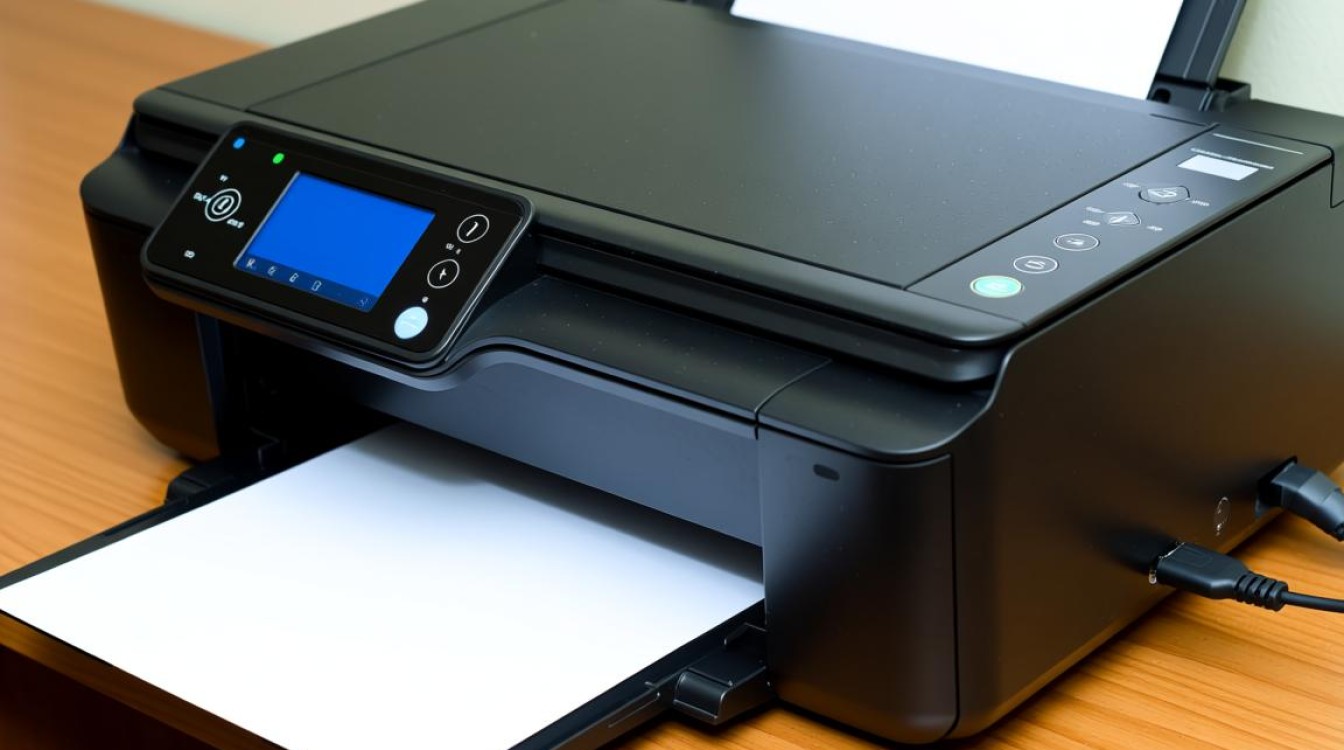
在打印文件之前,我们需要设置一些打印选项,以下是一些常见的打印设置:
- 打印份数:在“份数”框中输入需要打印的文件份数。
- 打印范围:选择“全部”、“当前页”或“页码范围”来指定打印的页面。
- 打印方向:选择“纵向”或“横向”打印。
- 质量设置:根据需要选择打印质量,如“普通”、“草稿”或“照片”。
调整打印布局
- 打印布局:在“布局”选项中,可以调整每页打印的文档数量和页边距。
- 页面缩放:如果需要,可以调整页面缩放比例,以便更好地适应纸张大小。
开始打印
完成以上设置后,点击“打印”按钮,打印机将开始打印文件。
打印文件后的注意事项

- 确保打印机处于正常工作状态,如果打印过程中出现异常,请关闭打印机并重新开启。
- 检查打印出来的文件是否满意,如果不满意,可以重新设置打印选项或更换墨盒。
- 关闭打印机电源,确保打印机处于安全状态。
表格:常见打印设置选项
| 设置选项 | 描述 |
|---|---|
| 打印份数 | 指定打印文件的数量 |
| 打印范围 | 选择打印全部页面、当前页或指定页码范围 |
| 打印方向 | 选择纵向或横向打印 |
| 质量设置 | 选择打印质量,如普通、草稿或照片 |
| 打印布局 | 调整每页打印的文档数量和页边距 |
| 页面缩放 | 调整页面缩放比例,适应纸张大小 |
FAQs:
问题1:为什么我的打印机无法识别纸张? 解答:请检查以下原因:
- 确保纸张类型和大小与打印机设置相匹配。
- 检查纸张是否平整放置在纸盒中。
- 如果使用的是自动送纸器,请确保纸张方向正确。
问题2:如何解决打印机打印速度慢的问题? 解答:请尝试以下方法:
- 检查打印机墨盒或碳粉是否充足。
- 减少打印质量设置,选择较低的打印分辨率。
- 确保打印机连接稳定,无网络延迟。


