
准备工作
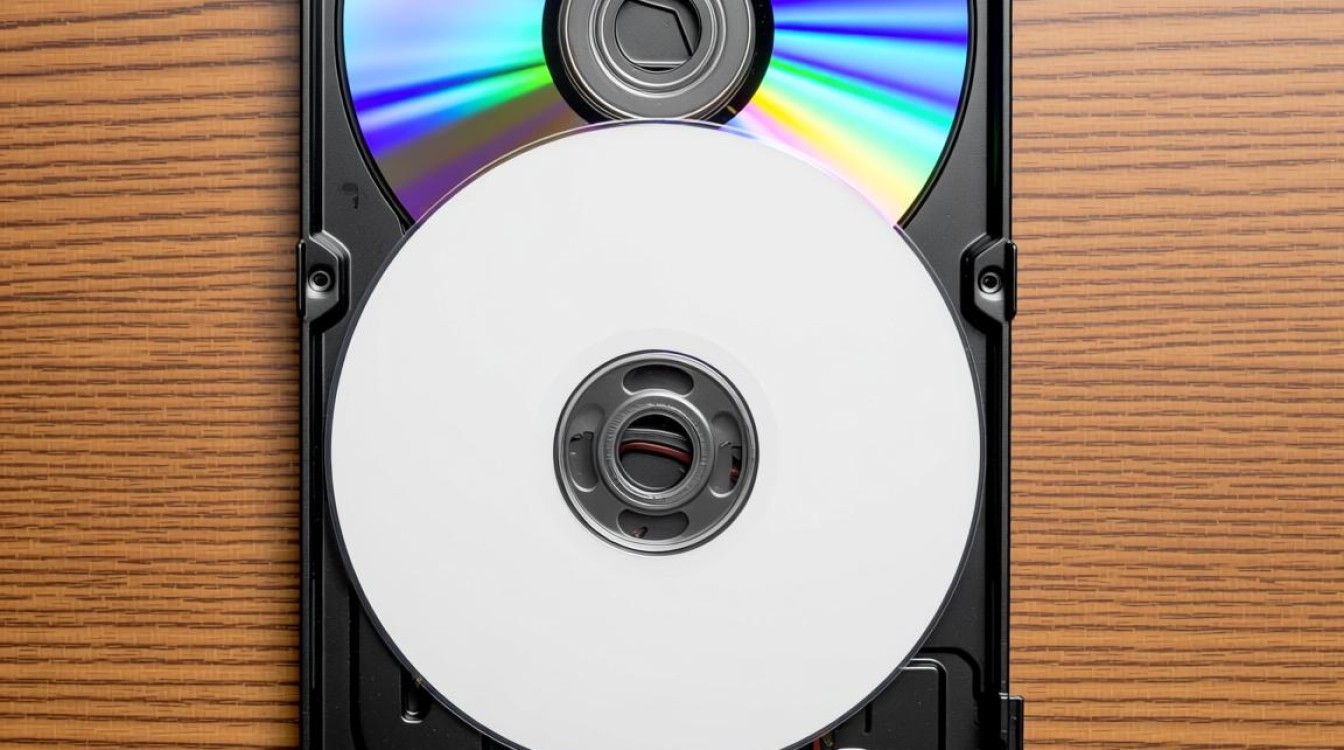
在开始刻录光盘之前,您需要做好以下准备工作:
- 准备一张空白光盘(CD-R或DVD-R等)。
- 确保您的笔记本电脑安装了刻录光驱。
- 准备好您想要刻录的文件或视频。
选择刻录软件
市面上有许多免费的刻录软件,以下是一些常用的刻录软件:
- Nero
- Ashampoo Burning Studio
- ImgBurn
- CDBurnerXP
以下以ImgBurn为例,介绍如何使用该软件刻录光盘。
使用ImgBurn刻录光盘
- 下载并安装ImgBurn软件。
- 打开ImgBurn,您会看到主界面,如图所示:

点击“文件”菜单,选择“打开”,然后选择您想要刻录的文件或文件夹。
在弹出的窗口中,选择“光盘刻录”选项,然后点击“下一步”。
在“刻录到光盘”窗口中,选择您的光驱,然后点击“下一步”。
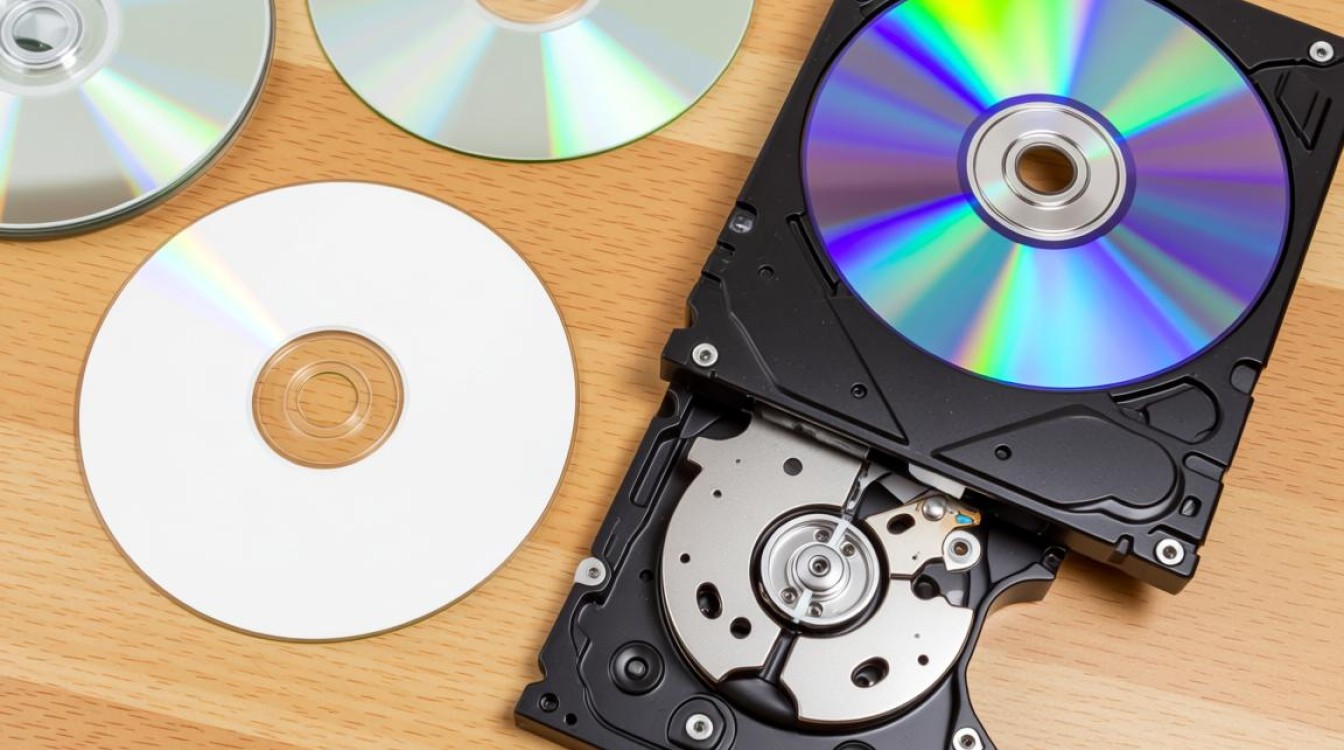
在“刻录选项”窗口中,您可以根据需要调整刻录速度等选项,默认情况下,软件会自动选择合适的刻录速度。
点击“刻录”按钮,开始刻录过程。
刻录完成后,会弹出提示窗口,告知您刻录成功。
注意事项
- 在刻录过程中,请勿移动或震动笔记本电脑,以免影响刻录质量。
- 刻录速度不宜过快,以免损坏光盘或影响刻录质量。
- 刻录完成后,请将光盘放入光驱中检查,确保刻录成功。
FAQs
问:为什么我的光盘刻录后无法读取?答: 这可能是由于以下原因造成的:
- 光盘质量不佳,建议使用知名品牌的光盘。
- 刻录速度过快,导致刻录质量下降。
- 刻录软件设置不正确,请检查刻录选项。
- 光驱存在问题,请尝试更换光驱。
问:如何批量刻录光盘?答: 您可以使用以下方法批量刻录光盘:
- 使用支持批量刻录的软件,如Nero。
- 将所有需要刻录的文件或文件夹整理到一个文件夹中。
- 在软件中选择该文件夹,然后按照刻录步骤进行操作。
- 软件会自动将每个文件刻录到不同的光盘上。


