
如何PS合成照片:
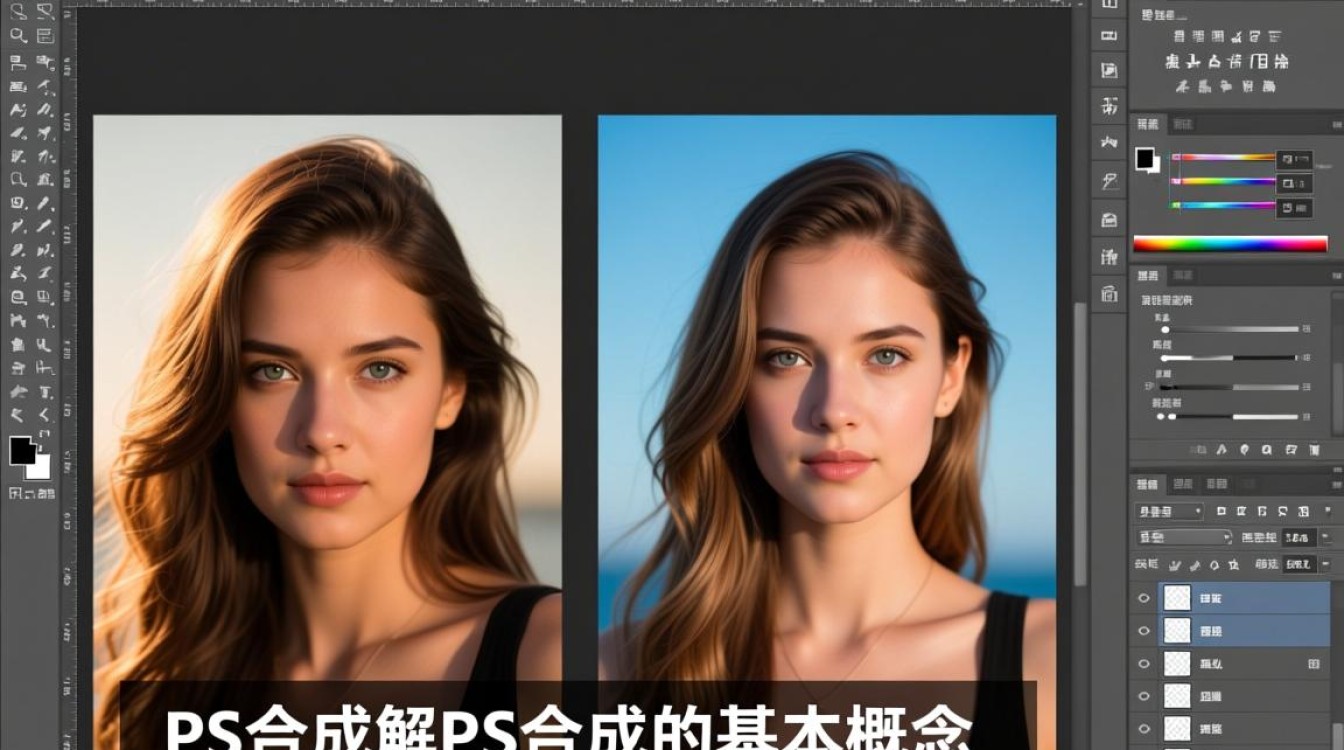
了解PS合成的基本概念
PS合成,即使用Adobe Photoshop软件将两张或多张图片进行合成,创造出全新的视觉效果,通过PS合成,我们可以实现照片的拼接、替换背景、调整色彩等多种效果,掌握PS合成技巧,能够让我们在摄影、设计等领域游刃有余。
PS合成照片的基本步骤
打开Photoshop软件,创建一个新的文件,选择合适的分辨率和颜色模式。
打开需要合成的图片,将其拖入到新创建的文件中。
调整图片大小和位置,使其在合成后的效果中达到预期。
使用选区工具(如魔棒、快速选择、套索等)选择需要合成的区域。
使用图层蒙版隐藏不需要的部分,或通过调整图层透明度实现渐变效果。
调整合成图片的色彩、亮度、对比度等参数,使整体效果更加协调。
使用图层样式(如阴影、高光、渐变叠加等)增强图片的立体感和层次感。
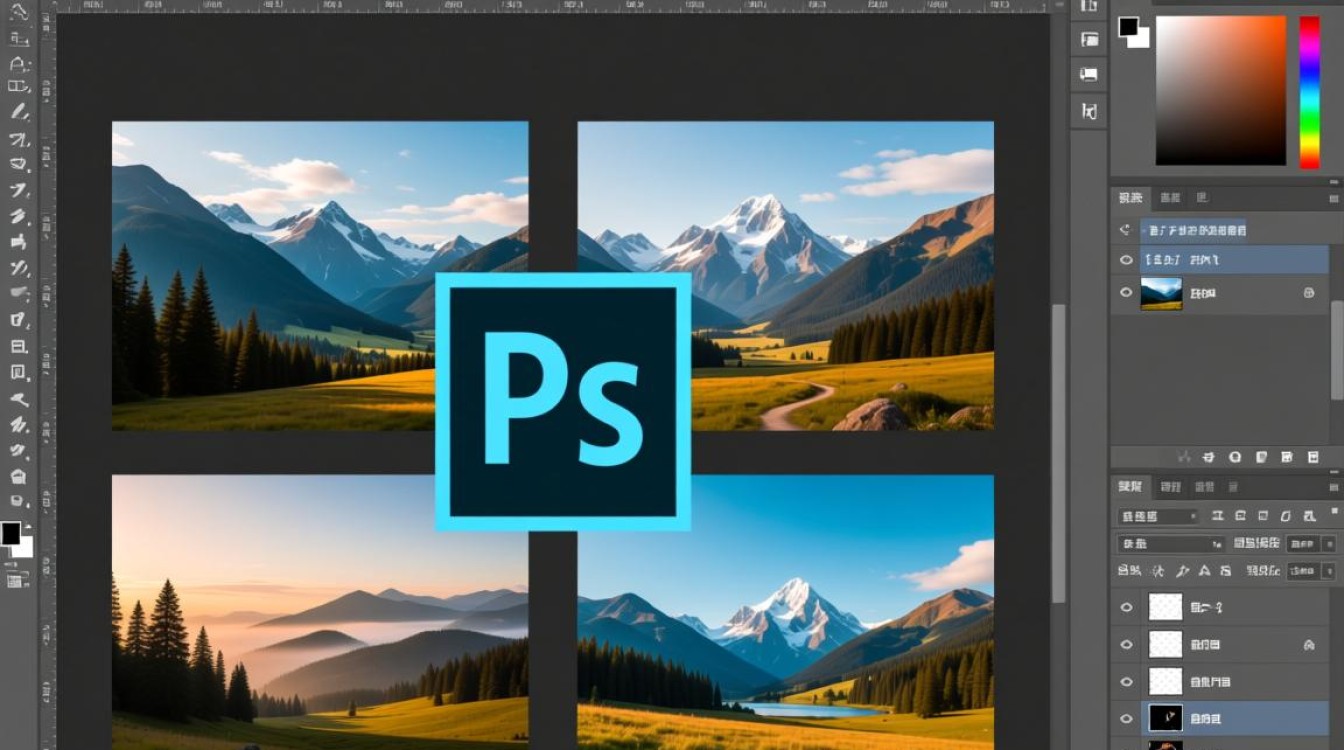
保存合成后的图片。
PS合成照片的技巧
选择合适的图片:在进行PS合成之前,要选择质量较高的图片,以保证合成后的效果。
注意透视关系:在合成过程中,要注意图片之间的透视关系,使整体效果更加自然。
合理使用图层:利用图层蒙版、图层样式等功能,使合成后的图片层次分明,视觉效果更佳。
调整色彩平衡:根据合成后的效果,调整图片的色彩平衡,使整体色调更加和谐。
添加滤镜效果:适当添加滤镜效果,可以使合成后的图片更具艺术感。
PS合成照片的常见问题
问题:为什么合成的图片看起来不自然?
解答:这可能是因为透视关系处理不当,或者色彩、亮度调整不当,在合成过程中,要注意图片之间的透视关系,合理调整色彩、亮度等参数。
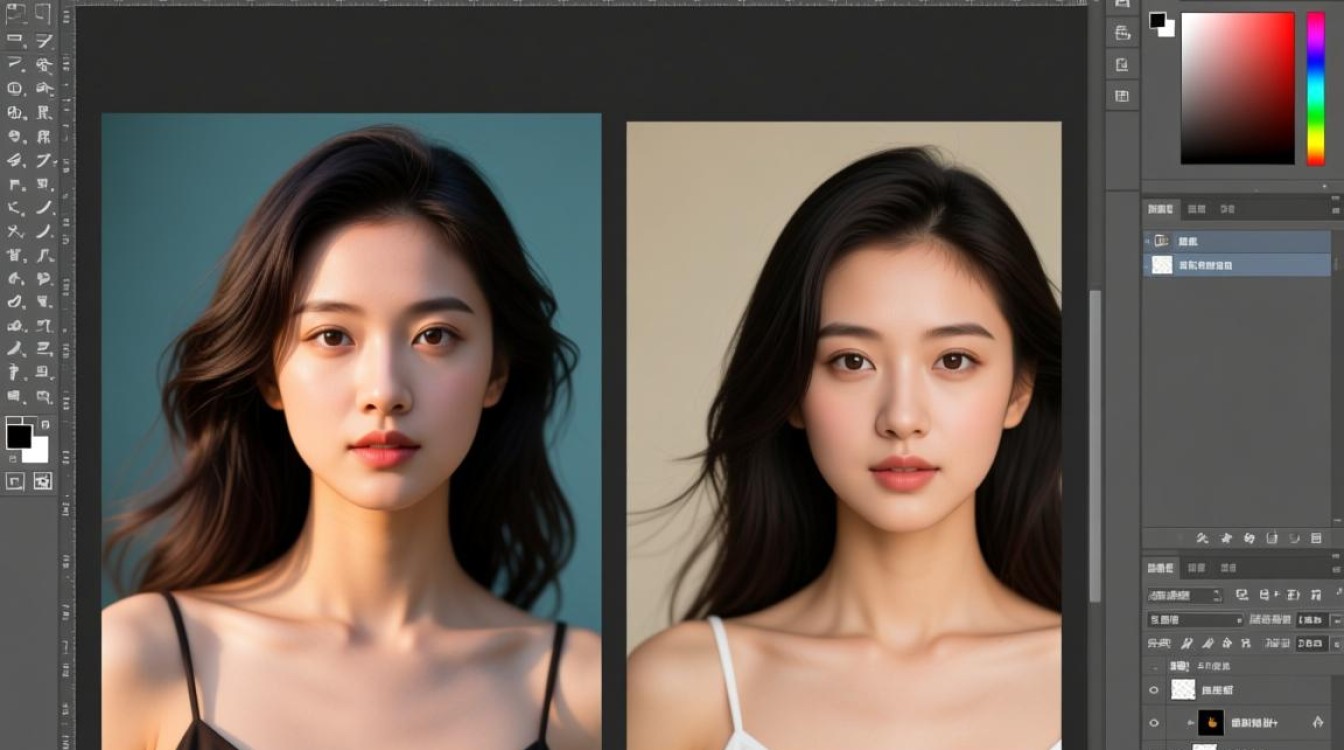
问题:如何使合成后的图片具有立体感?
解答:可以通过添加图层样式(如阴影、高光、渐变叠加等)来实现,调整图层透明度、使用图层蒙版等方法也可以增强图片的立体感。
掌握PS合成技巧,能够让我们在摄影、设计等领域发挥出更大的创造力,通过以上步骤和技巧,相信您已经对如何PS合成照片有了初步的了解,在实际操作中,多加练习,不断积累经验,您将会成为一名优秀的PS合成大师,以下是关于PS合成的常见问题解答:
FAQs:
问题1:如何快速选择背景?
解答:可以使用魔棒工具快速选择背景,然后按“Delete”键删除背景。
问题2:如何调整图片的色彩?
解答:可以使用调整图层(如色阶、曲线、色彩平衡等)来调整图片的色彩,在调整过程中,可以参考原图的色彩,使合成后的图片更加协调。


