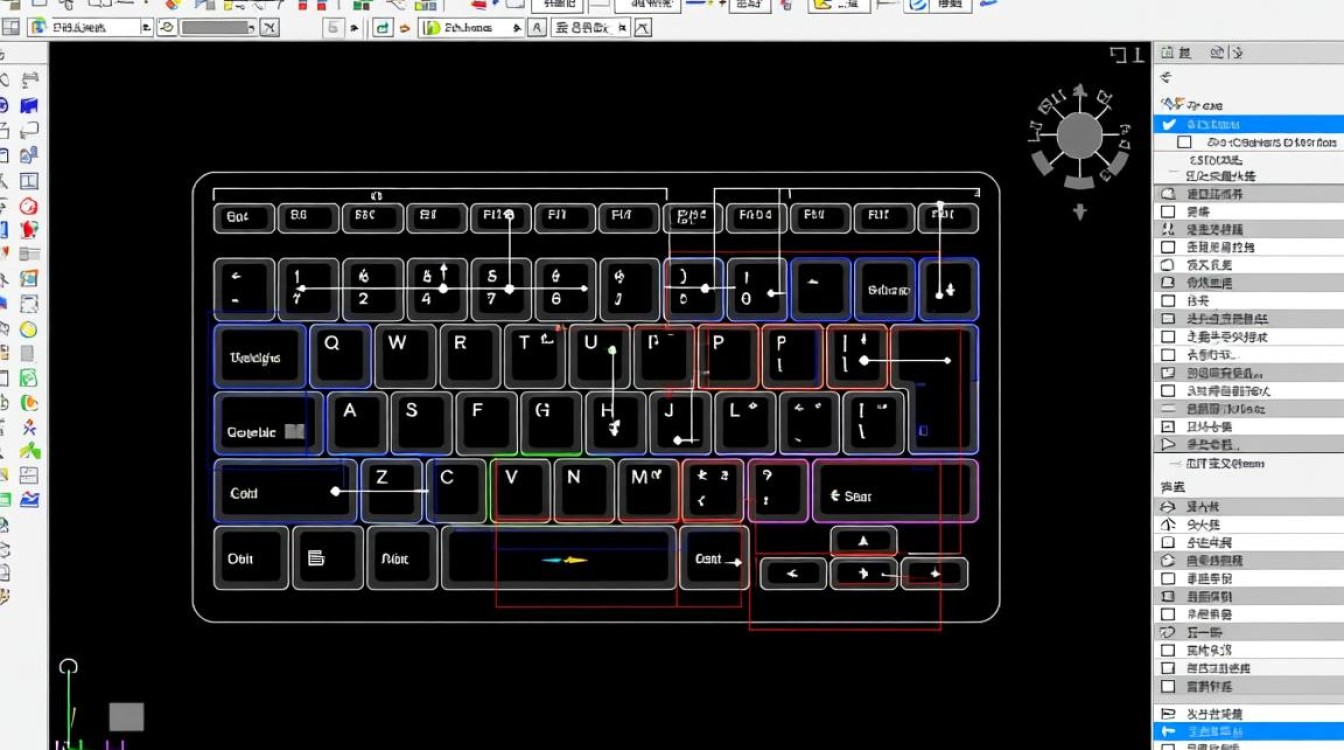
在CAD软件中,自定义快捷键可以大大提高工作效率,使操作更加便捷,以下是如何在CAD中自定义快捷键的详细步骤和注意事项。
自定义快捷键的重要性
自定义快捷键可以让你在绘制图形或执行命令时,无需频繁地切换到菜单或工具栏,从而节省大量时间,自定义快捷键还可以根据个人习惯调整,使操作更加符合个人需求。
自定义快捷键的步骤
打开CAD快捷键编辑器
- 在CAD中,按下
Ctrl+1组合键,打开“选项”对话框。 - 在“选项”对话框中,切换到“用户系统配置”选项卡。
- 点击“编辑自定义快捷键”按钮,进入快捷键编辑器。
选择要自定义的命令
- 在快捷键编辑器中,左侧列表显示了所有可自定义的命令。
- 找到你想要自定义快捷键的命令,直线”、“矩形”等。
设置快捷键
- 选中要自定义的命令后,在右侧的“当前快捷键”栏中,会显示该命令当前所绑定的快捷键。
- 在“新快捷键”栏中,输入你想要设置的新快捷键,例如
Ctrl+L。 - 点击“分配”按钮,将新快捷键与所选命令绑定。
保存快捷键设置
- 设置完成后,点击“文件”菜单,选择“保存”或“另存为”,将自定义快捷键保存到你的电脑中。
- 关闭快捷键编辑器,返回CAD主界面。
注意事项
- 自定义快捷键时,请确保新快捷键不会与现有快捷键冲突。
- 如果在自定义快捷键过程中遇到问题,可以尝试恢复默认快捷键设置。
- 在使用自定义快捷键时,注意检查命令是否正常执行。
自定义快捷键示例
以下是一个自定义快捷键的示例表格:
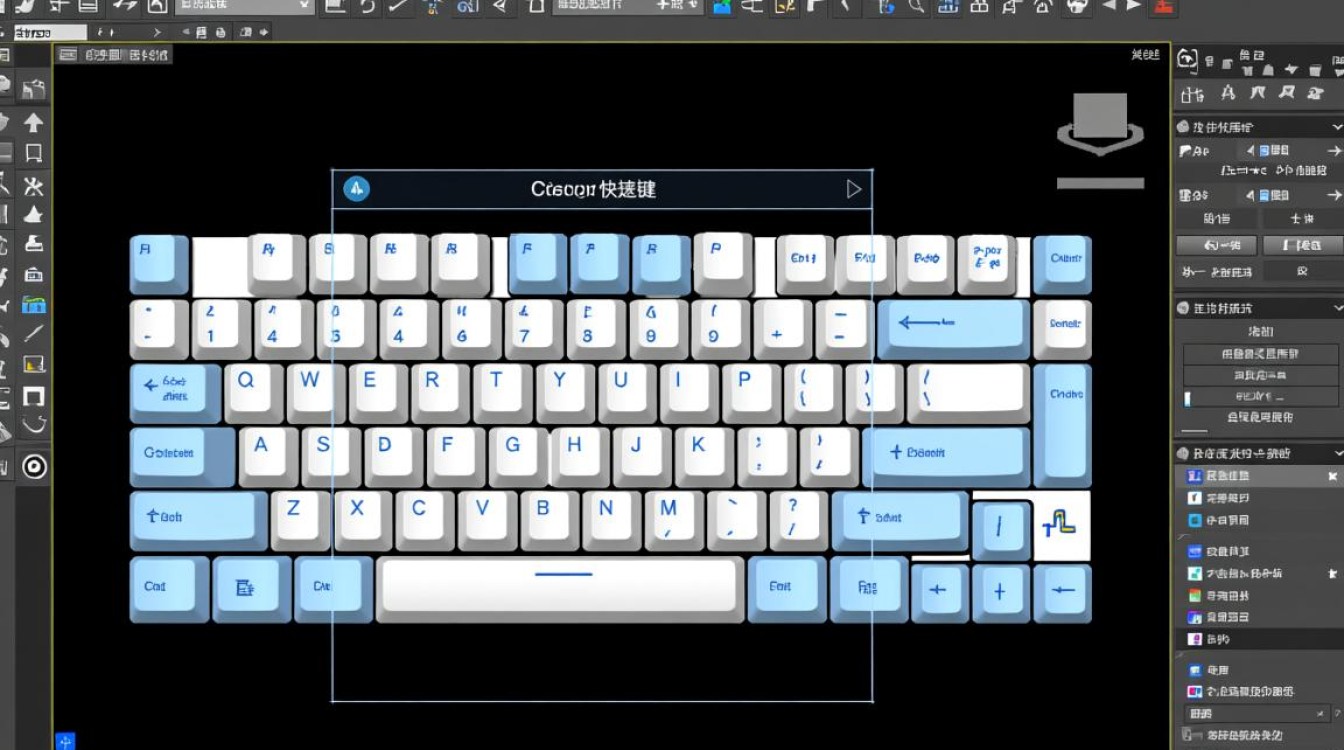
| 命令 | 默认快捷键 | 自定义快捷键 |
|---|---|---|
| 直线 | L | Ctrl+L |
| 矩形 | R | Ctrl+R |
| 圆 | C | Ctrl+C |
| 文字 | T | Ctrl+T |
相关问答FAQs
问题1:如何恢复CAD的默认快捷键?
解答:在快捷键编辑器中,点击“文件”菜单,选择“恢复默认快捷键”,然后重启CAD软件即可。
问题2:自定义快捷键后,如何删除某个快捷键?
解答:在快捷键编辑器中,选中要删除的快捷键,点击“删除”按钮,然后确认删除即可。