
PS如何磨皮:专业技巧与步骤详解
磨皮是Photoshop中常用的一项美容修图技巧,它可以帮助去除皮肤上的瑕疵、痘痘、痘印等,使皮肤看起来更加光滑、细腻,以下将详细介绍如何在Photoshop中实现磨皮效果。
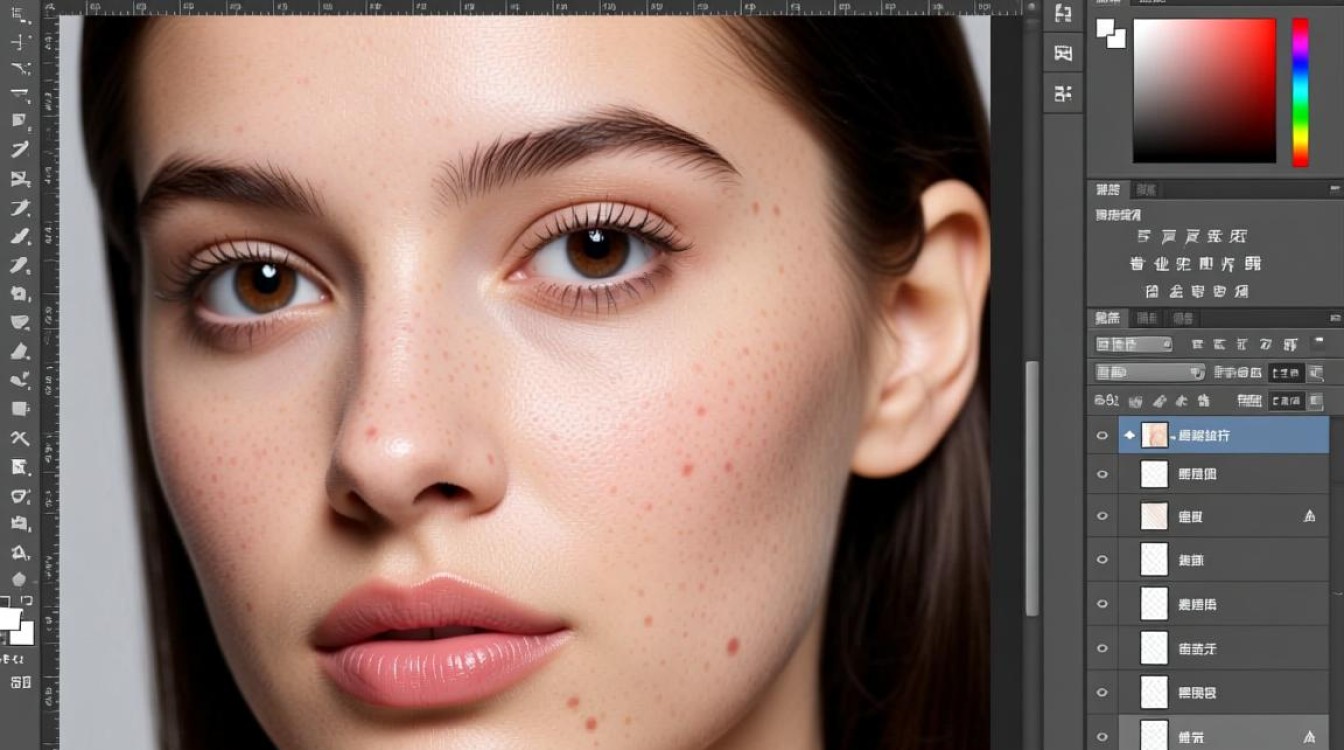
磨皮工具与技巧
使用图层蒙版
- 创建一个新的图层,选择“背景”图层,右键点击选择“复制图层”。
- 在新图层上,选择“滤镜”菜单下的“其他”选项,选择“高斯模糊”。
- 设置模糊半径,根据图片需要调整,一般建议在1到3像素之间。
- 按住Ctrl键点击图层蒙版,将其转换为选区。
- 在图层蒙版上使用黑色画笔涂抹需要磨皮的区域,白色画笔涂抹不需要磨皮的区域。
使用仿制图章工具
- 选择仿制图章工具,设置适当的笔刷大小和硬度。
- 按住Alt键,在皮肤光滑的区域取样。
- 将取样后的皮肤涂抹到需要磨皮的区域。
使用修补工具
- 选择修补工具,设置合适的笔刷大小。
- 在需要磨皮的区域绘制选框。
- 将选框拖动到皮肤光滑的区域,释放鼠标,修补工具会自动填充选区。
使用图层样式
- 创建一个新图层,选择“滤镜”菜单下的“模糊”选项,选择“高斯模糊”。
- 设置模糊半径,调整至合适程度。
- 将模糊图层设置为“柔光”模式,并降低不透明度。
- 在图层蒙版上使用黑色画笔涂抹需要磨皮的区域。
磨皮步骤详解
打开图片
打开需要磨皮的图片,在Photoshop中打开。
创建新图层
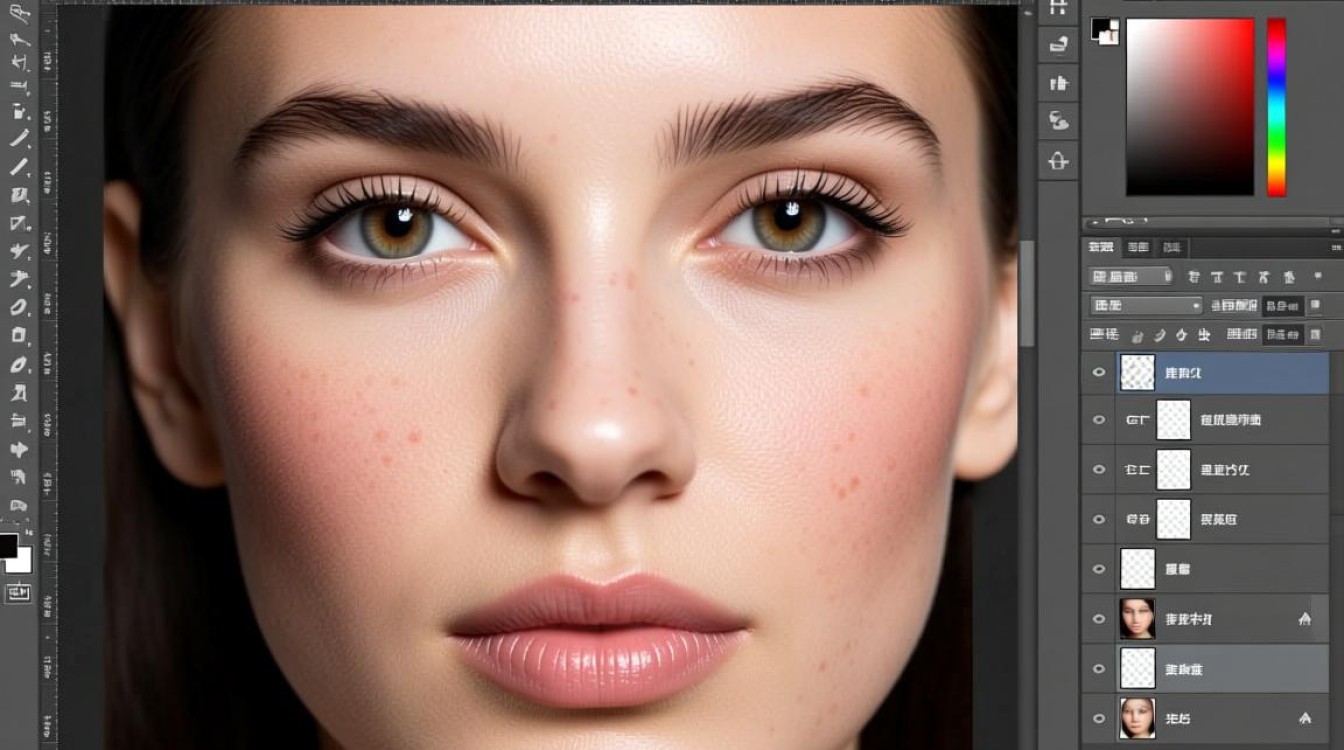
选择“图层”菜单下的“新建”选项,创建一个新的空白图层。
选择磨皮工具
根据个人喜好选择磨皮工具,如图层蒙版、仿制图章工具、修补工具等。
调整参数
根据图片需要调整磨皮工具的参数,如笔刷大小、模糊半径等。
开始磨皮
在图片上涂抹,去除皮肤上的瑕疵。
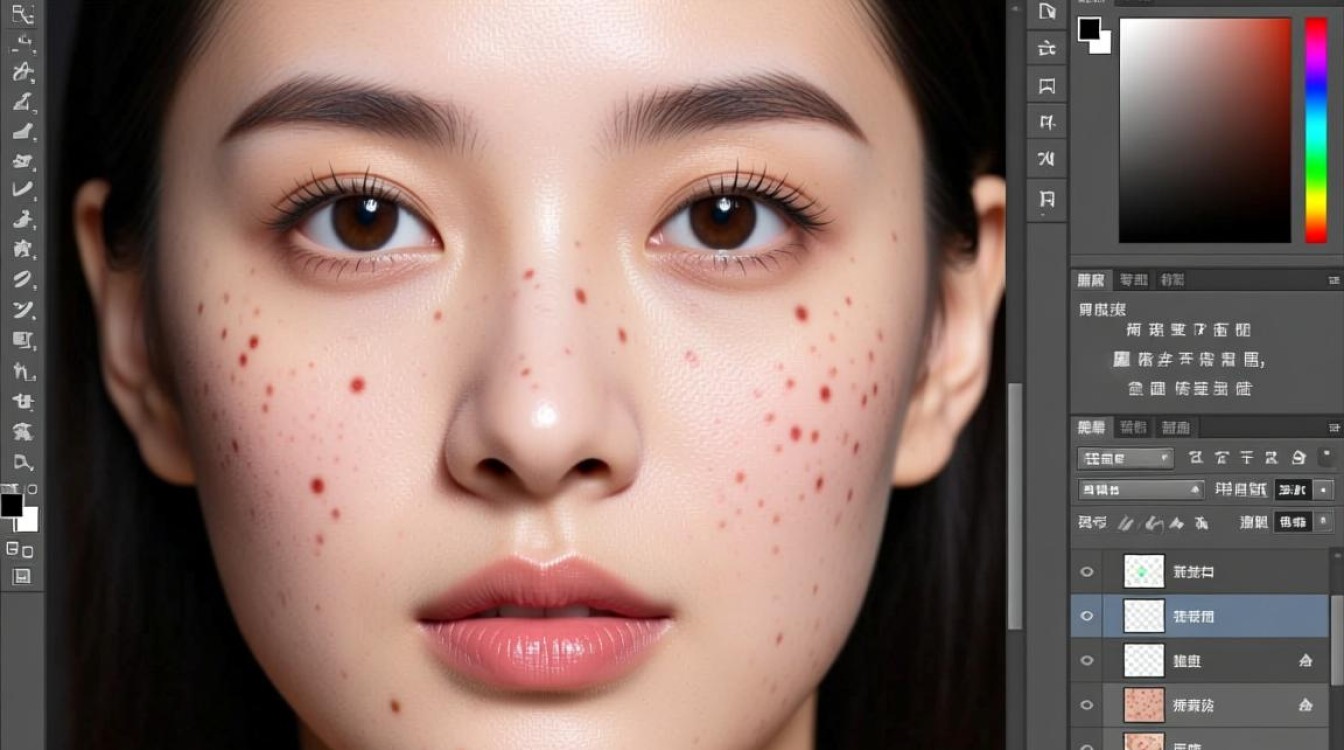
调整效果
完成磨皮后,根据需要调整亮度、对比度等参数,使皮肤更加自然。
磨皮注意事项
- 磨皮时要注意不要过度,以免皮肤失去真实感。
- 磨皮后,可以适当使用图层样式调整皮肤的光泽度。
- 注意保护原图,避免在原图上直接操作,以免造成不可逆的损失。
FAQs
Q1:磨皮后皮肤看起来很假怎么办?A1: 磨皮后皮肤看起来假可能是因为磨皮过度或者磨皮工具选择不当,建议降低磨皮程度,尝试不同的磨皮工具,或者适当调整图层样式。
Q2:磨皮后如何使皮肤更加自然?A2: 磨皮后可以使皮肤更加自然的方法有:适当调整亮度、对比度等参数;使用图层样式调整皮肤的光泽度;在磨皮区域适当保留一些细节,使皮肤看起来更加真实。


