
在CAD(计算机辅助设计)软件中,反选是一种常用的操作,可以帮助用户快速选择未被选中的对象,以下是如何在CAD中实现反选的详细步骤和技巧。
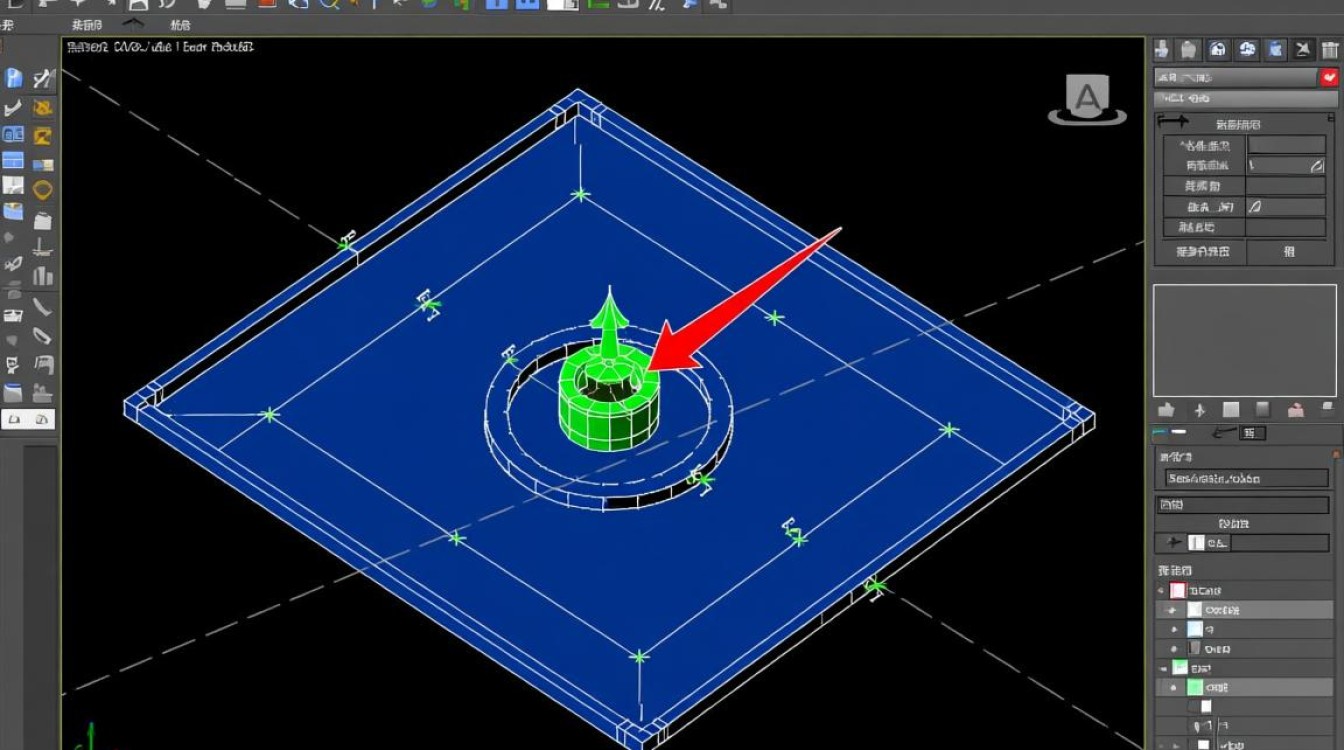
反选功能在CAD设计中非常有用,尤其是在对象众多、需要快速切换选择集时,通过反选,用户可以轻松地将当前选中的对象变为未选中,反之亦然。
反选步骤
打开CAD软件
确保您已经安装并打开了CAD软件。
选择对象
在绘图区域中,使用鼠标或键盘选择您想要反选的对象。
调用反选命令
使用快捷键
- 在大多数CAD软件中,反选的快捷键通常是
Ctrl + Shift + A,按下这些键,所选对象将被取消选择,未选中的对象将被选中。
- 在大多数CAD软件中,反选的快捷键通常是
使用菜单命令
在菜单栏中找到“编辑”或“选择”菜单,然后选择“反选”或“取消选择”命令。
使用工具栏按钮
如果CAD软件的工具栏中提供了反选按钮,直接点击该按钮即可。
观察结果
执行反选操作后,您会看到所选对象变为未选中,而原本未选中的对象变为选中状态。
反选技巧
快速反选所有对象
- 如果您想要快速反选所有对象,可以使用快捷键
Ctrl + A选中所有对象,然后再次使用Ctrl + Shift + A进行反选。
- 如果您想要快速反选所有对象,可以使用快捷键
反选特定类型的对象
在某些CAD软件中,您可以选择反选特定类型的对象,例如线、圆、多边形等,这通常通过在反选命令中添加过滤条件来实现。
反选应用实例
以下是一个简单的表格,展示了在不同情况下如何使用反选:
| 情况 | 操作步骤 | 结果 |
|---|---|---|
| 选择多个对象后 | 使用Ctrl + Shift + A | 取消选择所有已选对象,选中未选中的对象 |
| 选择特定类型的对象后 | 在反选命令中添加过滤条件 | 反选特定类型的对象,其他类型的对象保持不变 |
| 选择所有对象后 | 使用Ctrl + A然后Ctrl + Shift + A | 反选所有对象 |
FAQs
Q1:反选后如何再次选择原本的对象?A1: 在反选后,您可以再次使用选择工具(如矩形选择框或窗口选择)来选择原本的对象。
Q2:反选功能在不同版本的CAD软件中是否相同?A2: 反选功能在不同版本的CAD软件中基本相同,但快捷键和菜单命令的位置可能会有所不同,建议查阅您所使用的CAD软件的用户手册以获取详细信息。


