
苹果电脑如何打开U盘:
准备工作
在开始使用苹果电脑打开U盘之前,请确保以下准备工作已完成:
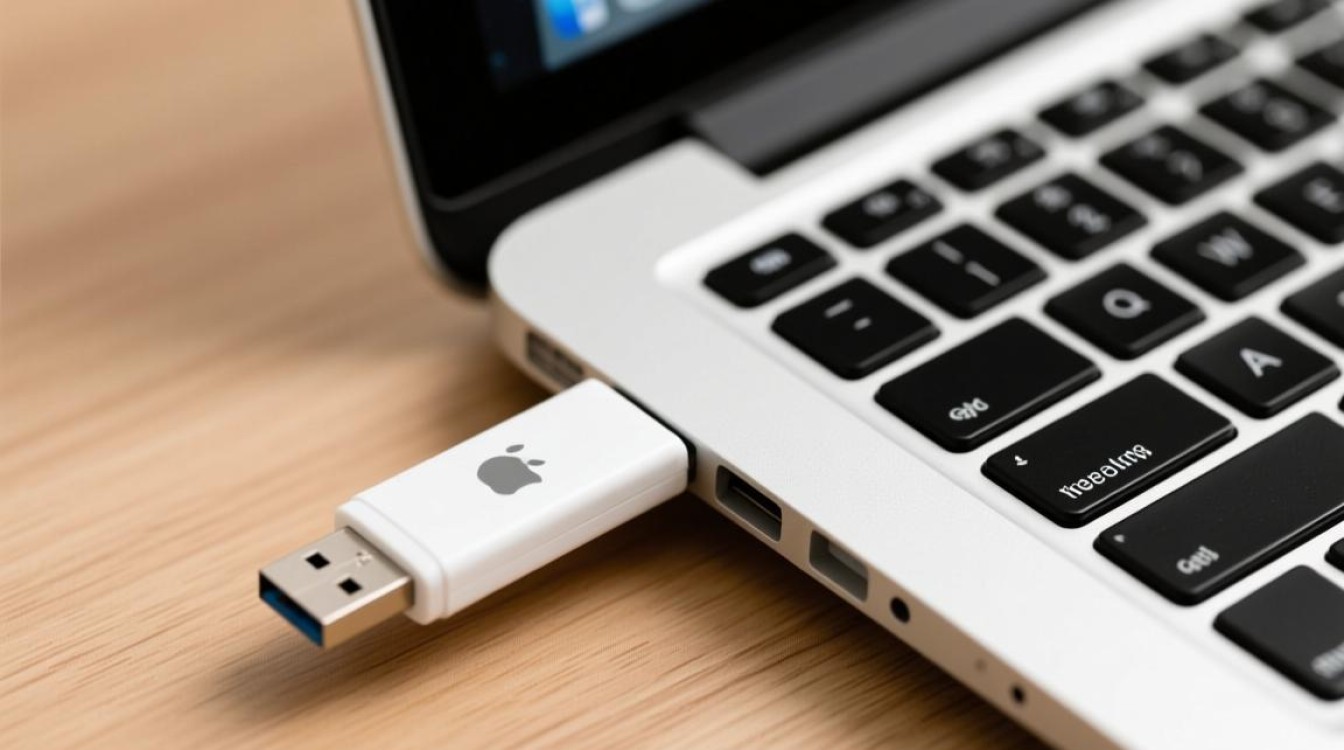
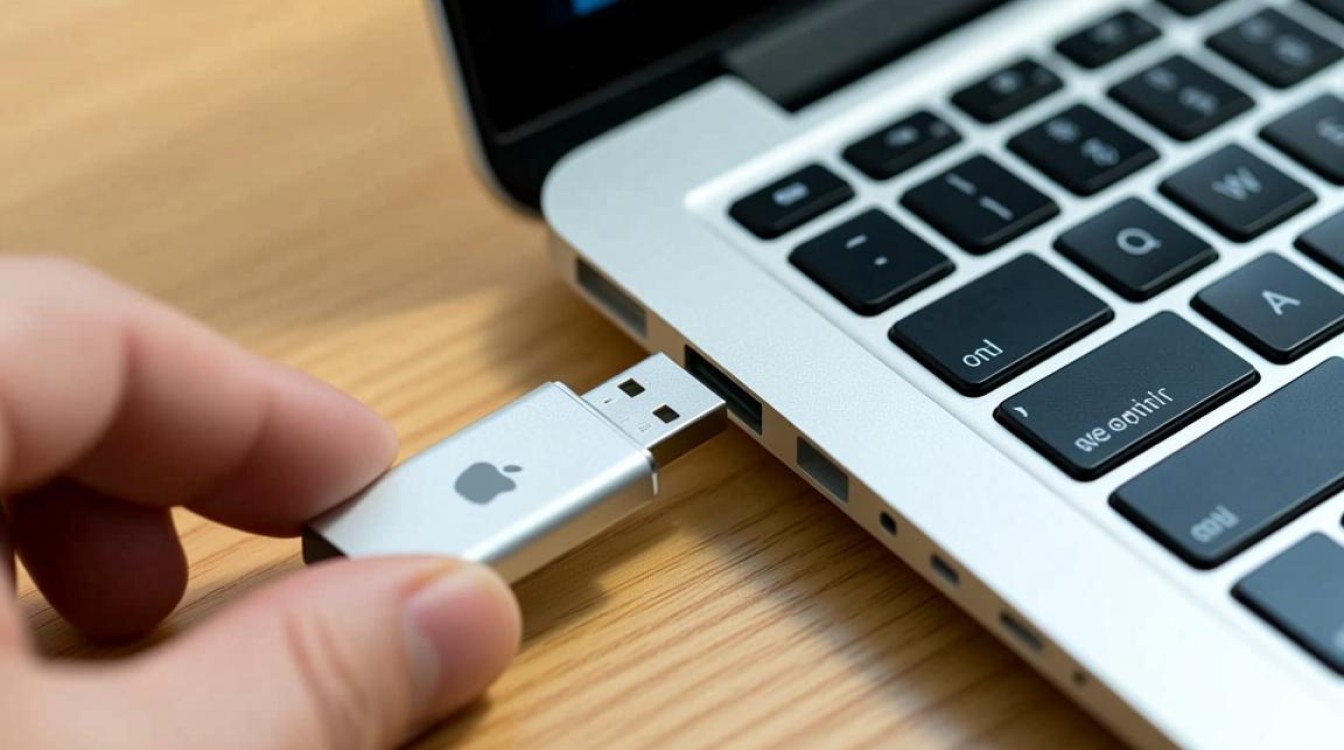
- 将U盘插入苹果电脑的USB端口。
- 确保苹果电脑已开启。
- 如果U盘之前在其他设备上使用过,可能需要先格式化U盘。
打开U盘的方法
以下是在苹果电脑上打开U盘的几种方法:
Finder窗口
- 打开Finder窗口,您可以通过点击屏幕左上角的Finder图标或按下Command(⌘)+ Space键并输入“Finder”来打开。
- 在Finder窗口的左侧栏中,找到并点击“外部磁盘”或“USB存储”选项。
- 您应该会看到新插入的U盘出现在列表中,点击它即可打开。
桌面图标
- 如果您习惯在桌面上看到所有已连接的设备,那么您可以直接在桌面上找到U盘的图标。
- 双击U盘图标,即可打开。
使用快捷键
- 如果您希望使用快捷键来打开U盘,可以尝试按下Command(⌘)+ Shift + C。
- 在弹出的菜单中选择“打开文件夹”,然后选择U盘所在的文件夹。
使用终端命令
对于熟悉命令行的用户,可以使用以下终端命令来打开U盘:
- 打开终端,您可以通过Spotlight搜索“终端”或从“应用程序”>“实用工具”中找到。
- 输入以下命令并回车:
open /Volumes/你的U盘名称请将“你的U盘名称”替换为U盘实际显示的名称。
注意事项
- 如果U盘未识别,请检查USB端口是否正常,或者尝试将U盘插入其他USB端口。
- 如果U盘无法打开,可能是因为文件系统与苹果电脑不兼容,在这种情况下,您可能需要将U盘格式化为苹果电脑支持的文件系统,如Mac OS Extended (Journaled)或FAT32。
常见问题解答(FAQs)
问题1:为什么我的苹果电脑无法识别U盘?
解答:苹果电脑无法识别U盘可能有以下原因:
- USB端口损坏或接触不良。
- U盘已损坏或未正确格式化。
- U盘与苹果电脑不兼容,需要重新格式化。
问题2:如何格式化U盘以在苹果电脑上使用?
解答:在苹果电脑上格式化U盘,请按照以下步骤操作:
- 打开Finder,找到并右键点击U盘图标。
- 选择“获取信息”。
- 在信息窗口中,点击“快照”标签。
- 点击“格式化”按钮,选择所需的文件系统(如Mac OS Extended (Journaled)或FAT32)。
- 点击“格式化”确认操作。
通过以上步骤,您应该能够成功地在苹果电脑上打开U盘,如果遇到任何问题,请参考上述解答或寻求专业技术支持。


