
定期检查内存使用情况

- 打开“设置”应用
- 点击“通用”
- 选择“存储空间与iCloud用量”
- 查看内存使用情况,了解哪些应用或文件占用内存较多
卸载不必要的应用
- 对于长时间未使用的应用,可以直接在主屏幕上长按,出现“X”标志后点击删除。
- 对于占用内存较大的应用,可以在“设置”中找到该应用,点击“卸载”或“存储”选项,选择“删除应用”进行卸载。
管理照片和视频
- 定期备份照片和视频到电脑或云存储服务,如iCloud、Dropbox等。
- 在“照片”应用中,进入“我的照片”或“相机胶卷”,选择不需要的照片或视频进行删除。
清理缓存和临时文件
- 打开“设置”应用
- 点击“通用”
- 选择“存储空间与iCloud用量”
- 点击“管理存储空间”
- 选择“应用”,查看每个应用的缓存大小,并选择清理或删除缓存
关闭后台应用刷新

- 打开“设置”应用
- 点击“隐私”
- 选择“后台应用刷新”
- 关闭不需要后台刷新的应用
优化设置
- 关闭自动下载应用更新
- 关闭自动下载邮件附件
- 关闭自动播放视频预览
使用第三方清理工具
- 在App Store中搜索“内存清理”或“缓存清理”等关键词,选择评价较高的清理工具。
- 下载并安装,按照提示操作进行内存清理。
表格:内存清理方法对比
| 方法 | 优点 | 缺点 |
|---|---|---|
| 手动清理 | 操作简单,无需额外费用 | 需要花费时间,可能遗漏一些缓存文件 |
| 第三方清理工具 | 自动化清理,效率高 | 部分工具可能存在广告或付费功能 |
FAQs:
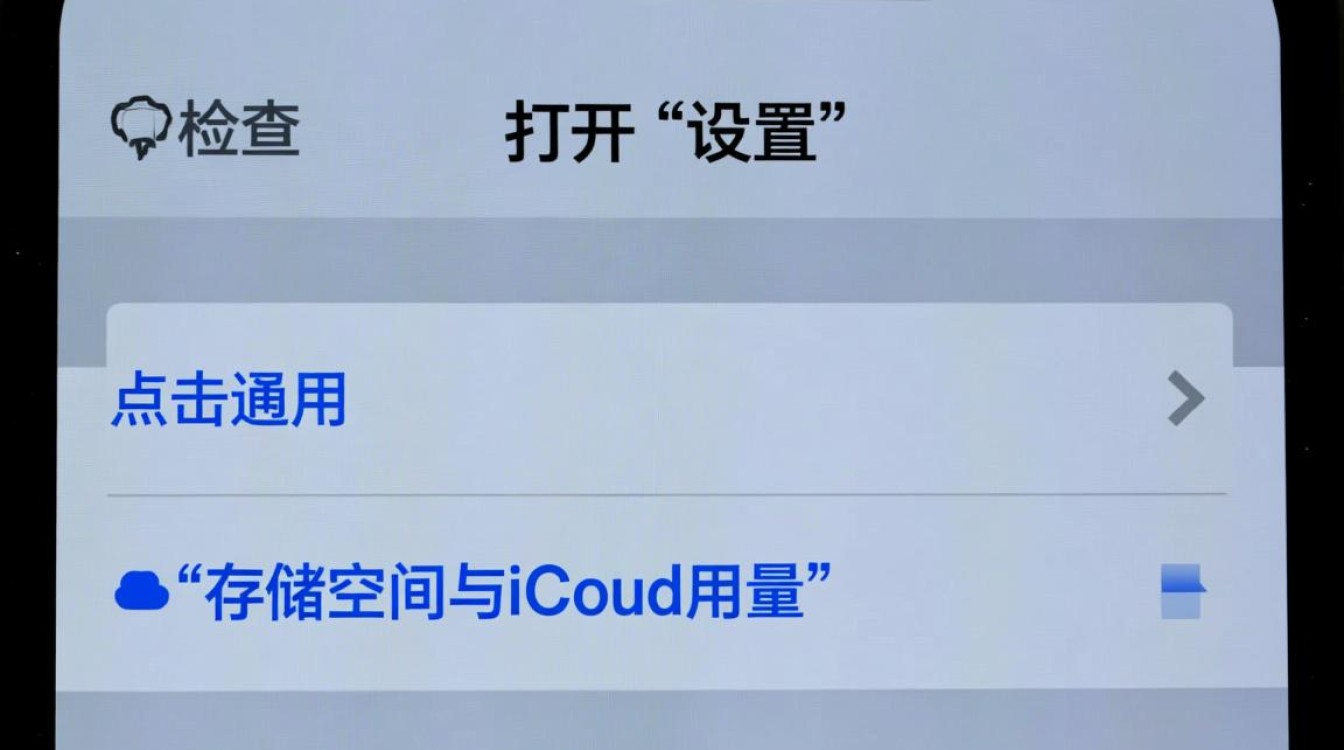
Q1:如何判断我的手机内存是否满了? A1:在“设置”中查看“通用”下的“存储空间与iCloud用量”,如果显示“你的iPhone已满”,则表示内存已满。
Q2:清理手机内存后,应用是否会丢失数据? A2:不会,清理内存主要是删除缓存和临时文件,不会影响应用内的数据,卸载应用时,应用内的数据会自动删除。


