
新苹果手机如何设置ID:
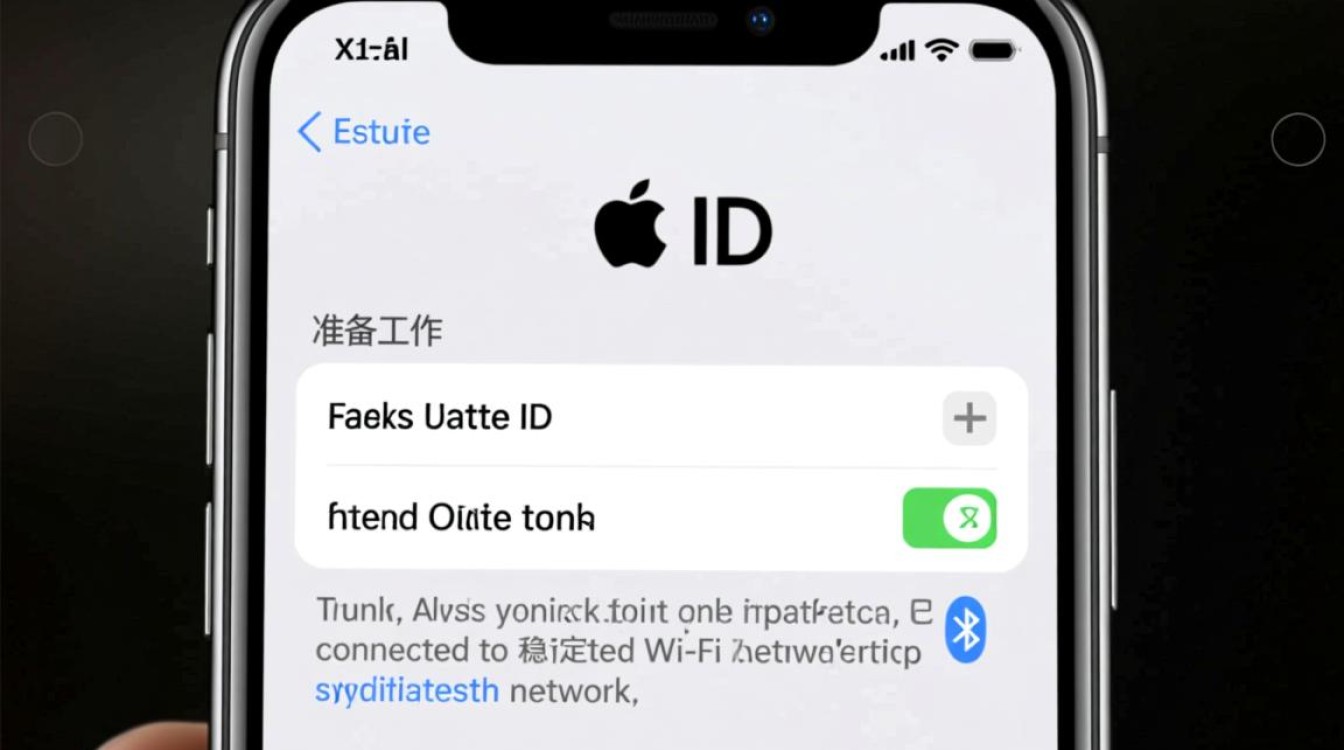
准备工作
在开始设置ID之前,请确保您的手机已连接到稳定的Wi-Fi网络,并已开启蓝牙功能,以下是一些建议的准备工作:
- 确保您的手机已开启“查找我的iPhone”功能。
- 准备一张有效的信用卡或借记卡,用于支付Apple ID服务费用。
设置ID的步骤
打开新苹果手机,进入设置界面。
点击“Apple ID”或“iCloud”选项。
如果您已有Apple ID,请直接输入您的邮箱和密码登录;如果您是首次设置,请点击“创建新Apple ID”。
选择您所在的地区和国家/地区。
输入您的邮箱地址,并设置密码,请确保密码复杂且不易被他人猜测。
您需要设置安全问题,这些问题将用于在您忘记密码时找回Apple ID。
设置两个备用邮箱地址,以便在您无法访问主邮箱时接收验证邮件。
选择一个支付方式,如信用卡或借记卡,请确保您已准备好一张有效的支付卡。
您需要同意Apple的服务条款和隐私政策。
点击“继续”,系统将发送验证邮件到您设置的邮箱地址。
打开您的邮箱,找到来自Apple的验证邮件,点击其中的链接完成验证。
验证成功后,返回手机设置界面,点击“登录”按钮,输入您的Apple ID邮箱和密码。
登录成功后,您可以根据需要设置其他功能,如备份、iCloud存储等。
注意事项
在设置Apple ID时,请确保您输入的邮箱地址正确无误,以免影响后续服务。
为了保护您的隐私,请勿将Apple ID密码告诉他人。
在设置支付方式时,请确保您已了解相关的费用和优惠政策。
如果您忘记Apple ID密码,可以通过以下方式找回:
- 在设置界面,点击“忘记Apple ID密码?”
- 选择“使用电子邮件或电话号码重置密码”,然后按照提示操作。
FAQs
Q1:如何更改Apple ID的邮箱地址?
A1:在设置界面,点击“Apple ID”,然后选择“姓名与密码”,在“邮箱”一栏,点击当前邮箱地址,然后按照提示操作更改邮箱。
Q2:如何更改Apple ID的密码?
A2:在设置界面,点击“Apple ID”,然后选择“姓名与密码”,在“密码”一栏,点击“更改密码”,然后按照提示操作更改密码。


