
了解网络连接类型
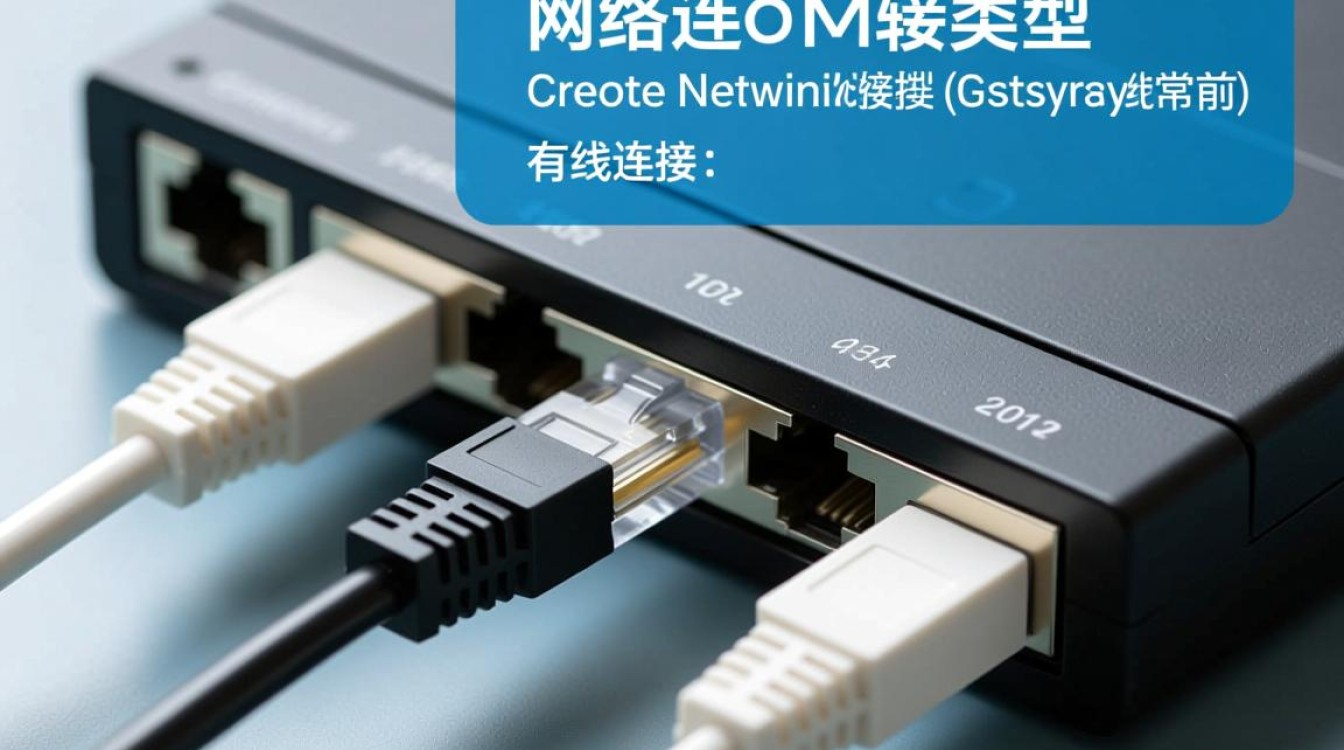
在创建网络连接之前,我们需要了解常见的网络连接类型,以下是几种常见的网络连接方式:
- 有线连接:通过网线连接电脑和路由器,实现网络连接。
- 无线连接:通过无线信号连接电脑和路由器,实现网络连接。
- 移动网络连接:通过手机卡、移动数据等方式连接互联网。
创建有线网络连接
准备工作
确保电脑和路由器处于正常工作状态,并准备好一根网线。
连接网线
将网线的一端插入电脑的以太网接口,另一端插入路由器的WAN口。
设置网络连接
(1)打开电脑,点击“开始”菜单,选择“控制面板”。 (2)在控制面板中,找到“网络和共享中心”,点击进入。 (3)在左侧菜单中,选择“更改适配器设置”。 (4)找到“本地连接”或“以太网”等网络连接,右键点击,选择“属性”。 (5)在弹出的窗口中,选中“Internet协议版本4(TCP/IPv4)”,点击“属性”。 (6)在弹出的窗口中,选择“使用下面的IP地址”,并设置IP地址、子网掩码和默认网关,具体设置如下:
| 参数 | 值 |
|---|---|
| IP地址 | 168.1.100 |
| 子网掩码 | 255.255.0 |
| 默认网关 | 168.1.1 |
(7)点击“确定”保存设置。
测试网络连接
打开浏览器,输入网址(如:www.baidu.com),查看是否能够正常访问网页。
创建无线网络连接
连接路由器
将路由器连接到电源,等待路由器启动。
设置路由器
(1)打开电脑,连接到路由器的无线信号。 (2)在浏览器中输入路由器的管理地址(如:192.168.1.1),登录路由器管理界面。 (3)根据路由器品牌和型号,设置无线网络名称(SSID)和密码。
设置电脑无线连接
(1)打开电脑,点击“开始”菜单,选择“控制面板”。 (2)在控制面板中,找到“网络和共享中心”,点击进入。 (3)在左侧菜单中,选择“更改适配器设置”。 (4)找到“无线网络连接”,右键点击,选择“属性”。 (5)在弹出的窗口中,选中“Internet协议版本4(TCP/IPv4)”,点击“属性”。 (6)在弹出的窗口中,选择“自动获得IP地址”和“自动获得DNS服务器地址”。 (7)点击“确定”保存设置。
测试无线网络连接
打开浏览器,输入网址(如:www.baidu.com),查看是否能够正常访问网页。
创建移动网络连接
开启移动数据
确保手机卡已插入手机,并开启移动数据功能。
设置移动网络连接
(1)打开电脑,点击“开始”菜单,选择“控制面板”。 (2)在控制面板中,找到“网络和共享中心”,点击进入。 (3)在左侧菜单中,选择“更改适配器设置”。 (4)找到“移动宽带连接”,右键点击,选择“属性”。 (5)在弹出的窗口中,选中“Internet协议版本4(TCP/IPv4)”,点击“属性”。 (6)在弹出的窗口中,选择“自动获得IP地址”和“自动获得DNS服务器地址”。 (7)点击“确定”保存设置。
测试移动网络连接
打开浏览器,输入网址(如:www.baidu.com),查看是否能够正常访问网页。
FAQs
Q1:如何判断网络连接是否成功?
A1:在网络连接成功后,电脑会自动获取IP地址、子网掩码和默认网关,打开浏览器输入网址,能够正常访问网页,则表示网络连接成功。
Q2:如何解决网络连接不稳定的问题?
A2:网络连接不稳定可能是由于信号干扰、路由器设置不当等原因引起的,可以尝试以下方法解决:
- 将路由器放置在通风、无遮挡的位置。
- 调整路由器的天线方向。
- 更改无线网络名称和密码。
- 重启路由器和电脑。


