
AE如何合成视频:全面教程
了解After Effects
我们需要了解After Effects(简称AE)是一款专业的视频编辑和特效制作软件,由Adobe公司开发,它广泛应用于电影、电视、动画、网页和游戏等领域,使用AE合成视频,可以帮助我们创建出独特的视觉效果。
安装和配置After Effects
在开始合成视频之前,请确保您的计算机已安装了After Effects,以下是安装和配置AE的基本步骤:
- 下载并安装After Effects:从Adobe官方网站下载并安装After Effects。
- 启动After Effects:双击桌面上的After Effects图标,启动软件。
- 配置首选项:在菜单栏中选择“编辑”>“首选项”,根据个人需求配置软件设置。
创建项目
在After Effects中,首先需要创建一个项目,以下是创建项目的基本步骤:
- 新建项目:在菜单栏中选择“文件”>“新建”>“项目”。
- 设置项目属性:在弹出的对话框中,设置项目的名称、存储位置、分辨率等属性。
- 新建合成:在项目面板中,右击并选择“合成”>“新建合成”,设置合成的名称、分辨率、时长等属性。
导入素材
在合成中,我们需要导入视频、图片、音频等素材,以下是导入素材的基本步骤:
- 导入素材:在菜单栏中选择“文件”>“导入”>“文件”,选择要导入的素材文件。
- 导入素材到项目面板:导入的素材会自动添加到项目面板中。
添加素材到合成
将素材添加到合成中,以便进行合成操作,以下是添加素材到合成的基本步骤:
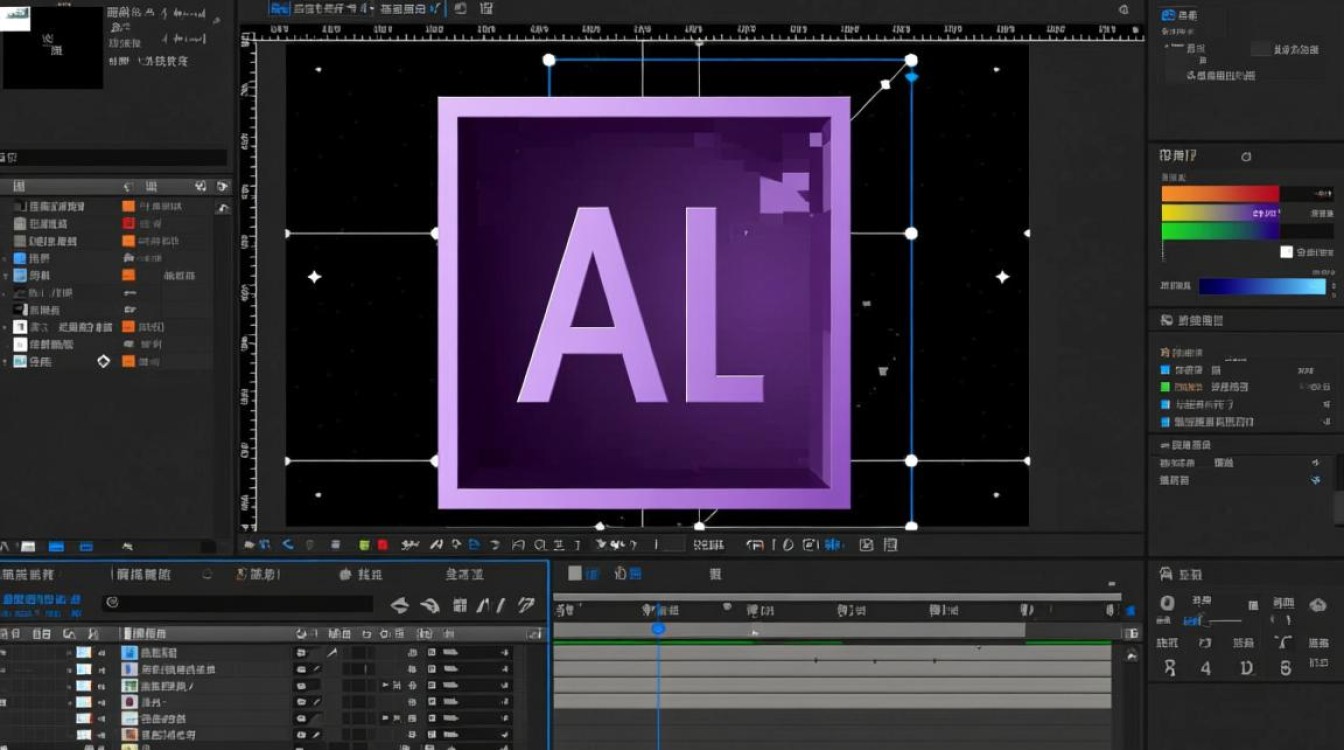
- 将素材拖拽到合成面板:将项目面板中的素材拖拽到合成面板中。
- 调整素材位置和大小:在合成面板中,使用鼠标拖拽素材调整其位置和大小。
使用图层进行合成
在After Effects中,合成是通过图层来实现的,以下是使用图层进行合成的基本步骤:
- 创建图层:在合成面板中,右击并选择“新建”>“图层”。
- 调整图层顺序:通过拖拽图层调整其在合成中的顺序。
- 添加效果:为图层添加各种效果,如滤镜、遮罩等。
设置动画和过渡效果
在合成过程中,我们可以为图层添加动画和过渡效果,使视频更加生动,以下是设置动画和过渡效果的基本步骤:
- 选择图层:在合成面板中,选中要添加动画的图层。
- 添加关键帧:在时间轴上,右击并选择“插入关键帧”。
- 调整动画参数:在属性面板中,调整动画的参数,如位置、大小、旋转等。
导出合成视频
完成合成后,我们需要将视频导出,以下是导出合成视频的基本步骤:
- 选择导出格式:在菜单栏中选择“文件”>“导出”>“媒体”。
- 设置导出参数:在弹出的对话框中,设置导出的格式、分辨率、编码等参数。
- 导出视频:点击“导出”按钮,开始导出视频。
FAQs
Q1:After Effects中如何调整图层透明度?
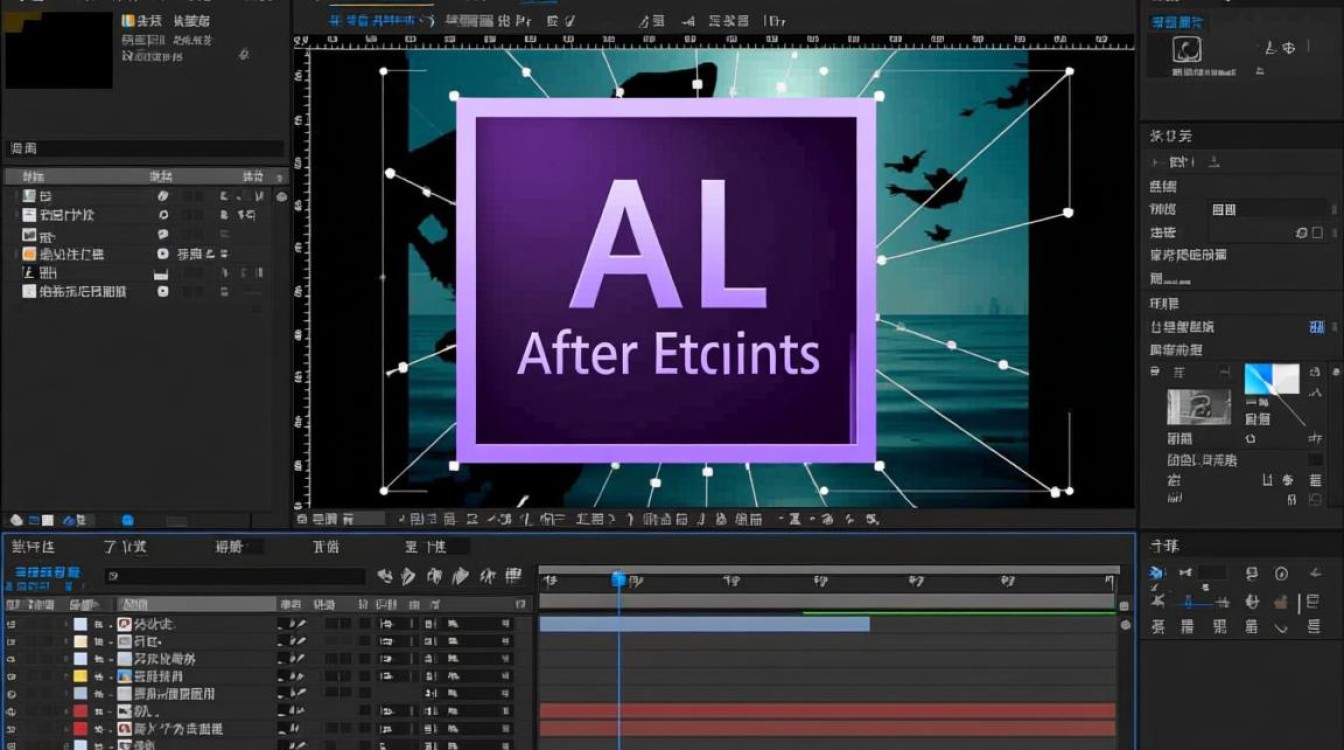
A1: 在After Effects中,调整图层透明度的方法如下:
- 在合成面板中,选中要调整透明度的图层。
- 在属性面板中,找到“不透明度”属性。
- 调整“不透明度”滑块,即可调整图层的透明度。
Q2:After Effects中如何制作动态文字动画?
A2: 制作动态文字动画的方法如下:
- 在合成面板中,创建一个新的文字图层。
- 在属性面板中,设置文字的样式、颜色等属性。
- 在时间轴上,为文字图层添加关键帧,调整文字的位置、大小、颜色等属性。
- 使用“路径动画”工具,为文字创建动画路径。


