
在文档编辑中,设置表格的外框线是使表格更加清晰、美观的重要步骤,以下是如何设置表格外框线的详细步骤和技巧。
选择合适的工具
您需要确定您正在使用的文档编辑工具,无论是Microsoft Word、Google Docs还是其他文字处理软件,设置表格外框线的步骤大致相似。
创建表格
- 插入表格:在您的文档中,找到插入表格的选项,通常位于工具栏的“插入”菜单下。
- 选择表格大小:根据需要选择表格的行数和列数。
设置外框线
使用“边框”工具
- Word:选中表格,点击“开始”选项卡中的“边框”按钮,选择“边框和底纹”。
- Google Docs:选中表格,点击“格式”菜单下的“边框”选项。
选择边框样式
- 在弹出的对话框中,您可以选择不同的边框样式、颜色和宽度。
- 如果需要,您还可以选择是否要为表格的内部或外部添加边框。
应用边框
- 选择好边框样式后,点击“确定”或“应用”按钮,边框就会被应用到表格上。
高级设置
使用“设计”选项卡
- 在Word中,您还可以通过“设计”选项卡来设置表格样式,包括边框。
- 在“表格样式”组中,您可以选择不同的表格样式,这些样式通常包含预定义的边框设置。
自定义边框
- 如果您需要更精细的控制,可以点击“边框和底纹”中的“自定义边框”按钮。
- 在自定义边框对话框中,您可以使用线条工具来绘制精确的边框。
保存和导出
在设置完表格外框线后,确保保存您的文档,如果您需要将文档导出为其他格式,如PDF,确保导出时包含表格的边框样式。
表格示例
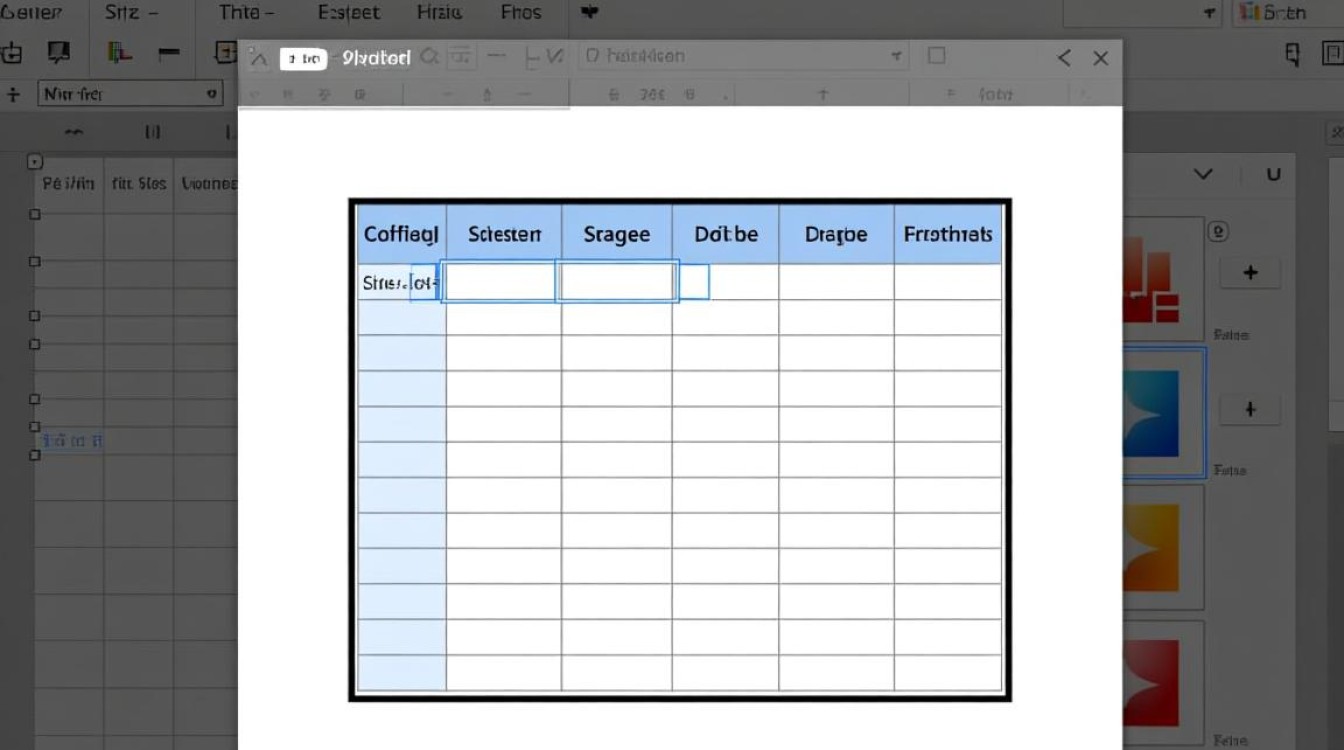
以下是一个简单的表格示例,展示了如何设置外框线: 1 | 列标题2 | 列标题3 | |---------|---------|---------|1 | 内容2 | 内容3 |4 | 内容5 | 内容6 |
FAQs
Q1:如何为表格的特定单元格设置边框?
A1: 选中您想要设置边框的单元格,然后按照上述步骤选择边框样式,这将仅应用到选中的单元格上。
Q2:如何删除表格的边框?
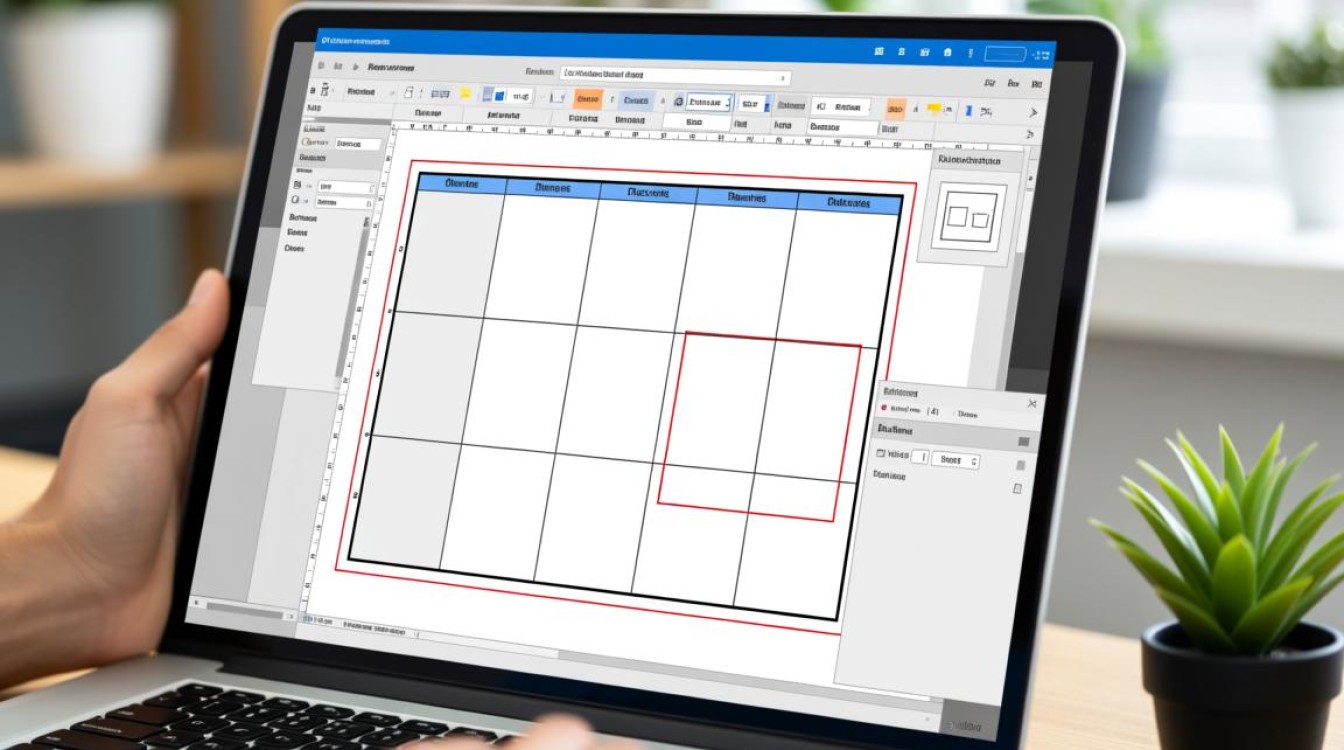
A2: 选中表格,然后选择边框样式中的“无”选项,或者直接在“边框和底纹”对话框中选择“无”边框样式,这样,表格的边框就会被删除。


