
准备工作
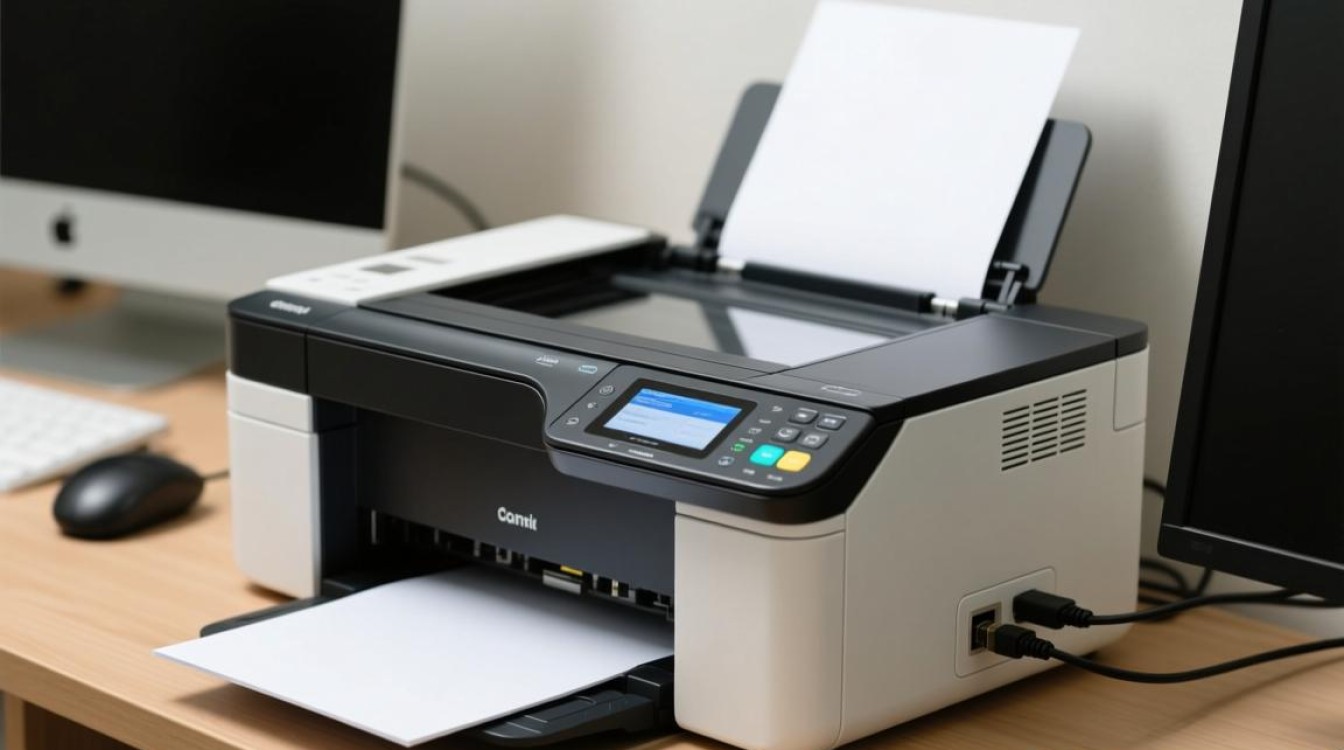
在开启打印机服务之前,我们需要做好以下准备工作:
- 确保打印机已连接到电脑,并且已经安装了相应的驱动程序。
- 检查打印机电源是否已开启,墨盒是否充满墨水。
- 确保电脑网络连接正常,如果打印机需要通过网络连接,请确保无线或网线连接良好。
开启打印机服务
打开电脑,在桌面找到“开始”按钮,点击进入。
在搜索框中输入“打印机和扫描仪”,然后点击搜索结果中的“打印机和扫描仪”。
在打开的窗口中,找到“打印机和扫描仪管理器”,点击进入。
在“打印机和扫描仪管理器”窗口中,点击“添加打印机”按钮。
在添加打印机向导中,选择“添加本地打印机”,然后点击“下一步”。
选择“使用自动检测”或“使用端口”两种方式,这里我们选择“使用自动检测”,然后点击“下一步”。
系统将自动检测打印机,如果检测到打印机,则会显示在列表中,选择你的打印机,然后点击“下一步”。
选择打印机使用的驱动程序,点击“下一步”。
输入打印机名称,然后点击“下一步”。
检查打印机设置是否正确,然后点击“完成”。
设置打印机共享
在“打印机和扫描仪管理器”窗口中,找到你刚才添加的打印机,右键点击它。
在弹出的菜单中选择“打印机属性”。
在“打印机属性”窗口中,切换到“共享”选项卡。
勾选“共享这台打印机”,然后在下面的文本框中输入共享名称。
点击“确定”按钮,完成打印机共享设置。
使用打印机
打开需要打印的文档,点击“文件”菜单,选择“打印”。
在打开的打印对话框中,选择你的打印机,然后点击“打印”。
如果需要设置打印参数,如打印页数、纸张大小等,可以在打印对话框中进行设置。
常见问题解答(FAQs)
Q1:为什么我的打印机无法连接到电脑?
A1:请检查打印机是否已开启,墨盒是否充满墨水,确保打印机已连接到电脑,并且已经安装了相应的驱动程序,如果问题依旧,请尝试重新安装打印机驱动程序。
Q2:如何删除打印机?
A2:在“打印机和扫描仪管理器”窗口中,找到需要删除的打印机,右键点击它,选择“删除打印机”,在弹出的提示框中,点击“是”,确认删除打印机。


