
如何用PS画线条:
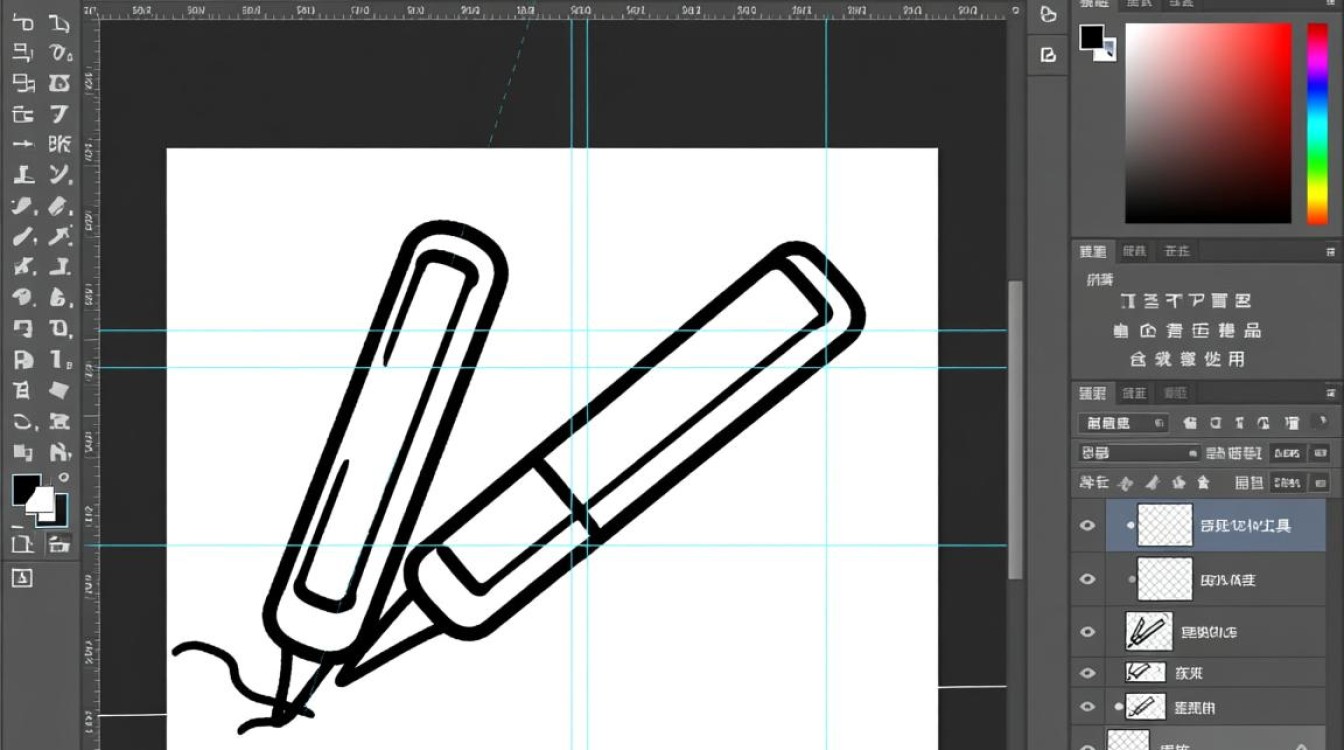
选择合适的工具
在Photoshop中,要画线条,首先需要选择合适的工具,以下是一些常用的工具:
- 线条工具(Line Tool):用于绘制直线。
- 自由钢笔工具(Freeform Pen Tool):用于绘制自由曲线。
- 钢笔工具(Pen Tool):用于绘制精确的路径和曲线。
设置线条属性
在绘制线条之前,需要设置线条的属性,包括颜色、粗细、样式等。
- 颜色:可以通过颜色面板或拾色器选择线条的颜色。
- 粗细:在工具选项栏中设置线条的粗细。
- 样式:可以选择实线、虚线、点线等样式。
绘制线条
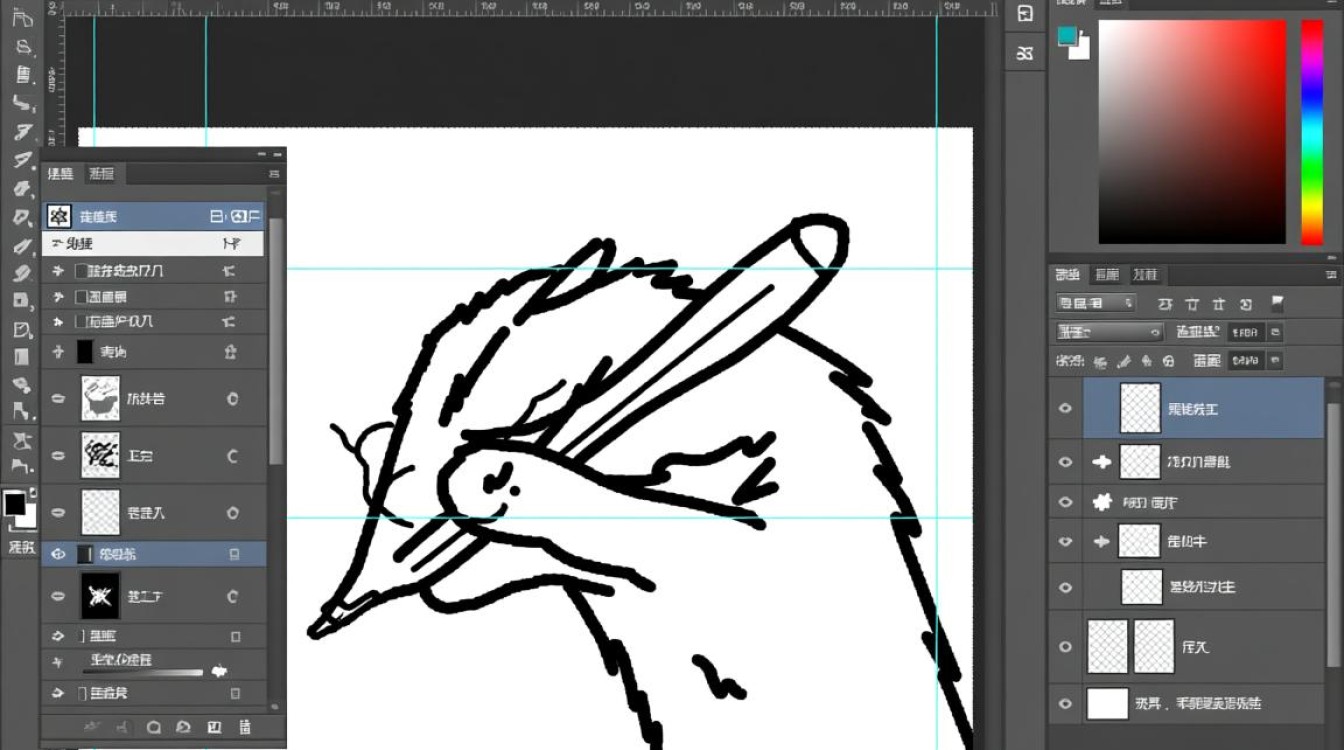
- 使用线条工具:在工具栏中选择线条工具,然后在画布上拖动鼠标绘制直线。
- 使用自由钢笔工具:在工具栏中选择自由钢笔工具,然后沿着想要绘制的路径拖动鼠标,释放鼠标完成曲线的绘制。
- 使用钢笔工具:在工具栏中选择钢笔工具,然后根据需要绘制路径,钢笔工具提供了节点和路径段,可以精确控制线条的形状。
调整线条
绘制完成后,可以对线条进行以下调整:
- 选择调整工具:在工具栏中选择移动工具、变换工具等,对线条进行位置、大小、角度等调整。
- 添加锚点:使用钢笔工具或直接在路径上点击,添加锚点以改变线条的形状。
- 删除或添加路径段:在路径上点击,可以删除或添加路径段。
保存和导出
- 保存文件:在文件菜单中选择“保存”或“另存为”,选择合适的格式保存文件。
- 导出图像:如果需要将线条用于其他软件或平台,可以选择“导出”菜单中的相应选项。
以下是一个简单的表格,展示了不同工具的用途和特点:
| 工具名称 | 用途 | 特点 |
|---|---|---|
| 线条工具 | 绘制直线 | 简单易用,适合绘制简单的线条 |
| 自由钢笔工具 | 绘制自由曲线 | 可以自由调整曲线的形状,适合绘制不规则的线条 |
| 钢笔工具 | 绘制精确的路径和曲线 | 提供节点和路径段,可以精确控制线条的形状 |
FAQs:
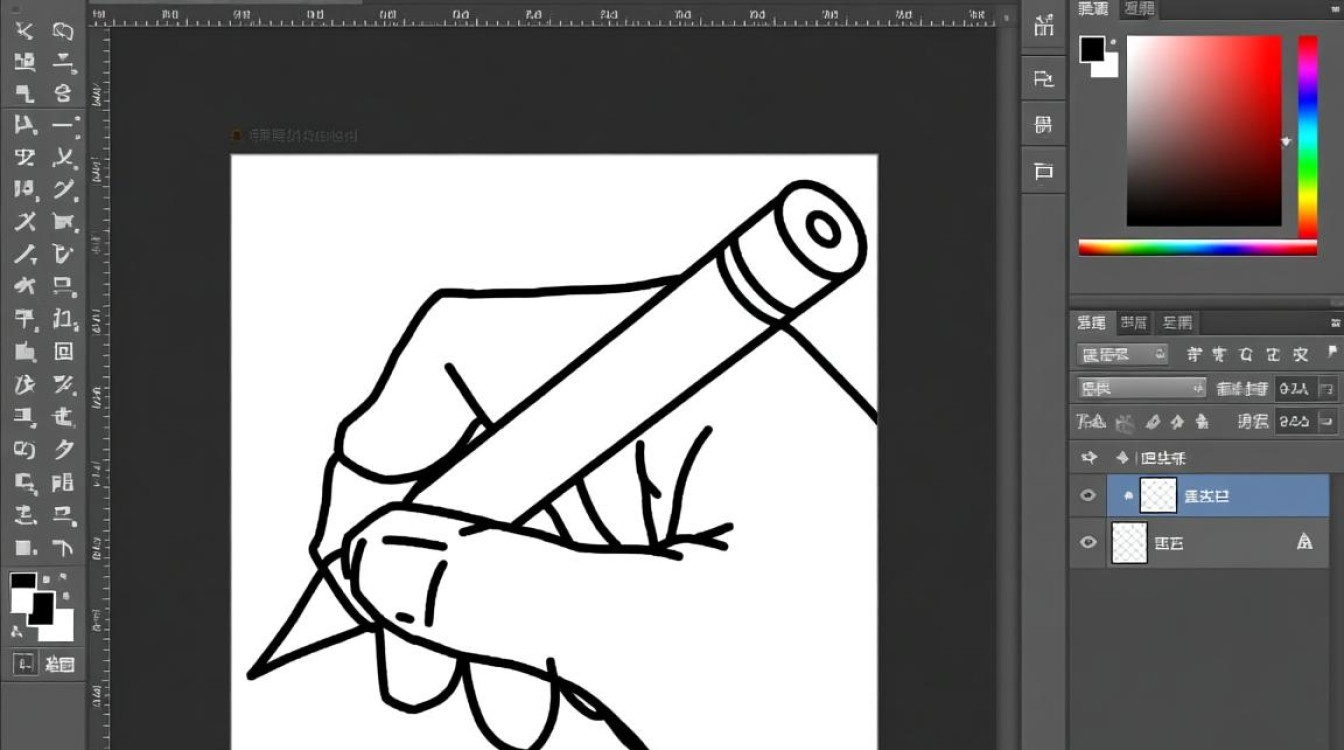
Q1:如何调整线条的粗细? A1:在工具选项栏中,有一个粗细的滑块,可以调整线条的粗细,也可以通过按住Shift键并拖动线条来调整粗细。
Q2:如何改变线条的颜色? A2:在工具选项栏中,有一个颜色选择器,可以点击选择线条的颜色,或者,可以在颜色面板中设置线条的颜色。


