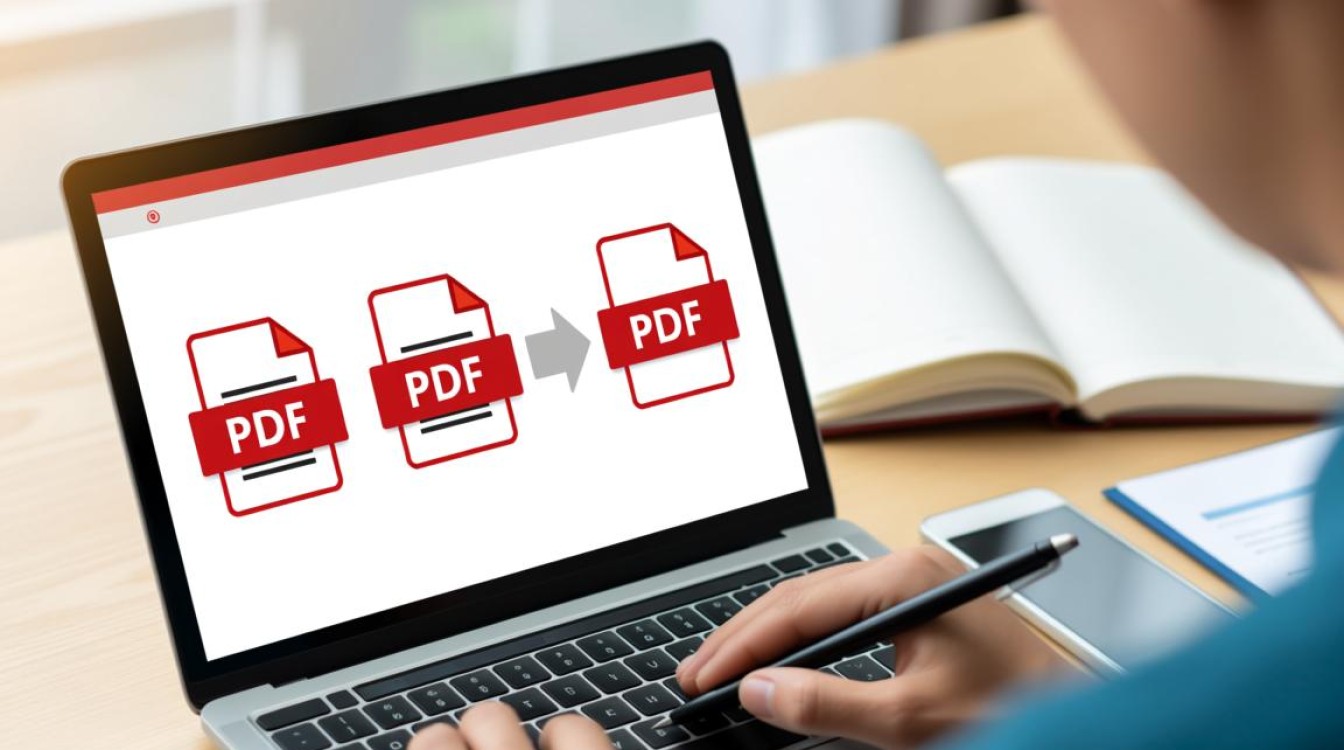
在工作和学习中,我们经常需要将多个PDF文件合并成一个,以便于整理和阅读,以下是一些简单而有效的方法,帮助您将多个PDF文件合并为一个。
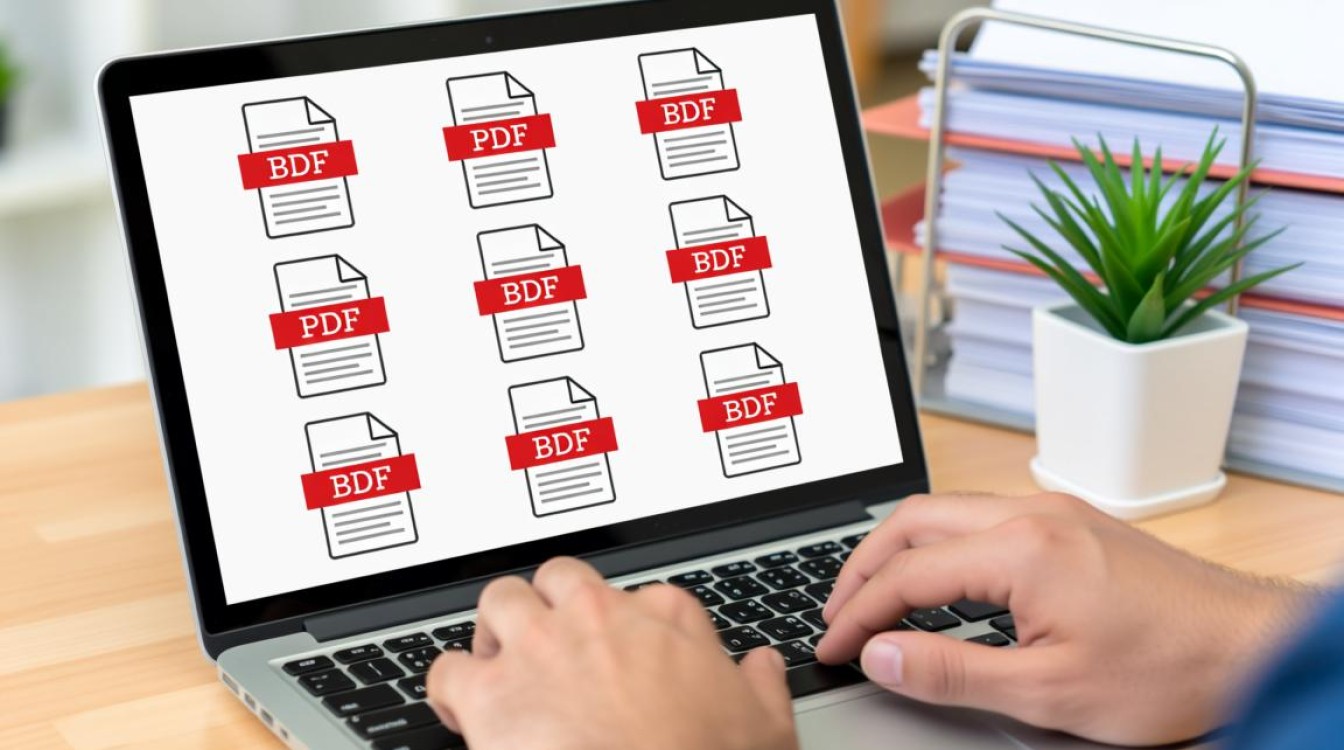
使用Adobe Acrobat
Adobe Acrobat是一款功能强大的PDF编辑软件,它可以轻松地将多个PDF文件合并成一个。
步骤:
- 打开Adobe Acrobat:打开Adobe Acrobat软件。
- 创建新PDF:点击“文件”菜单,选择“创建PDF”,然后选择“合并文件”。
- 添加文件:在弹出的窗口中,选择要合并的PDF文件,点击“添加”按钮。
- 调整顺序:在预览窗口中,您可以拖动文件调整它们在合并后的PDF中的顺序。
- 合并:点击“合并文件”按钮,等待Adobe Acrobat处理完毕。
使用在线工具
如果不想安装额外的软件,您可以使用一些在线工具来合并PDF文件。
步骤:
- 搜索在线PDF合并工具:在网络上搜索“在线PDF合并”,您会找到许多免费的服务。
- 选择工具:选择一个可靠的在线PDF合并工具,并访问其网站。
- 上传文件:按照网站的指示上传您要合并的PDF文件。
- 合并:大多数在线工具都会自动合并文件,完成合并后下载合并后的PDF文件。
使用Microsoft Word
如果您使用的是Microsoft Word,也可以将多个PDF文件合并成一个。
步骤:
- 打开Word:打开Microsoft Word。
- 插入PDF:点击“插入”菜单,选择“对象”,然后选择“文件中的文字”,在弹出的对话框中选择要插入的PDF文件。
- 重复操作:重复步骤2,将所有需要合并的PDF文件插入到Word文档中。
- 保存PDF:点击“文件”菜单,选择“另存为”,在“文件格式”中选择“PDF”,然后保存。
使用表格合并
如果您需要将多个PDF文件合并成一个表格,可以使用以下方法。
步骤:
- 创建表格:在Word或其他表格处理软件中创建一个表格,表格的行数和列数根据PDF文件中的内容来确定。
- 插入PDF内容:按照步骤3中的方法,将每个PDF文件的内容插入到表格的相应单元格中。
- 保存PDF:保存文档为PDF格式。
常见问题解答(FAQs)
Q1:合并PDF文件后,如何确保内容的顺序正确?
A1:在合并PDF文件之前,确保您已经按照所需的顺序排列了要合并的文件,如果使用Adobe Acrobat,可以在添加文件后拖动它们来调整顺序,对于在线工具和Word,您可以在插入文件后手动调整内容的位置。
Q2:合并PDF文件是否会影响原始文件的格式?
A2:通常情况下,合并PDF文件不会影响原始文件的格式,如果合并的文件包含复杂的格式或图形,有时可能会出现一些格式上的小问题,为了减少这种情况,建议使用可靠的软件或在线工具进行合并。