准备工作
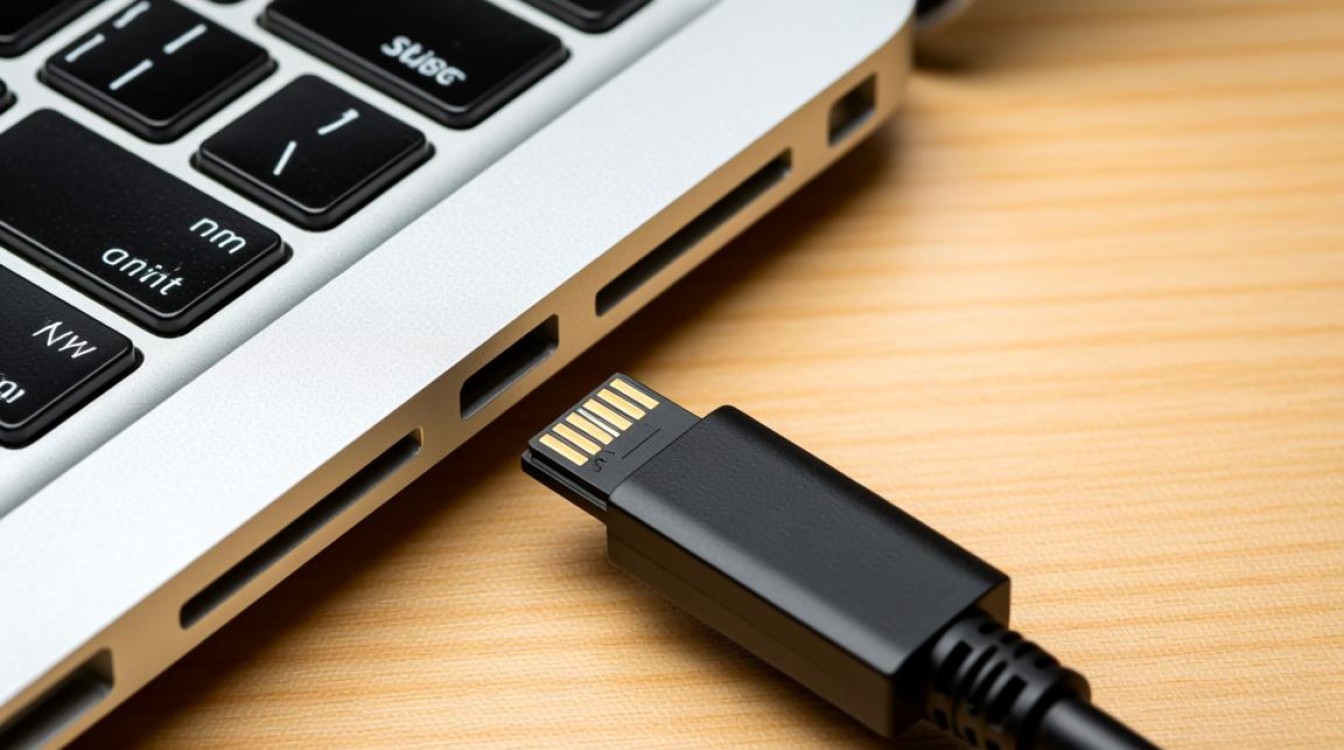
在开始无线连接网络之前,请确保您的电脑满足以下条件:
- 确保您的电脑配备了无线网卡。
- 确保您的无线网卡已安装最新的驱动程序。
查找无线网络
- 打开电脑的无线网络连接图标,通常位于任务栏的通知区域。
- 点击该图标,选择“打开网络和共享中心”。
连接到无线网络
- 在网络和共享中心界面,点击左侧的“更改适配器设置”。
- 右键点击无线网络连接图标,选择“连接到网络”。
选择无线网络
- 在弹出的“连接到网络”对话框中,您将看到可用的无线网络列表。
- 选择您想要连接的网络,然后点击“连接”。
输入安全信息
- 如果您选择的网络是加密的,系统会提示您输入网络安全密钥或密码。
- 输入正确的安全信息,然后点击“连接”。
连接成功
- 如果一切设置正确,您的电脑将成功连接到无线网络。
- 您可以在任务栏的网络连接图标旁看到一个表示连接状态的信号图标。
断开无线网络连接
- 如果您需要断开无线网络连接,右键点击任务栏的网络连接图标。
- 选择“断开连接”。
常见问题解答(FAQs)
Q1:为什么我的电脑无法连接到无线网络?
A1:可能的原因有以下几点:
- 无线网卡未开启或驱动程序未安装。
- 无线网络信号太弱或网络设置不正确。
- 无线网络已满,无法连接。
Q2:如何检查无线网络连接速度?
A2:您可以通过以下几种方式检查无线网络连接速度:
- 使用第三方网络速度测试软件。
- 在浏览器中打开一个速度测试网站,如Speedtest.net。
- 在电脑的任务管理器中查看网络适配器的发送和接收速度。
通过以上步骤,您应该能够成功地将电脑无线连接到网络,如果在连接过程中遇到任何问题,请根据以上常见问题解答进行排查或咨询专业技术人员。