
蒙版抠图概述
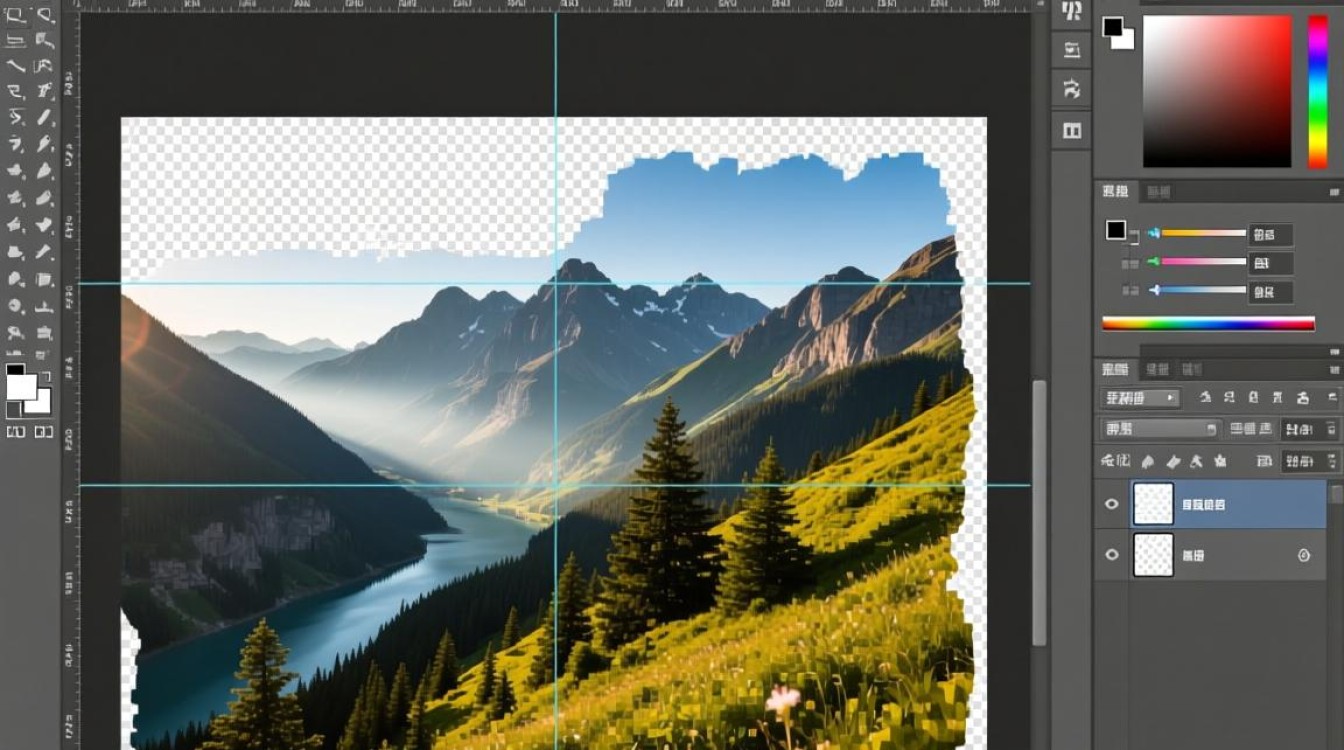
蒙版抠图是一种在图像处理中常用的技术,它可以帮助我们精确地提取出图像中的特定区域,从而实现图像的局部编辑或合成,使用蒙版抠图,我们可以轻松地去除背景、改变图像透明度或与其他图像进行合成。
蒙版抠图工具
常用的蒙版抠图工具包括Adobe Photoshop、GIMP、CorelDRAW等,以下以Adobe Photoshop为例,介绍如何使用蒙版抠图。
蒙版抠图步骤
打开Photoshop,导入需要处理的图片。
选择“快速选择工具”或“魔棒工具”,根据图片的复杂程度选择合适的工具。
- 快速选择工具:适用于边缘清晰、背景单一的图片。
- 魔棒工具:适用于颜色相近、边缘模糊的图片。
使用选区工具,在图片上拖动鼠标,创建选区,对于复杂图像,可能需要多次调整选区。
点击“图层”面板下方的“添加蒙版”按钮,为当前图层添加一个蒙版。
在蒙版上,使用画笔工具(前景色为黑色)对不需要的区域进行涂抹,将其隐藏;使用橡皮擦工具(前景色为白色)对需要保留的区域进行涂抹,使其显示。
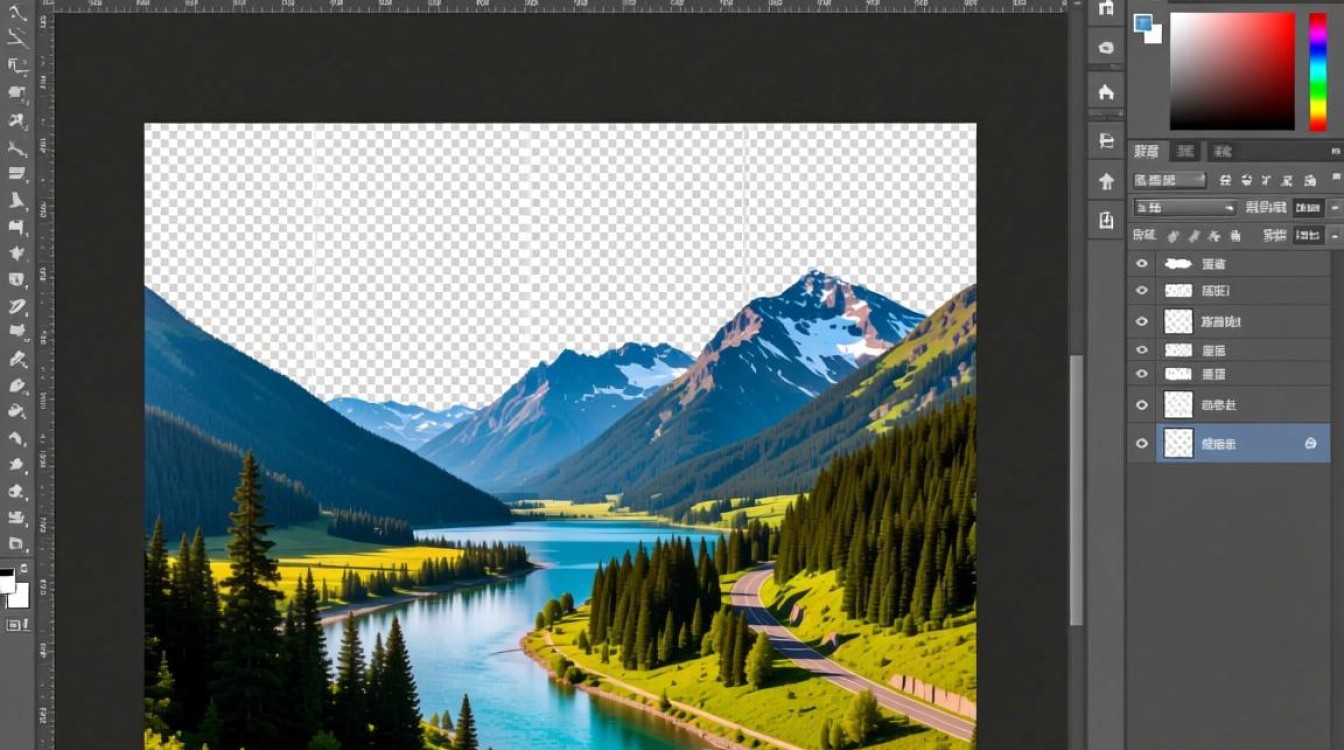
调整蒙版透明度,使抠图效果更加自然。
蒙版抠图技巧
使用“调整边缘”命令:在添加蒙版后,点击“图层”面板下方的“调整边缘”按钮,对选区进行微调,使抠图边缘更加平滑。
使用图层混合模式:在“图层”面板中,调整图层混合模式,如“颜色”、“亮度”、“叠加”等,使抠图效果与背景更加融合。
使用矢量蒙版:对于形状复杂的图像,可以使用矢量蒙版进行抠图,矢量蒙版不受分辨率限制,可以无限放大。
蒙版抠图实例
以下是一个简单的蒙版抠图实例:
打开需要处理的图片。
使用快速选择工具,在图片上拖动鼠标创建选区。
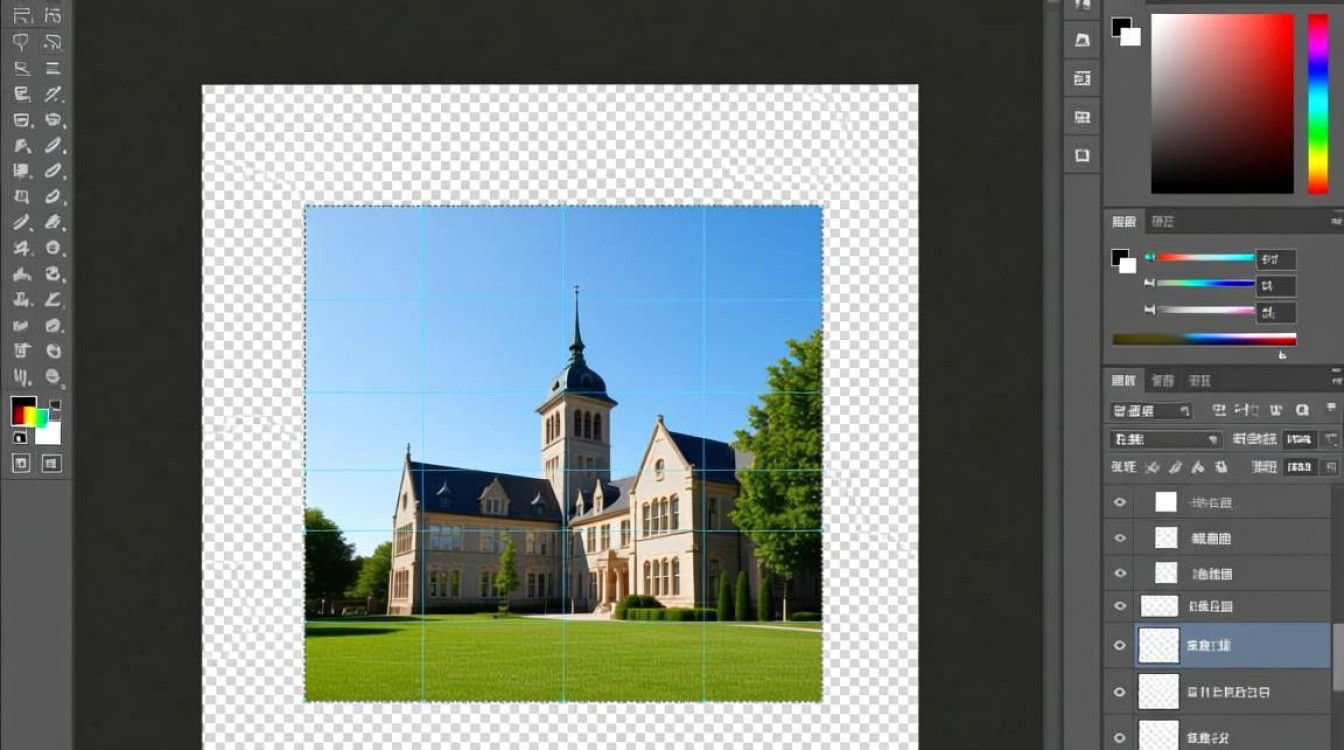
添加蒙版,使用画笔工具涂抹不需要的区域。
调整蒙版透明度,使抠图效果更加自然。
FAQs
Q1:为什么我的蒙版抠图效果不好?
A1:可能是因为选区不准确,或者涂抹蒙版时操作不当,请检查选区是否准确,以及涂抹蒙版时是否过于用力或过于轻柔。
Q2:如何提高蒙版抠图的效率?
A2:熟练掌握各种选区工具和蒙版调整技巧,可以提高蒙版抠图的效率,使用图层混合模式也可以快速实现抠图效果。


