
在建筑和工程设计中,钢筋符号的准确输入对于图纸的清晰度和工程的质量至关重要,CAD(计算机辅助设计)软件提供了多种方法来输入钢筋符号,以下是一篇详细介绍如何在CAD中输入钢筋符号的文章。
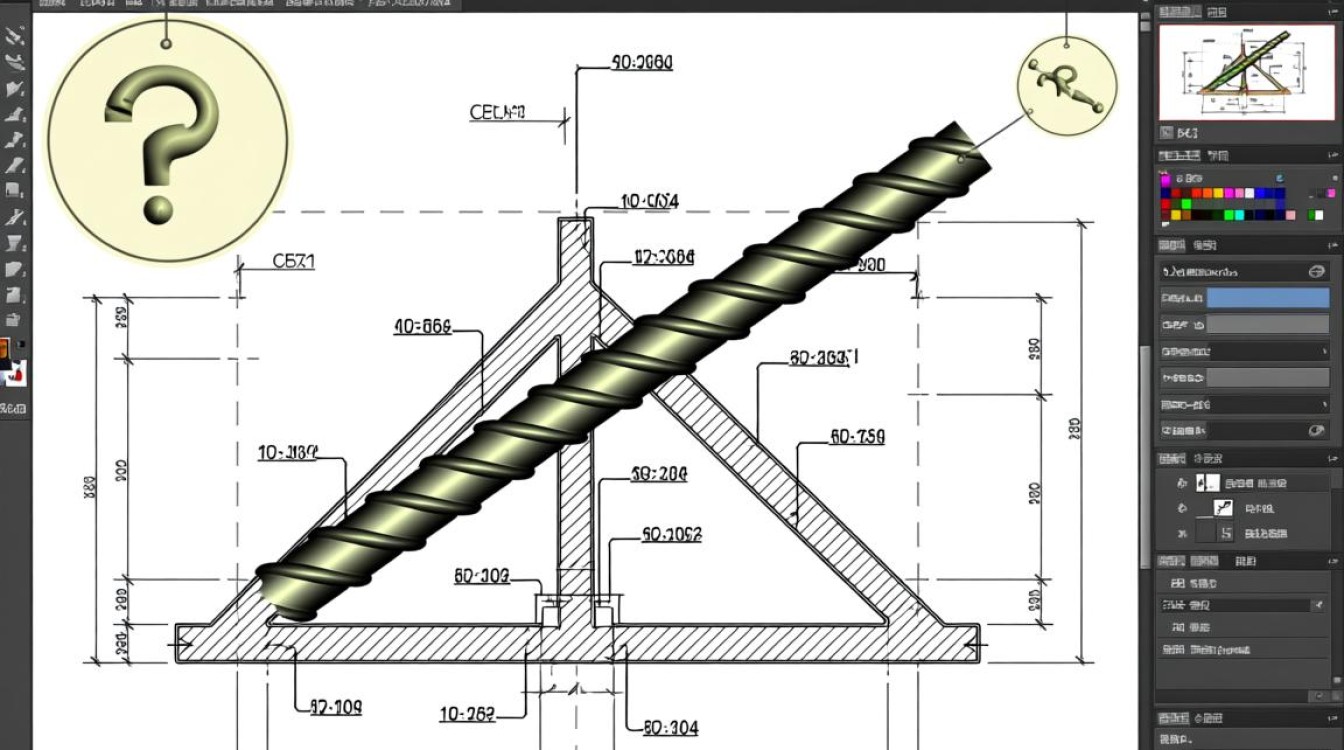
CAD钢筋符号输入方法概述
使用内置符号库
大多数CAD软件都内置了丰富的符号库,其中包括了各种钢筋符号,以下是在CAD中使用内置符号库输入钢筋符号的步骤:
- 步骤一:打开CAD软件,进入绘图界面。
- 步骤二:在工具栏中找到“符号”或“库”选项,点击进入。
- 步骤三:在符号库中浏览并选择“钢筋符号”类别。
- 步骤四:找到所需的钢筋符号,点击将其拖拽到绘图区域。
使用文字样式和自定义符号
如果内置符号库中没有所需的钢筋符号,可以通过文字样式和自定义符号来创建。
1 创建文字样式
- 步骤一:在CAD中,选择“文字样式”命令。
- 步骤二:创建一个新的文字样式,设置字体为宋体或仿宋等常用字体。
- 步骤三:调整文字大小和间距,使其符合钢筋符号的尺寸要求。
2 自定义符号
- 步骤一:使用“多段线”或“直线”工具绘制钢筋符号的轮廓。
- 步骤二:使用“填充”工具对符号进行填充。
- 步骤三:将自定义的钢筋符号保存为块,以便重复使用。
使用外部符号库
如果需要更丰富的钢筋符号,可以使用外部符号库。
- 步骤一:下载并安装所需的钢筋符号库。
- 步骤二:在CAD中,找到“符号”或“库”选项,选择“导入符号库”。
- 步骤三:选择下载的符号库文件,导入符号。
使用图层管理
为了提高图纸的整洁度和可读性,建议将钢筋符号放置在单独的图层上。
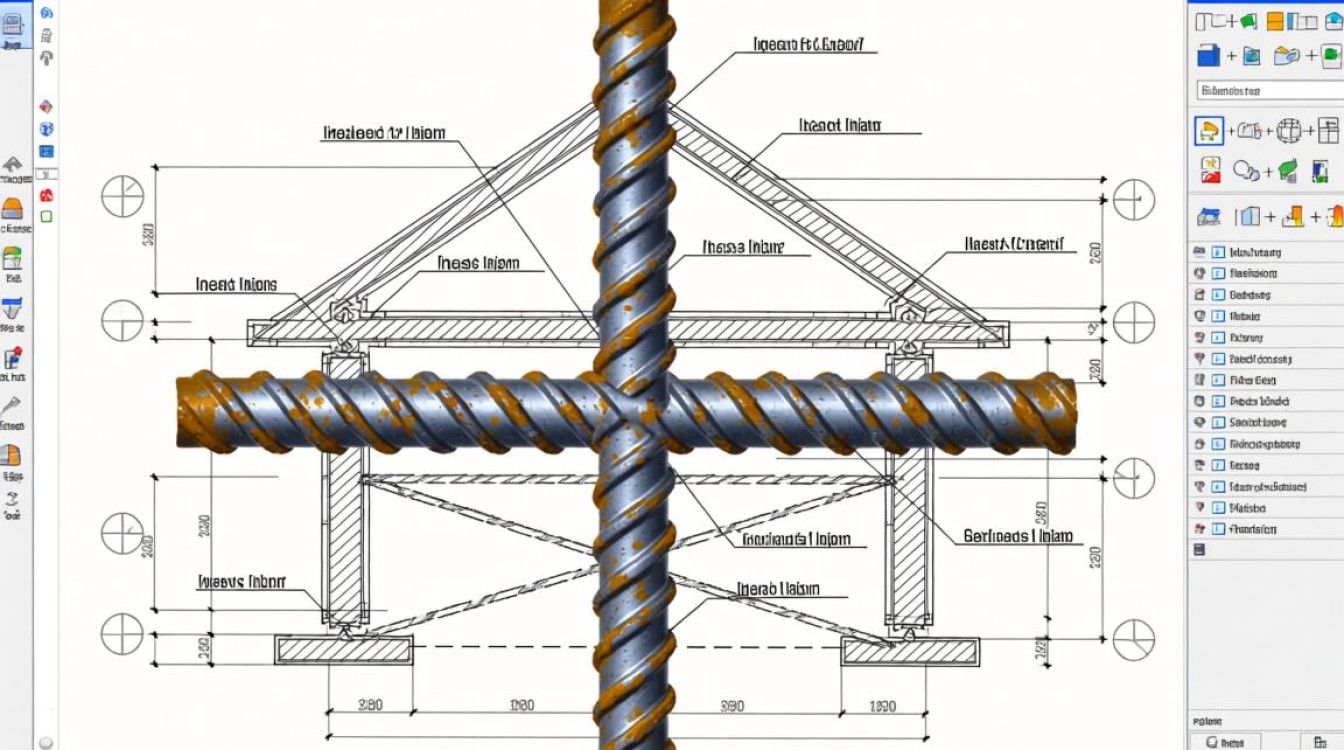
- 步骤一:创建一个新的图层,命名为“钢筋符号”。
- 步骤二:将所有钢筋符号放置在“钢筋符号”图层上。
- 步骤三:设置“钢筋符号”图层的颜色和线型,以便与其他图层区分。
输入示例
以下是一个简单的钢筋符号输入示例:
| 步骤 | 操作 |
|---|---|
| 1 | 打开CAD软件,创建新文件 |
| 2 | 选择“钢筋符号”类别,找到所需符号 |
| 3 | 将符号拖拽到绘图区域 |
| 4 | 调整符号位置和大小 |
| 5 | 保存图纸 |
FAQs
Q1:如何在CAD中查找特定的钢筋符号?
A1: 在CAD的符号库中,可以通过搜索功能快速查找特定的钢筋符号,符号库会按照类别或编号进行分类,便于用户查找。
Q2:如何将自定义的钢筋符号添加到符号库中?
A2: 自定义钢筋符号完成后,可以将其保存为块,然后通过“符号”或“库”选项,选择“添加符号”命令,将块添加到符号库中,以便下次使用。


