
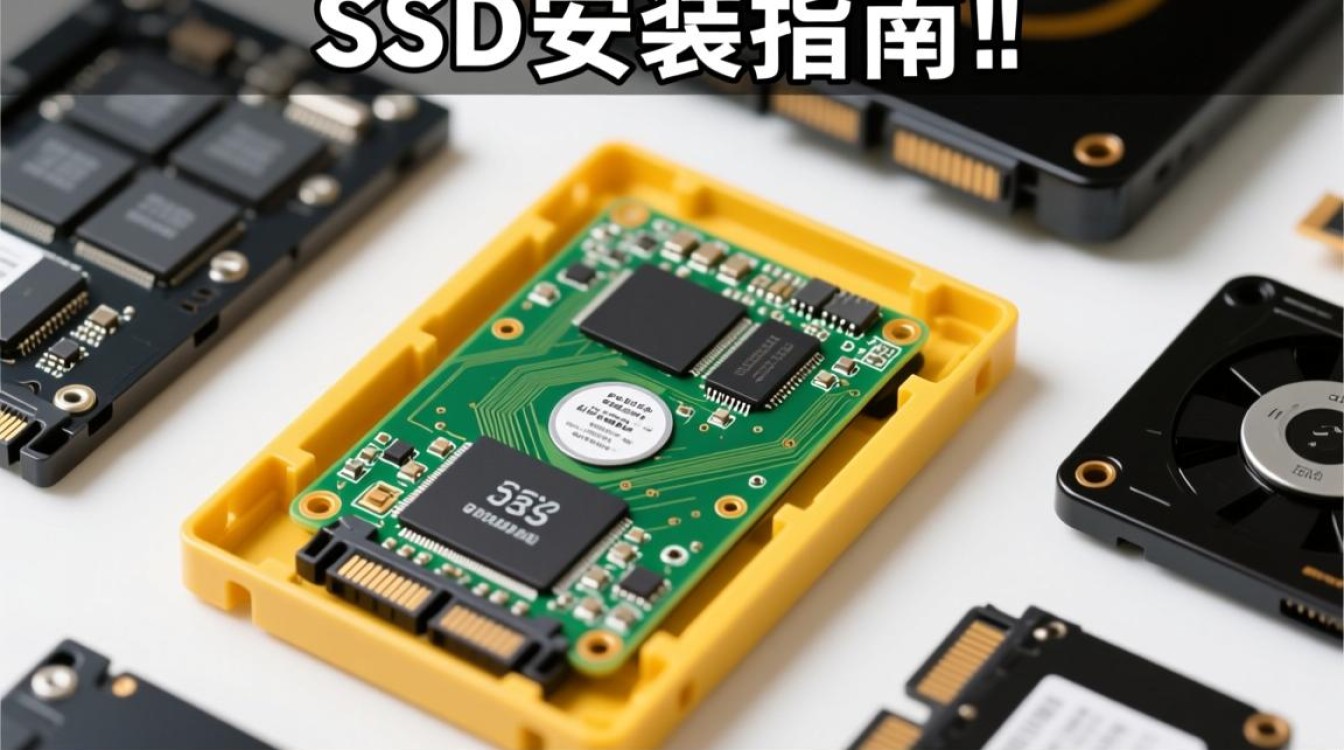
SSD安装指南
准备工作
在开始安装SSD之前,请确保您已经做好了以下准备工作:
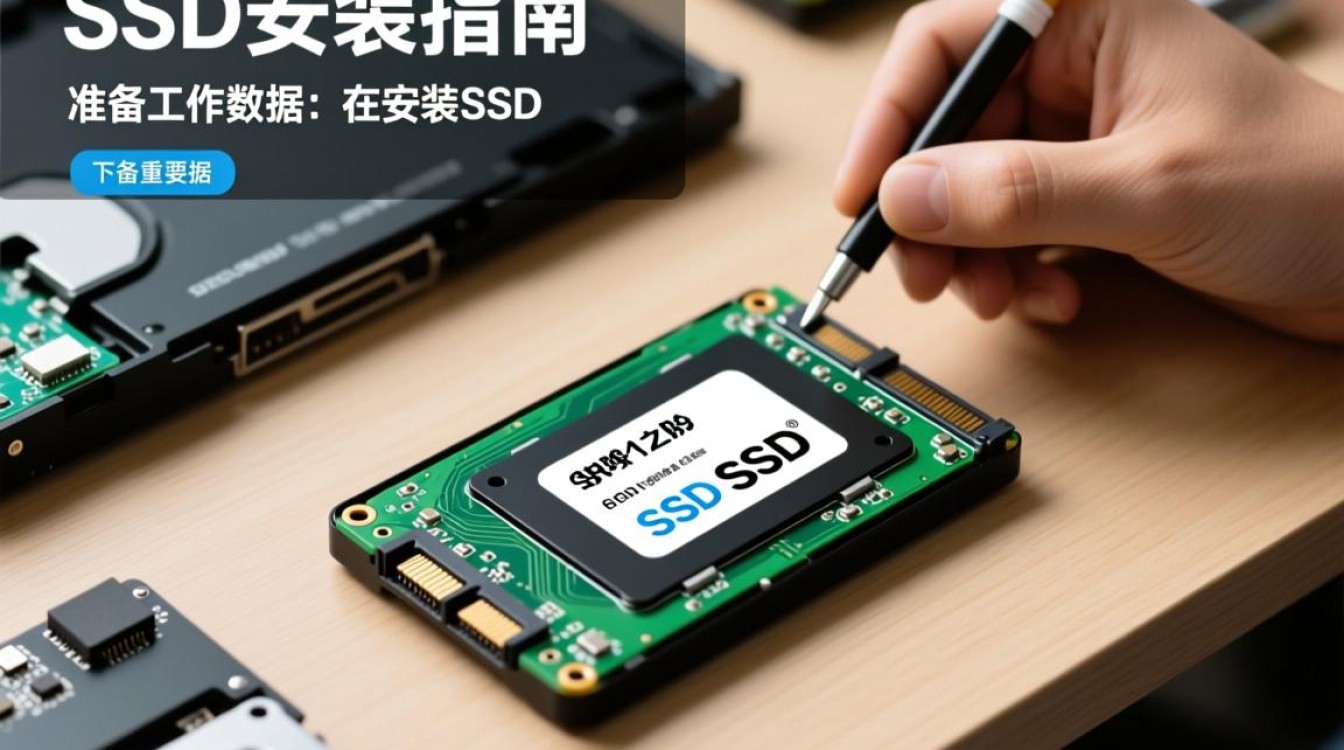
- 备份重要数据:在安装SSD之前,请确保您已将所有重要数据备份到安全的地方,以防止数据丢失。
- 关闭电源:在操作硬件之前,请确保您的电脑已经完全关闭,并从电源插座上拔掉电源线。
- 准备工具:准备螺丝刀、静电带等工具,以便在安装过程中使用。
开机箱
- 找到机箱:打开电脑机箱,通常位于电脑的底部或侧面。
- 拆卸螺丝:使用螺丝刀拆卸机箱侧板上的螺丝,然后取下侧板。
安装SSD
- 放置SSD:将SSD放入机箱内的合适位置,确保它不会与机箱内部的其他硬件冲突。
- 连接电源线:使用SATA电源线将SSD连接到电源。
- 连接数据线:使用SATA数据线将SSD连接到主板上的SATA接口。
固定SSD
- 使用螺丝固定:使用螺丝将SSD固定在机箱内的支架上,确保其稳固。
连接硬盘架
- 连接硬盘架:将硬盘架插入机箱,然后将SSD安装到硬盘架上。
- 固定硬盘架:使用螺丝将硬盘架固定在机箱内。
重启电脑
- 重新连接电源:将电源线重新连接到电脑上。
- 开机:打开电脑,检查SSD是否正常工作。
系统迁移
- 选择迁移选项:在安装Windows的过程中,选择将系统迁移到SSD的选项。
- 完成迁移:按照屏幕上的提示完成系统迁移过程。
表格:SSD安装步骤概览
| 步骤 | 详细说明 |
|---|---|
| 1 | 备份重要数据 |
| 2 | 关闭电源并准备工具 |
| 3 | 开机箱并拆卸侧板 |
| 4 | 放置SSD并连接电源线 |
| 5 | 连接数据线并固定SSD |
| 6 | 连接硬盘架并固定 |
| 7 | 重启电脑并检查SSD |
| 8 | 迁移系统到SSD |
FAQs
Q1:安装SSD后,如何将其设置为启动盘?
A1: 在BIOS设置中,您可以通过以下步骤将SSD设置为启动盘:
- 启动电脑并进入BIOS设置。
- 使用方向键导航到“Boot”或“Boot Options”选项。
- 选择“Boot Device Priority”或“Boot Order”。
- 将SSD移动到列表顶部,使其成为首选启动设备。
- 保存设置并退出BIOS。
Q2:如果我的电脑没有SATA接口,可以使用SSD吗?
A2: 如果您的电脑没有SATA接口,您可以考虑以下几种解决方案:
- 升级主板:购买一块带有SATA接口的主板,然后升级您的电脑。
- 使用M.2 SSD:如果您的电脑支持M.2接口,可以使用M.2 SSD进行升级。
- 使用SATA到USB适配器:购买一个SATA到USB适配器,将SSD连接到USB端口。


