
如何用Photoshop制作证件照

准备工作
在开始制作证件照之前,我们需要准备以下工具和材料:
- 一张清晰、光线充足的照片
- Photoshop软件(推荐使用最新版本)
- 证件照模板或尺寸要求
证件照尺寸及格式
在制作证件照之前,我们需要了解不同类型的证件照尺寸及格式要求,以下是一些常见证件照的尺寸和格式:
| 证件类型 | 尺寸(像素) | 格式 |
|---|---|---|
| 身份证 | 358 x 441 | JPEG |
| 护照 | 482 x 608 | JPEG |
| 驾驶证 | 358 x 441 | JPEG |
| 学历证 | 358 x 441 | JPEG |
Photoshop制作证件照步骤
打开Photoshop,导入照片
打开Photoshop软件,点击“文件”菜单,选择“打开”,然后选择要制作证件照的照片。
裁剪照片

打开照片后,点击“裁剪工具”,调整裁剪框大小,使其符合所需证件照尺寸,裁剪完成后,按“Enter”键确认。
调整照片亮度、对比度
使用“图像”菜单中的“调整”功能,选择“亮度/对比度”,调整照片亮度、对比度,使照片更加清晰。
调整照片颜色
使用“图像”菜单中的“调整”功能,选择“色彩平衡”,调整照片颜色,使其符合证件照要求。
调整照片大小
使用“图像”菜单中的“图像大小”功能,调整照片大小,使其符合所需证件照尺寸。
保存照片
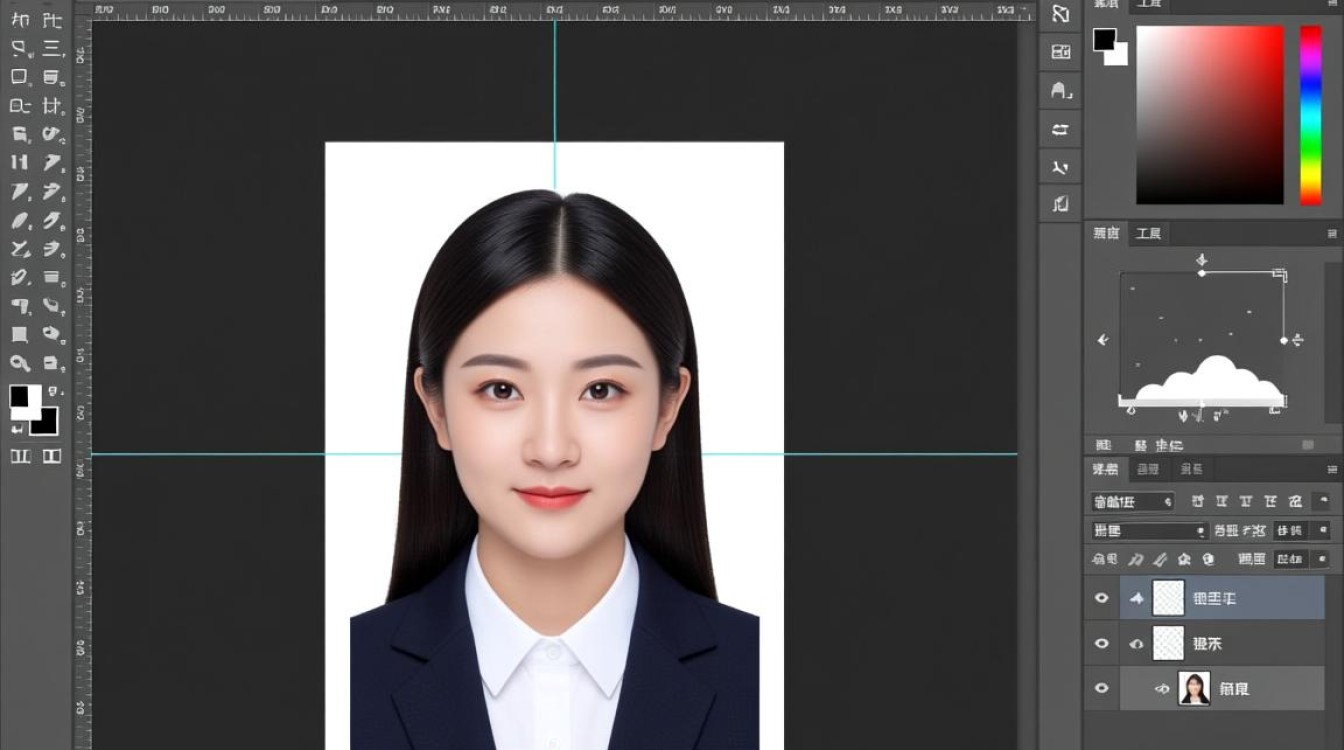
裁剪、调整完成后,点击“文件”菜单,选择“保存为”,选择合适的格式和文件名,保存照片。
注意事项
- 确保照片清晰、光线充足,避免使用模糊、逆光的照片。
- 裁剪照片时,尽量保留照片中的关键信息,如面部、文字等。
- 调整照片亮度、对比度、颜色时,要适度,避免过度调整。
- 保存照片时,选择合适的格式和文件名,以便于后续使用。
FAQs
Q1:如何选择合适的证件照模板?
A1:您可以在网上搜索相关证件照模板,或者使用Photoshop自带的模板,在选择模板时,要注意模板的尺寸和格式是否符合要求。
Q2:如何将照片转换为黑白证件照?
A2:打开照片后,使用“图像”菜单中的“调整”功能,选择“灰度”,即可将照片转换为黑白证件照。


