
如何在图片上添加箭头
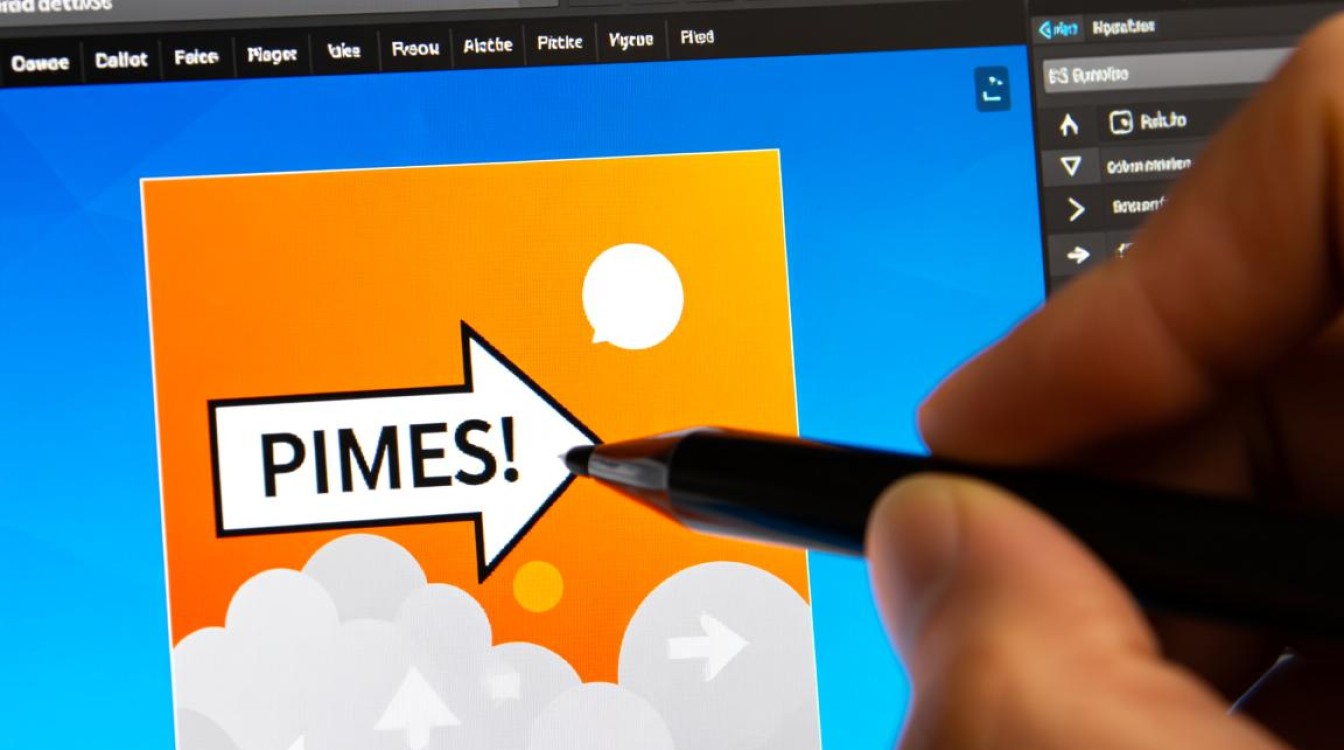
在处理图片时,添加箭头是一种常见的操作,可以用来指明方向、强调重点或解释某些内容,我们将介绍如何在图片上添加箭头,包括使用不同的软件和工具,以及一些实用的技巧。
使用图片编辑软件添加箭头
Photoshop
(1)打开Photoshop,导入需要添加箭头的图片。
(2)选择“钢笔工具”,在图片上绘制箭头路径。
(3)选择“直接选择工具”,调整箭头路径的形状。
(4)选择“画笔工具”,在箭头路径上绘制箭头。
(5)调整箭头颜色、粗细等属性。
GIMP
(1)打开GIMP,导入需要添加箭头的图片。
(2)选择“路径工具”,在图片上绘制箭头路径。
(3)选择“钢笔工具”,调整箭头路径的形状。
(4)选择“画笔工具”,在箭头路径上绘制箭头。
(5)调整箭头颜色、粗细等属性。
Paint.NET
(1)打开Paint.NET,导入需要添加箭头的图片。
(2)选择“形状工具”,选择箭头形状。
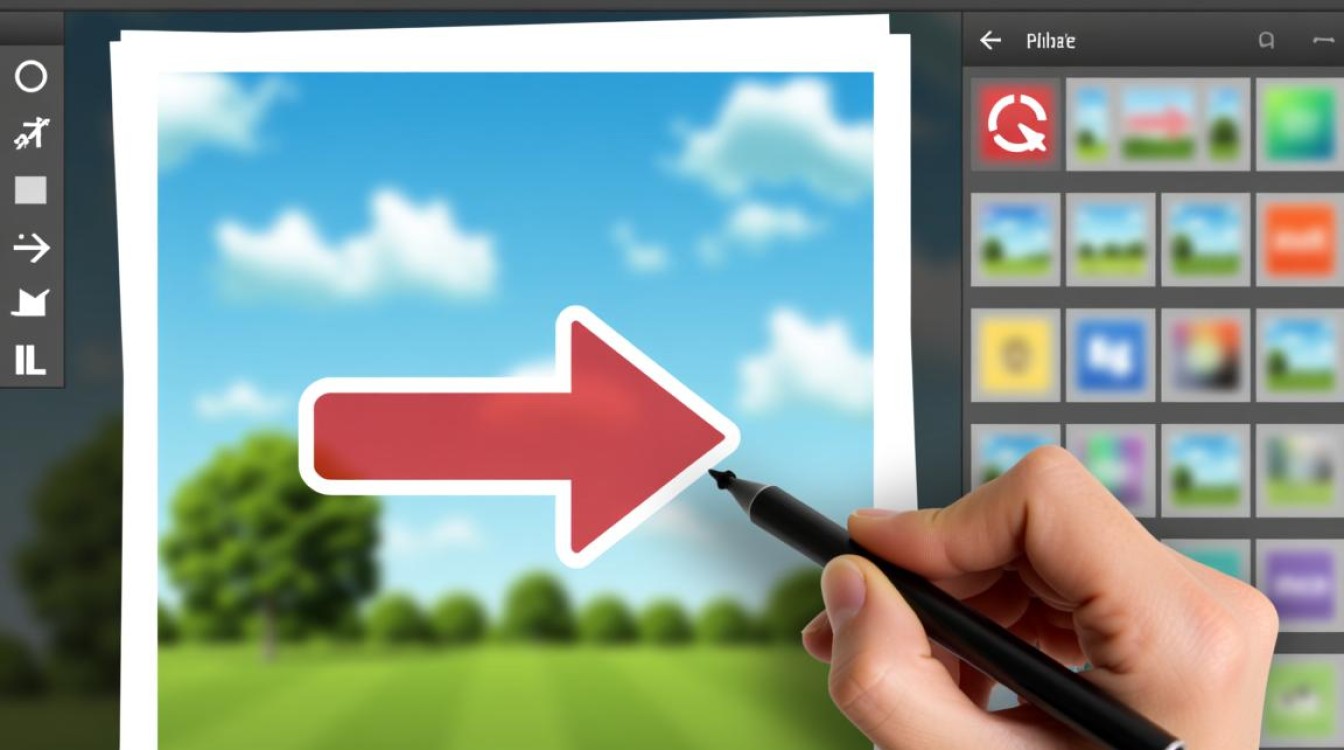
(3)在图片上绘制箭头。
(4)调整箭头颜色、粗细等属性。
使用在线工具添加箭头
Canva
(1)打开Canva,选择“插入图片”。
(2)导入需要添加箭头的图片。
(3)选择“插入形状”,选择箭头形状。
(4)在图片上绘制箭头。
(5)调整箭头颜色、粗细等属性。
Fotor
(1)打开Fotor,导入需要添加箭头的图片。
(2)选择“编辑工具”,选择“箭头”。
(3)在图片上绘制箭头。
(4)调整箭头颜色、粗细等属性。
使用快捷键添加箭头
Windows系统
(1)打开需要添加箭头的图片。
(2)按“Ctrl+Shift+N”组合键,新建一个透明图层。
(3)选择“箭头工具”,在图片上绘制箭头。
(4)调整箭头颜色、粗细等属性。
macOS系统
(1)打开需要添加箭头的图片。
(2)按“Command+Shift+N”组合键,新建一个透明图层。
(3)选择“箭头工具”,在图片上绘制箭头。
(4)调整箭头颜色、粗细等属性。
常见问题解答(FAQs)
Q1:如何调整箭头的大小?
A1:在图片编辑软件中,可以通过调整画笔工具的尺寸来改变箭头的大小。
Q2:如何改变箭头的颜色?
A2:在图片编辑软件中,可以通过选择箭头颜色或使用颜色选择器来改变箭头的颜色。
在图片上添加箭头是一种简单而实用的操作,可以帮助我们更好地表达想法和强调重点,通过本文的介绍,相信您已经掌握了在图片上添加箭头的方法,在实际操作中,可以根据自己的需求和喜好,选择合适的软件和工具,发挥创意,让图片更加生动有趣。


