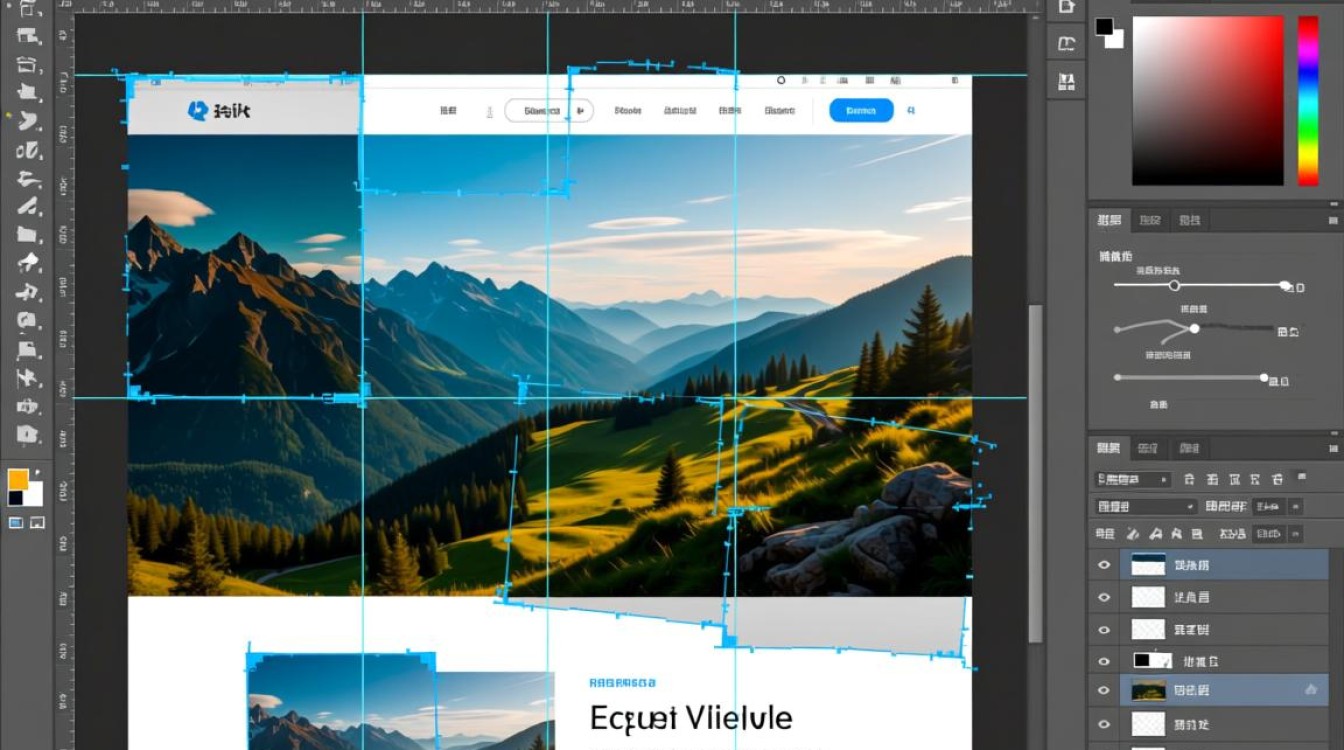
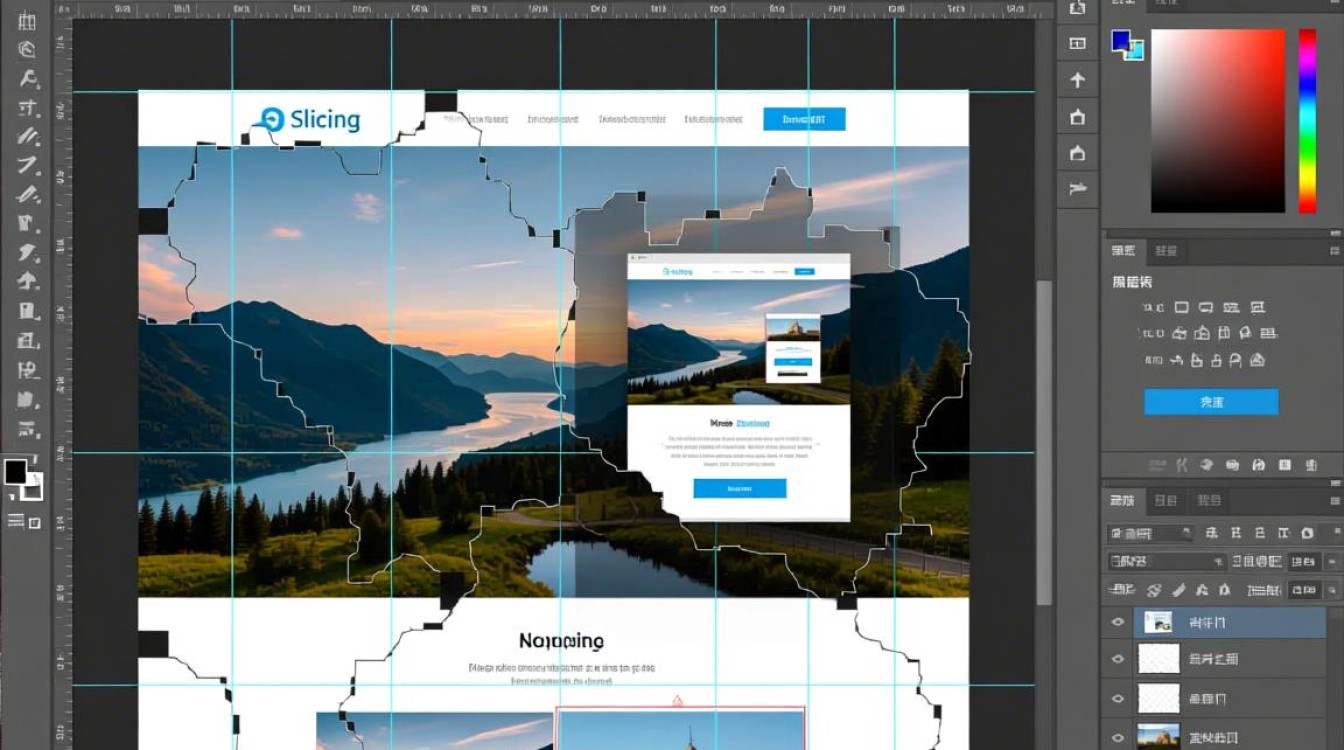
在Photoshop中,切片(Slicing)是一种将复杂图像分解成多个可独立保存或编辑的部分的技术,这对于网页设计尤为重要,因为它允许你分别保存图像的不同部分,以便于优化加载速度和方便后续的编辑,以下是关于如何将切片保存的详细步骤和技巧。
了解切片类型
在开始保存切片之前,首先需要了解切片的类型,Photoshop中主要有以下几种切片类型:
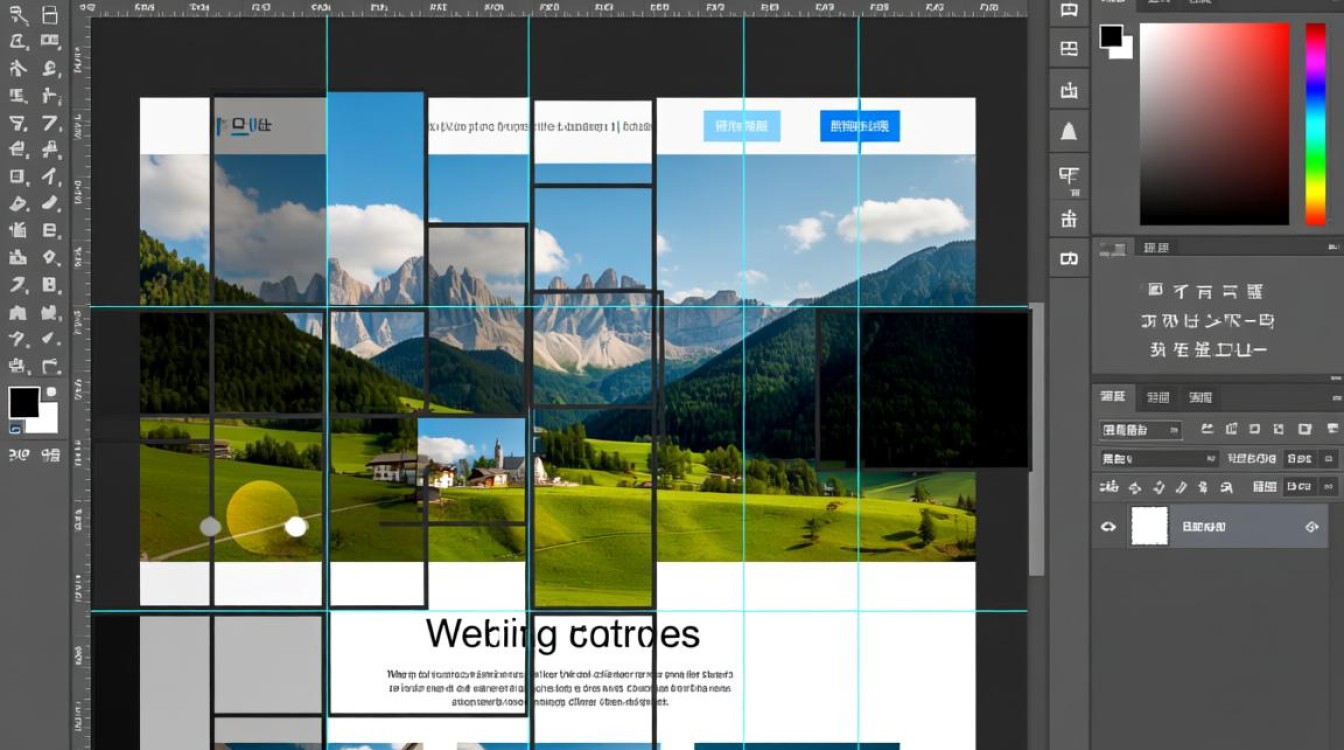
- 规则切片:通过拖动矩形或椭圆形的切片工具来创建。
- 不规则切片:通过选择工具手动绘制切片区域。
- 智能对象切片:基于智能对象创建的切片,可以保持原始图像的编辑能力。
保存切片的步骤
创建切片
- 使用切片工具在图像上创建所需的切片。
- 确保切片覆盖了需要保存的图像区域。
选择保存格式
- 在“文件”菜单中选择“导出”。
- 选择“保存为Web所用格式”或“优化为Web”。
选择切片
- 在“文件”菜单中选择“导出”。
- 选择“保存为Web所用格式”或“优化为Web”。
- 在弹出的窗口中,点击“切片选择器”。
- 在切片列表中选择要保存的切片。
设置保存选项
- 选择合适的文件格式,如JPEG、PNG-8、PNG-24等。
- 根据需要调整图像质量、颜色模式等设置。
- 如果需要,可以设置图像的尺寸。
保存切片
- 点击“保存”按钮,选择保存位置和文件名。
- 确认保存。
优化切片保存
为了确保切片保存后的效果和性能,以下是一些优化技巧:
- 使用JPEG格式:适用于照片和颜色丰富的图像,压缩效果好。
- 使用PNG格式:适用于包含透明背景的图像,无损压缩。
- 调整图像尺寸:根据网页设计需求调整切片尺寸,减少文件大小。
- 压缩图像:在保存时选择适当的压缩级别,平衡图像质量和文件大小。
表格示例
| 切片类型 | 保存格式 | 优点 | 缺点 |
|---|---|---|---|
| 规则切片 | JPEG | 保存速度快,文件小 | 不支持透明背景 |
| 不规则切片 | PNG | 支持透明背景,灵活性高 | 文件大小可能较大 |
| 智能对象切片 | PSD | 保持原始编辑能力 | 文件大小较大 |
FAQs
问题1:为什么我的切片保存后看起来与原图不同?
解答:这可能是因为在保存切片时选择了错误的文件格式或压缩设置,确保选择合适的格式和压缩级别,以保持图像质量。
问题2:如何批量保存切片?
解答:在Photoshop中,可以使用“批处理”功能批量保存多个切片,选择所有需要保存的切片,然后使用“文件”菜单中的“批处理”选项,按照提示进行操作。