
如何在电脑上使用U盘:
认识U盘
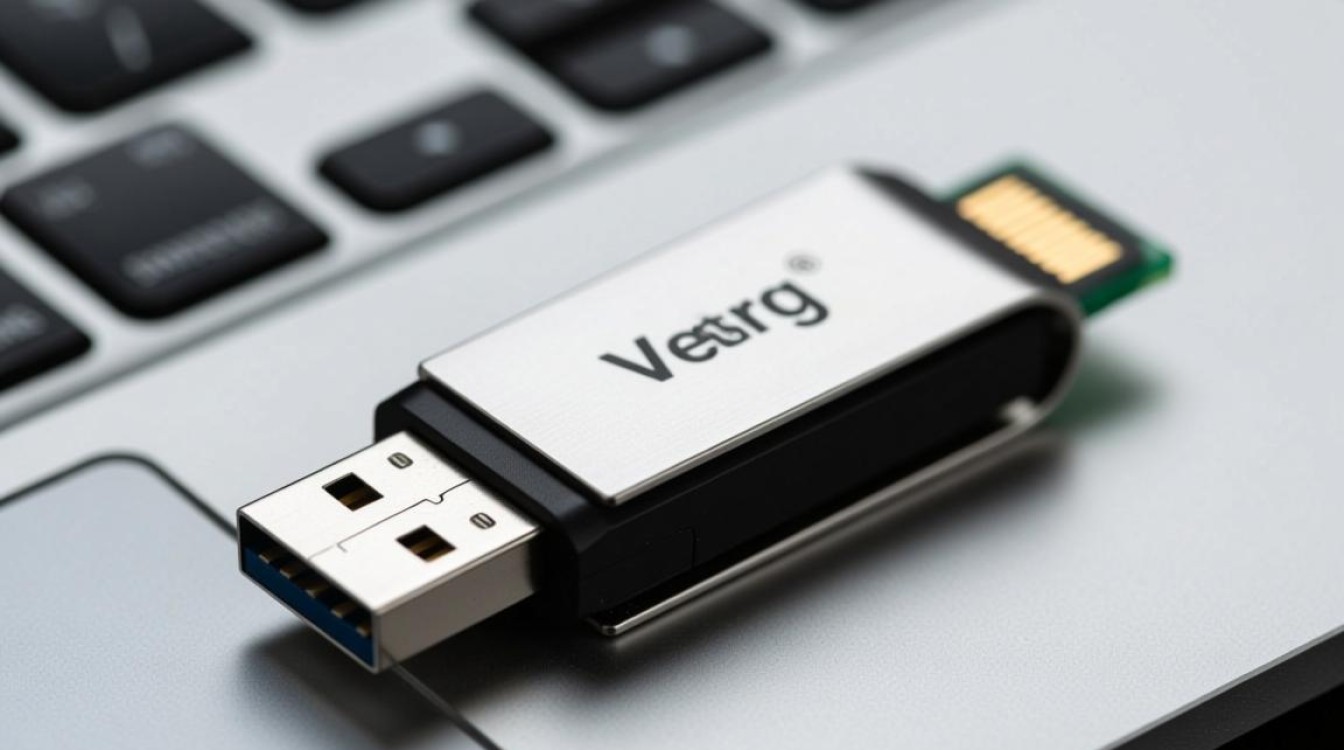
U盘,全称为USB闪存盘,是一种使用闪存技术来存储和传输数据的便携式存储设备,它具有体积小、容量大、传输速度快、即插即用等特点,是现代生活中不可或缺的数据存储工具。
准备工具
在电脑上使用U盘之前,您需要以下工具:
- 电脑一台
- U盘一个
- USB接口
插入U盘
将U盘插入电脑的USB接口,电脑的前面板和背面都有USB接口,您可以根据需要选择合适的接口插入U盘。
确认U盘已正确插入,您可以通过电脑屏幕右下角的系统托盘区域查看U盘的图标,若图标出现,则表示U盘已成功插入。
打开U盘
双击系统托盘区域出现的U盘图标,打开U盘窗口。
若U盘图标未出现,请检查U盘是否已正确插入USB接口,或者尝试将U盘插入其他USB接口。
查看U盘内容
打开U盘窗口后,您可以看到U盘中的文件和文件夹。
双击文件或文件夹,即可打开或运行。
复制、粘贴文件
在U盘窗口中,选中要复制的文件或文件夹。
右键点击选中的文件或文件夹,选择“复制”。
在电脑的任意位置(如桌面、文档等),右键点击空白区域,选择“粘贴”。
文件或文件夹将被复制到指定位置。
移动文件
在U盘窗口中,选中要移动的文件或文件夹。
右键点击选中的文件或文件夹,选择“剪切”。
在电脑的任意位置(如桌面、文档等),右键点击空白区域,选择“粘贴”。
文件或文件夹将被移动到指定位置。
删除文件
在U盘窗口中,选中要删除的文件或文件夹。
右键点击选中的文件或文件夹,选择“删除”。
在弹出的确认删除对话框中,点击“是”。
格式化U盘
在U盘窗口中,右键点击U盘图标,选择“格式化”。
在弹出的格式化对话框中,选择合适的文件系统(如FAT32、NTFS等),勾选“快速格式化”选项,然后点击“开始”。
格式化过程可能需要一段时间,请耐心等待。
安全移除U盘
在U盘窗口中,右键点击U盘图标,选择“安全移除硬件”。
在弹出的安全移除硬件对话框中,点击“确定”。
确认U盘已从电脑中安全移除。
十一、常见问题解答(FAQs)
问题:为什么我的电脑无法识别U盘?
解答:请检查以下原因:
(1)U盘是否已正确插入USB接口。
(2)U盘是否损坏或已过保质期。
(3)电脑的USB接口是否正常工作。
问题:如何将U盘中的文件恢复?
解答:如果U盘中的文件被误删除或丢失,您可以尝试以下方法:
(1)使用数据恢复软件进行恢复。
(2)联系U盘制造商或专业数据恢复机构寻求帮助。
通过以上步骤,您可以在电脑上轻松使用U盘,希望这篇文章能对您有所帮助!


