
在Photoshop中去除多余的人是一个常见的图像编辑任务,可以帮助我们清除照片中的干扰元素,使画面更加干净、美观,以下是一篇详细介绍如何在Photoshop中去除多余人的步骤和方法。
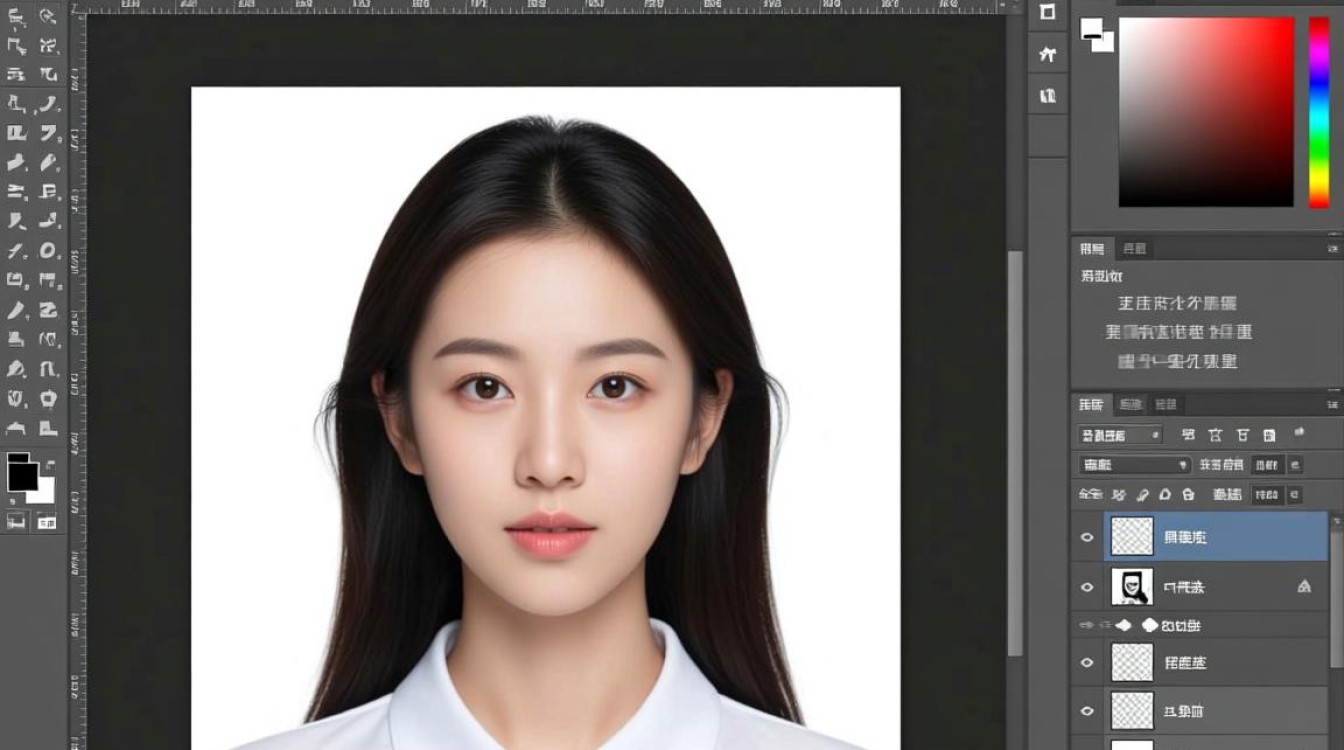
选择合适的工具
确保你已经打开了Photoshop软件,并且打开了需要编辑的照片,在工具栏中,选择“钢笔工具”(Pen Tool)或“快速选择工具”(Quick Selection Tool),这两种工具可以帮助你精确地选择需要去除的元素。
选择多余的人
使用“钢笔工具”可以更精确地选择多余的人,沿着多余人的边缘绘制路径,确保路径完全覆盖多余的人,如果使用“快速选择工具”,则可以简单地拖动鼠标来选择多余的人,选择完成后,按住Alt键(或Option键)并点击选区,以减去多余的人。
创建蒙版
选择“图层蒙版”(Layer Mask)功能,将选区转换为蒙版,这样,你可以通过蒙版来隐藏或显示多余的人,而不是直接修改图像。
调整蒙版
在图层蒙版上,使用黑色或白色画笔来调整选区,黑色画笔可以隐藏选区内的内容,而白色画笔可以显示选区内的内容,在调整过程中,可以使用“橡皮擦工具”(Eraser Tool)来修复任何错误或调整边缘。
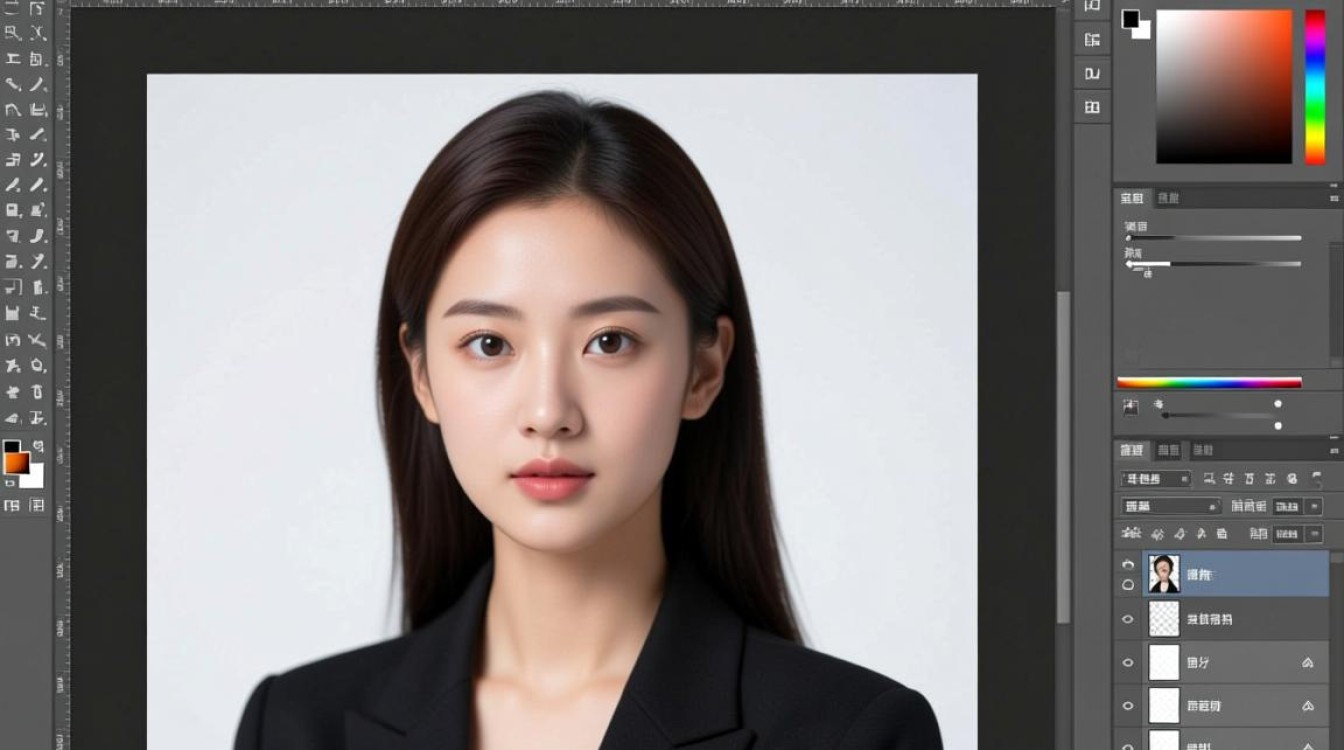
混合模式与调整
直接隐藏多余的人可能不够自然,这时,你可以尝试调整图层的不透明度或混合模式,将图层的混合模式设置为“颜色减淡”(Color Dodge)或“颜色加深”(Color Burn)可以减少多余人留下的痕迹。
细节处理
在完成初步去除多余人的工作后,仔细检查图像,确保没有遗漏,可以使用“修复画笔工具”(Healing Brush Tool)或“克隆 stamp工具”(Clone Stamp Tool)来修复任何不自然的边缘或颜色过渡。
保存与导出
完成编辑后,保存你的工作,确保在保存时选择合适的格式,如JPEG或PNG,以保持图像质量。
小贴士
- 使用“图层蒙版”可以避免直接修改原图,便于后续调整。
- 在调整蒙版时,可以使用“透明度工具”(Opacity Tool)来微调画笔的不透明度。
- 使用“图层样式”(Layer Styles)如“阴影”和“外发光”可以增强去除多余人的效果。
表格:常用工具与功能
| 工具名称 | 功能描述 |
|---|---|
| 钢笔工具 | 精确绘制路径,用于选择需要去除的元素 |
| 快速选择工具 | 通过拖动鼠标选择区域,适合快速选择大面积的元素 |
| 图层蒙版 | 使用蒙版隐藏或显示选区内容,便于调整和修改 |
| 修复画笔工具 | 修复图像中的缺陷,如皮肤瑕疵、污点等 |
| 克隆 stamp工具 | 复制图像的一部分到另一部分,用于修复或混合图像 |
| 透明度工具 | 调整画笔的不透明度,用于精细调整蒙版 |
| 图层样式 | 为图层添加阴影、外发光等效果,增强视觉效果 |
FAQs
Q1:去除多余人后,边缘看起来很生硬怎么办?
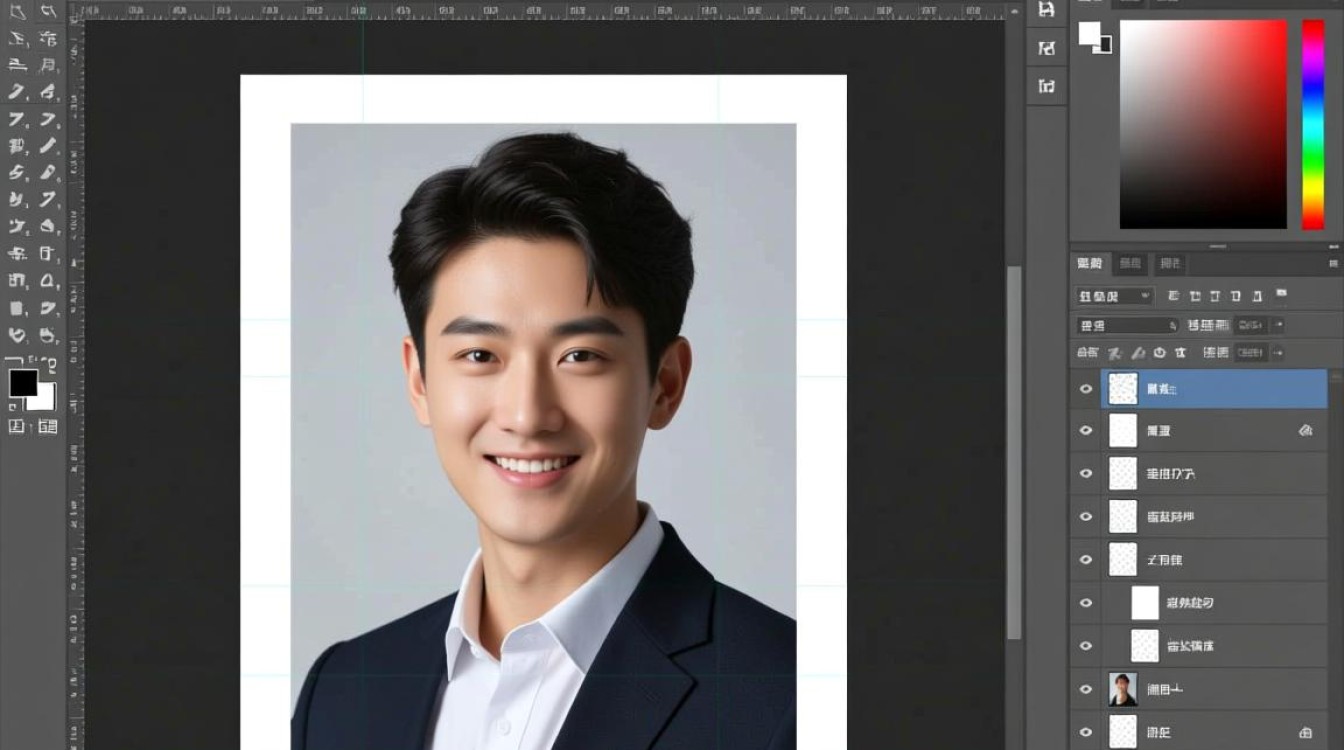
A1:可以使用“模糊工具”(Blur Tool)或“高斯模糊”(Gaussian Blur)对边缘进行轻微模糊处理,使过渡更加自然。
Q2:如果去除多余人的过程中不小心选错了区域,怎么办?
A2:可以使用“历史记录画笔工具”(History Brush Tool)来恢复到之前的步骤,或者使用“橡皮擦工具”来擦除错误的部分。










