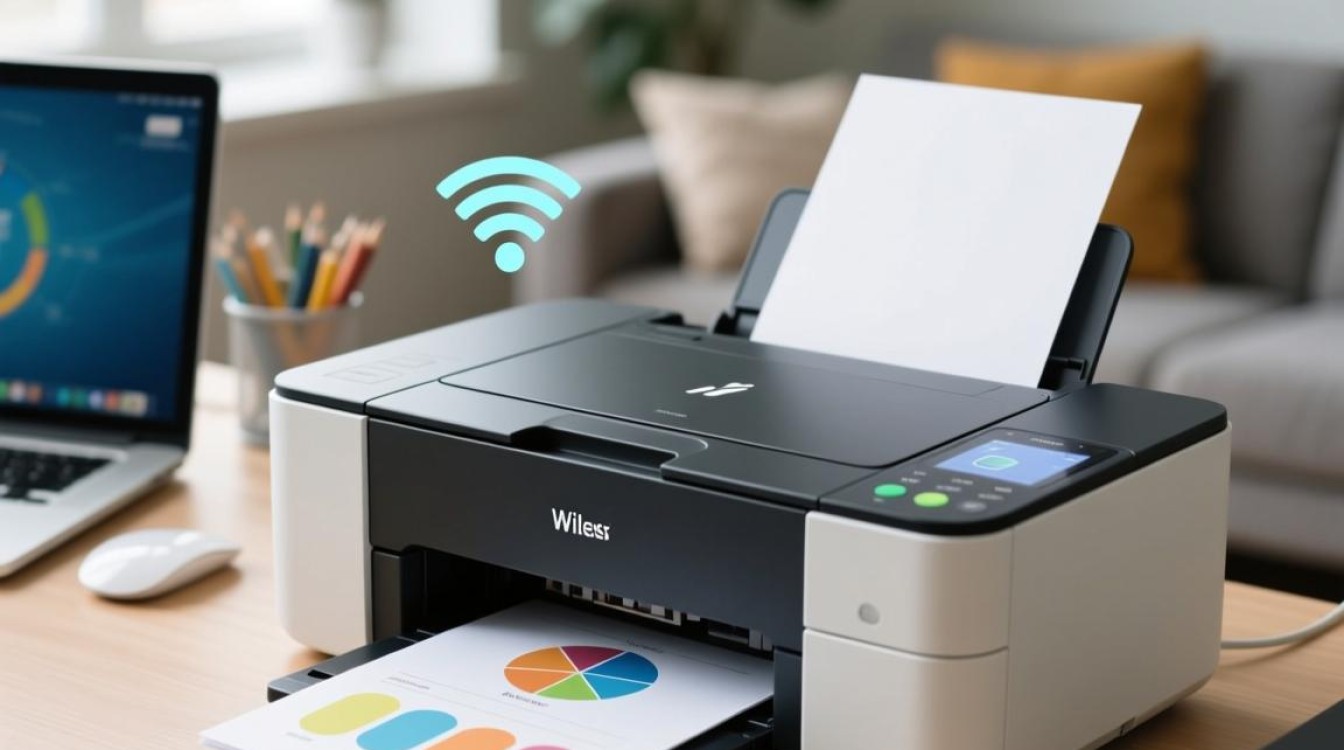
随着科技的不断发展,无线打印已经成为现代办公和家庭生活中不可或缺的一部分,无线打印不仅提高了打印效率,还极大地简化了打印流程,下面,我们将详细介绍如何实现无线打印,以及相关的注意事项。
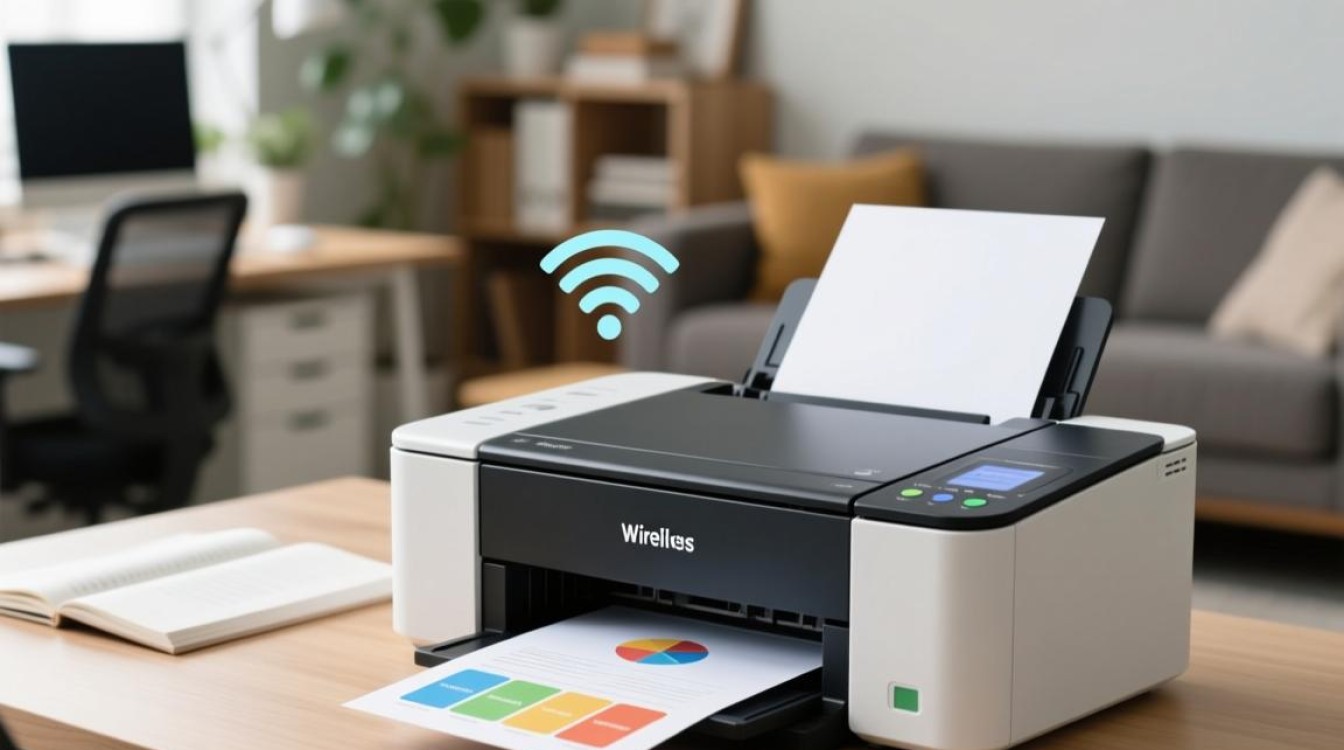
无线打印的优势
- 便捷性:无需连接物理打印线,可以在任何有网络覆盖的地方进行打印。
- 灵活性:可以同时连接多台设备,如电脑、平板、手机等。
- 效率提升:减少了打印过程中的等待时间,提高了工作效率。
无线打印的准备工作
确认打印机和设备兼容性
- 打印机:确保打印机支持无线打印功能。
- 操作系统:检查电脑或移动设备操作系统是否支持无线打印。
连接无线网络
- 路由器:确保路由器已连接到互联网。
- 打印机:将打印机连接到同一无线网络。
无线打印的步骤
配置打印机
- 设置界面:进入打印机的设置界面,找到无线设置选项。
- 搜索网络:打印机将自动搜索可用的无线网络。
- 连接网络:选择与打印机相同的无线网络,并输入密码。
配置电脑或移动设备
- 添加打印机:在电脑或移动设备上,进入打印机和扫描设备设置。
- 选择打印机:选择已连接的无线打印机。
无线打印的常见问题
打印机无法连接到无线网络
解答:首先检查打印机是否已正确连接到无线网络,如果问题依旧,尝试重启路由器和打印机,或者检查网络连接是否稳定。
打印质量不佳
解答:检查打印机的墨盒是否需要更换,或者打印机的纸张设置是否正确,调整打印机的分辨率和打印质量设置,以提高打印效果。
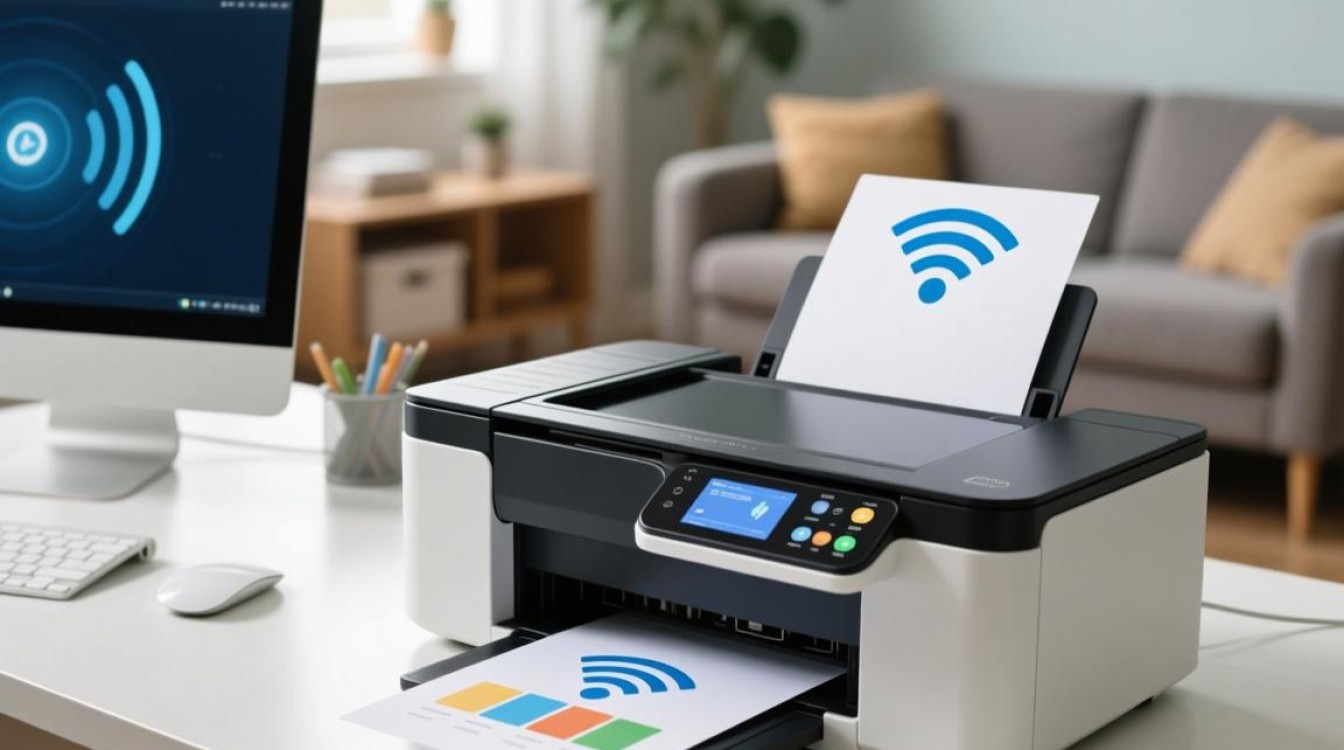
无线打印的注意事项
- 安全:确保无线网络的安全性,使用强密码保护。
- 稳定性:避免在打印过程中断开无线连接,以免影响打印质量。
- 更新:定期更新打印机和操作系统的驱动程序,以确保兼容性和稳定性。
以下是一个表格,总结了无线打印的关键步骤和注意事项:
| 步骤 | 详细说明 |
|---|---|
| 确认兼容性 | 检查打印机和设备的操作系统是否支持无线打印 |
| 连接无线网络 | 将打印机连接到同一无线网络 |
| 配置打印机 | 进入打印机设置界面,连接无线网络 |
| 配置电脑或移动设备 | 在电脑或移动设备上添加打印机 |
| 注意事项 | 确保网络安全,避免打印中断,定期更新驱动程序 |
通过以上步骤,您就可以轻松实现无线打印,享受便捷的打印体验。