
在数字化时代,手机已经成为我们生活中不可或缺的工具之一,无论是拍照留念还是工作需求,我们经常需要处理大量的图片,图片尺寸过大可能会占用过多的存储空间,或者不便于分享和传输,本文将介绍几种简单有效的方法,帮助您在手机上缩小图片尺寸。
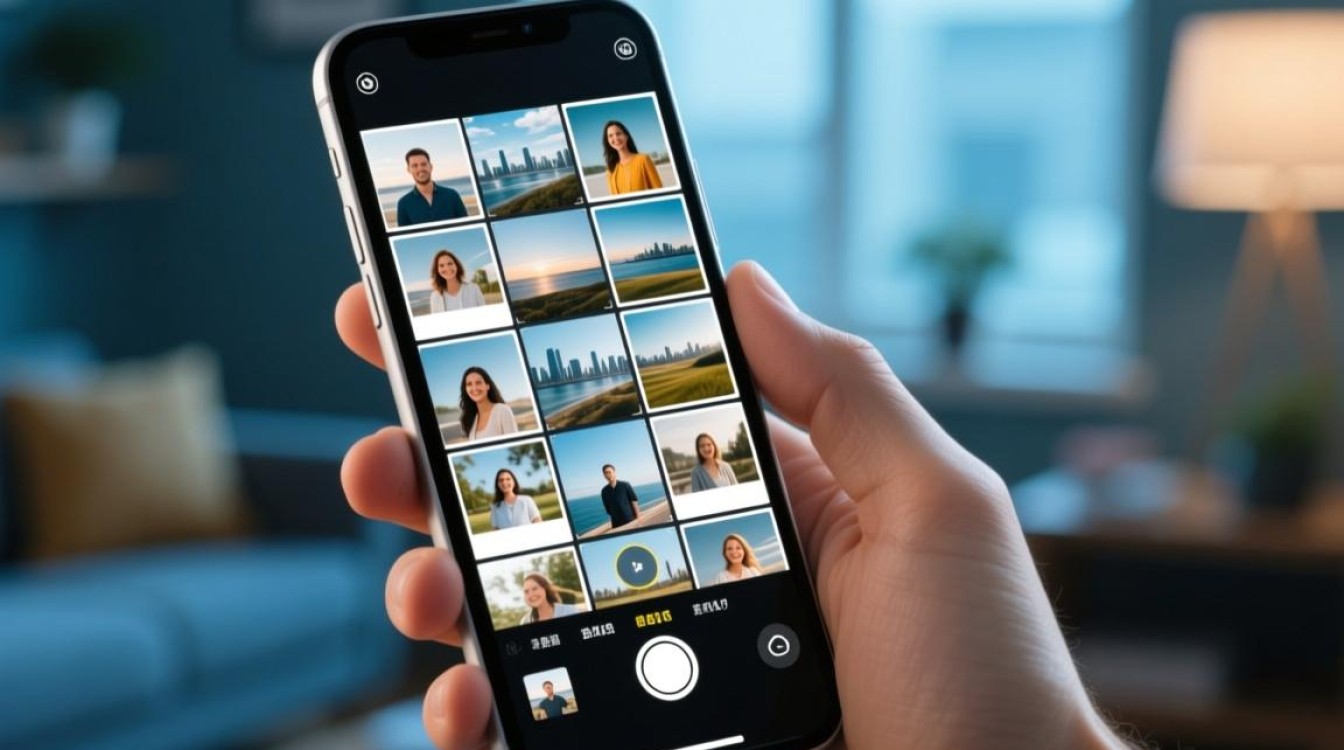
图片尺寸缩小的必要性
在讨论如何缩小图片尺寸之前,我们先来了解一下为什么需要这样做:
- 节省存储空间:高分辨率的图片文件通常较大,占用手机存储空间较多。
- 方便分享:缩小图片尺寸后,可以更快地通过社交媒体或邮件分享。
- 优化传输速度:在网络上传输大尺寸图片时,可能会因为网络速度慢而造成延迟。
手机缩小图片尺寸的方法
以下是一些在手机上缩小图片尺寸的方法:
使用手机相册应用
大多数手机相册应用都内置了图片编辑功能,可以帮助您缩小图片尺寸。
步骤:
- 打开手机相册应用。
- 选择您想要缩小的图片。
- 点击编辑或编辑图标。
- 找到“调整大小”或“尺寸”选项。
- 输入新的尺寸,或者选择预设的尺寸。
- 保存修改。
使用第三方图片编辑应用
除了手机相册应用,还有很多第三方图片编辑应用提供了更多功能,包括缩小图片尺寸。
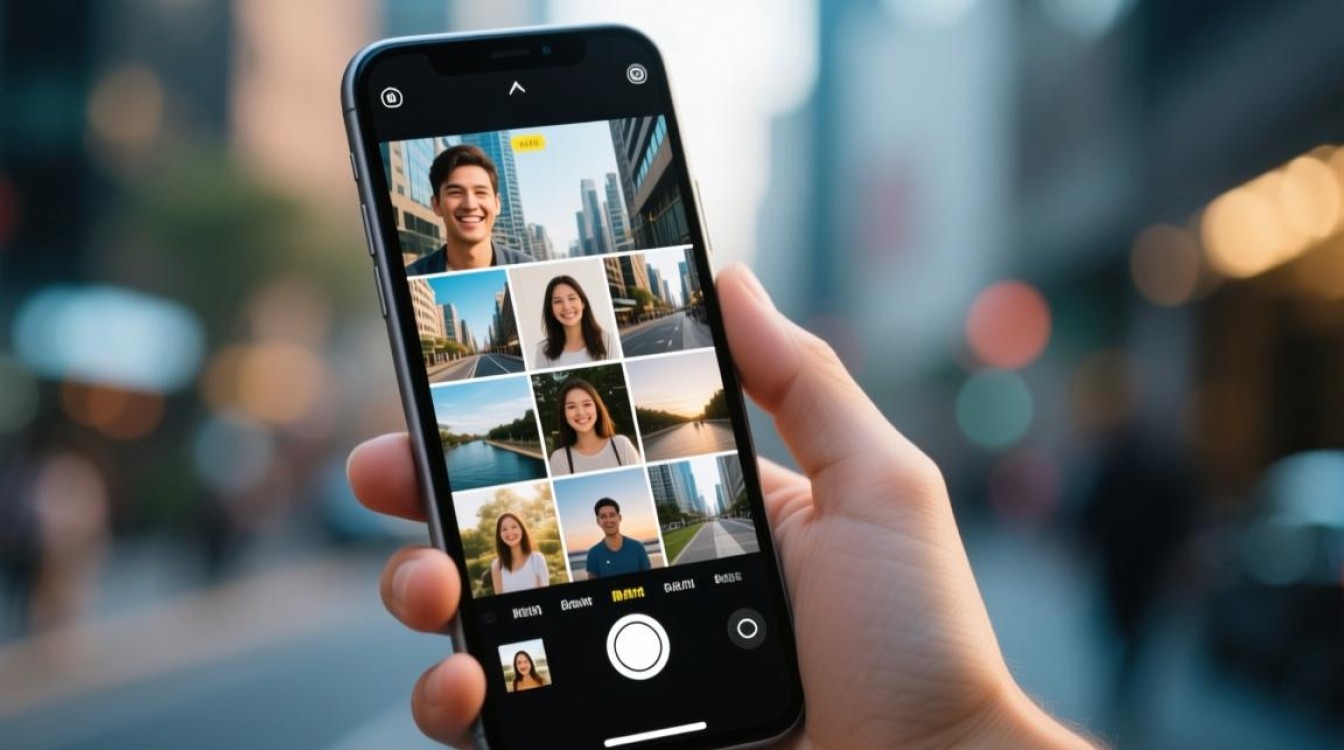
推荐应用:
- Adobe Photoshop Express
- GIMP Mobile
- Snapseed
步骤:
- 下载并安装所选应用。
- 打开应用,导入您想要缩小的图片。
- 使用应用提供的工具调整图片尺寸。
- 保存修改后的图片。
使用在线图片编辑工具
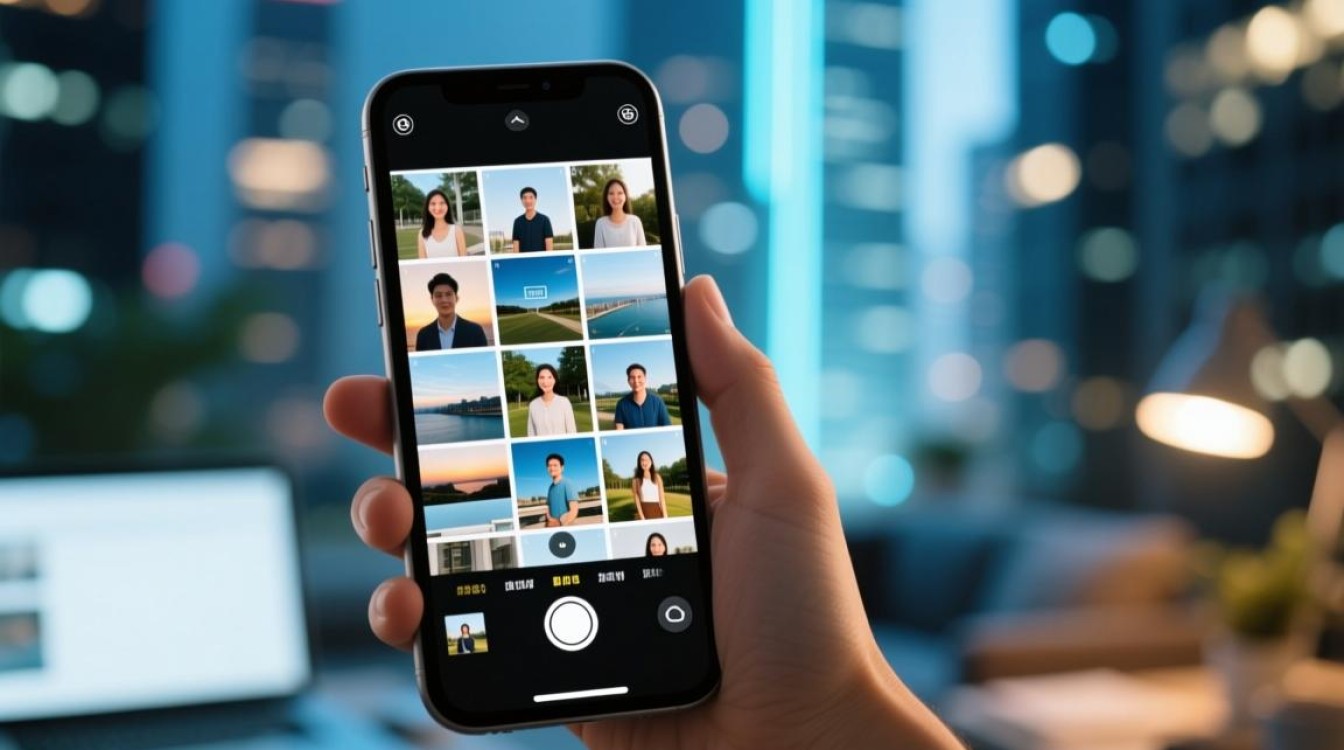
如果您不想在手机上安装任何应用,也可以使用在线图片编辑工具来缩小图片尺寸。
推荐网站:
- Pixlr
- Canva
- Fotor
步骤:
- 访问所选网站。
- 上传您想要缩小的图片。
- 使用网站提供的工具调整图片尺寸。
- 下载修改后的图片。
图片尺寸调整技巧
在调整图片尺寸时,以下是一些技巧:
- 保持图片比例:在调整尺寸时,选择保持原始图片的比例,避免图片变形。
- 高质量压缩:在缩小图片尺寸的同时,尽量保持图片质量,可以使用高质量压缩选项。
- 批量处理:如果您需要处理多张图片,可以使用批量处理功能,提高效率。
表格:不同应用调整图片尺寸的步骤对比
| 应用名称 | 调整尺寸步骤 |
|---|---|
| 手机相册应用 | 打开相册 2. 选择图片 3. 点击编辑 4. 调整大小 5. 保存修改 |
| Adobe Photoshop Express | 打开应用 2. 导入图片 3. 点击编辑 4. 调整大小 5. 保存图片 |
| GIMP Mobile | 打开应用 2. 导入图片 3. 点击编辑 4. 调整大小 5. 保存修改 |
| Snapseed | 打开应用 2. 导入图片 3. 点击编辑 4. 调整大小 5. 保存修改 |
| Pixlr | 访问网站 2. 上传图片 3. 点击编辑 4. 调整大小 5. 下载图片 |
| Canva | 访问网站 2. 创建新项目 3. 导入图片 4. 调整大小 5. 下载图片 |
| Fotor | 访问网站 2. 上传图片 3. 点击编辑 4. 调整大小 5. 下载图片 |
FAQs
Q1:缩小图片尺寸会降低图片质量吗?A1:是的,缩小图片尺寸可能会导致图片质量下降,通过选择高质量压缩选项,可以尽量减少质量损失。
Q2:如何选择合适的图片尺寸?A2:选择合适的图片尺寸取决于您的具体需求,如果您只是想保存或分享图片,可以选择较小的尺寸,如果您需要打印图片,则应选择较高的分辨率和尺寸。


