如何把图片截成圆形
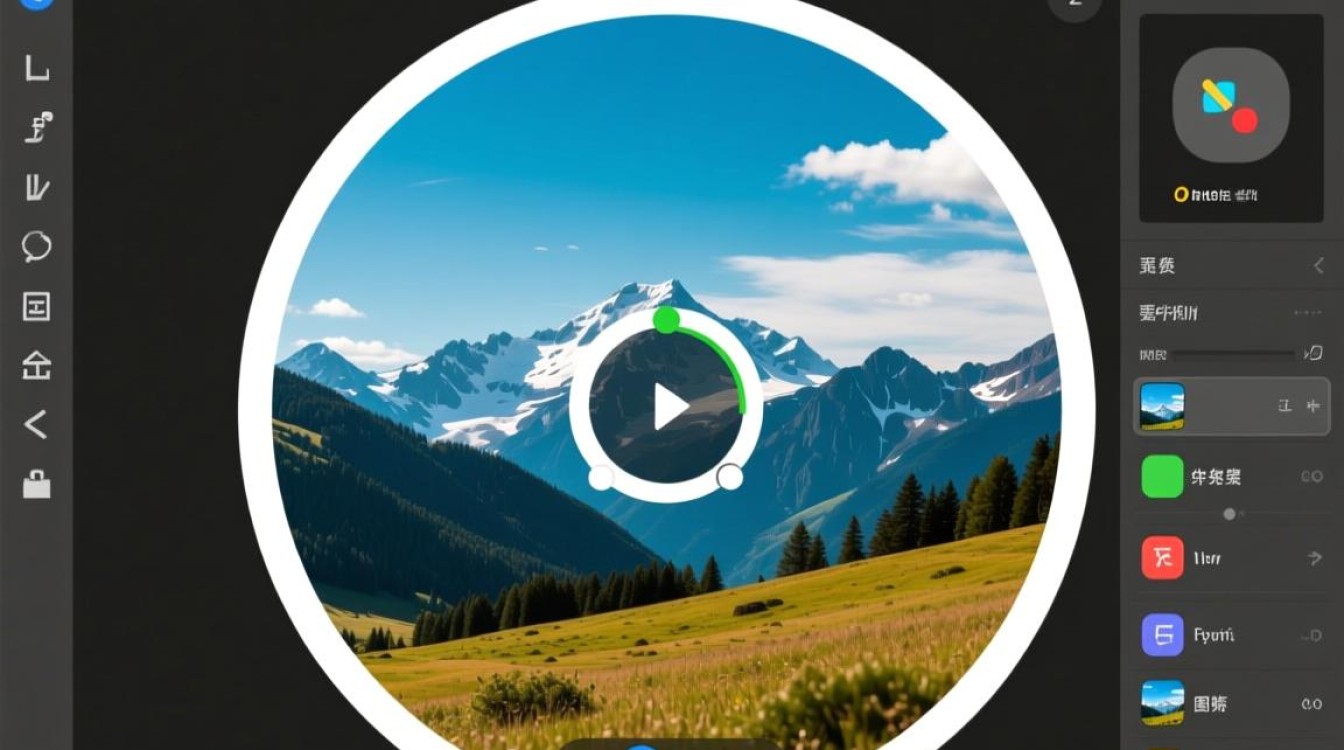
选择合适的图片编辑软件
你需要选择一款适合的图片编辑软件,市面上有很多免费和付费的图片编辑工具,如Photoshop、Canva、美图秀秀等,根据你的需求和技术水平,选择一款合适的软件。
导入图片
- 打开所选的图片编辑软件,点击“文件”菜单,选择“打开”或直接拖拽图片到软件界面。
- 在打开的图片中,选择你想要截取圆形的图片。
创建圆形选区
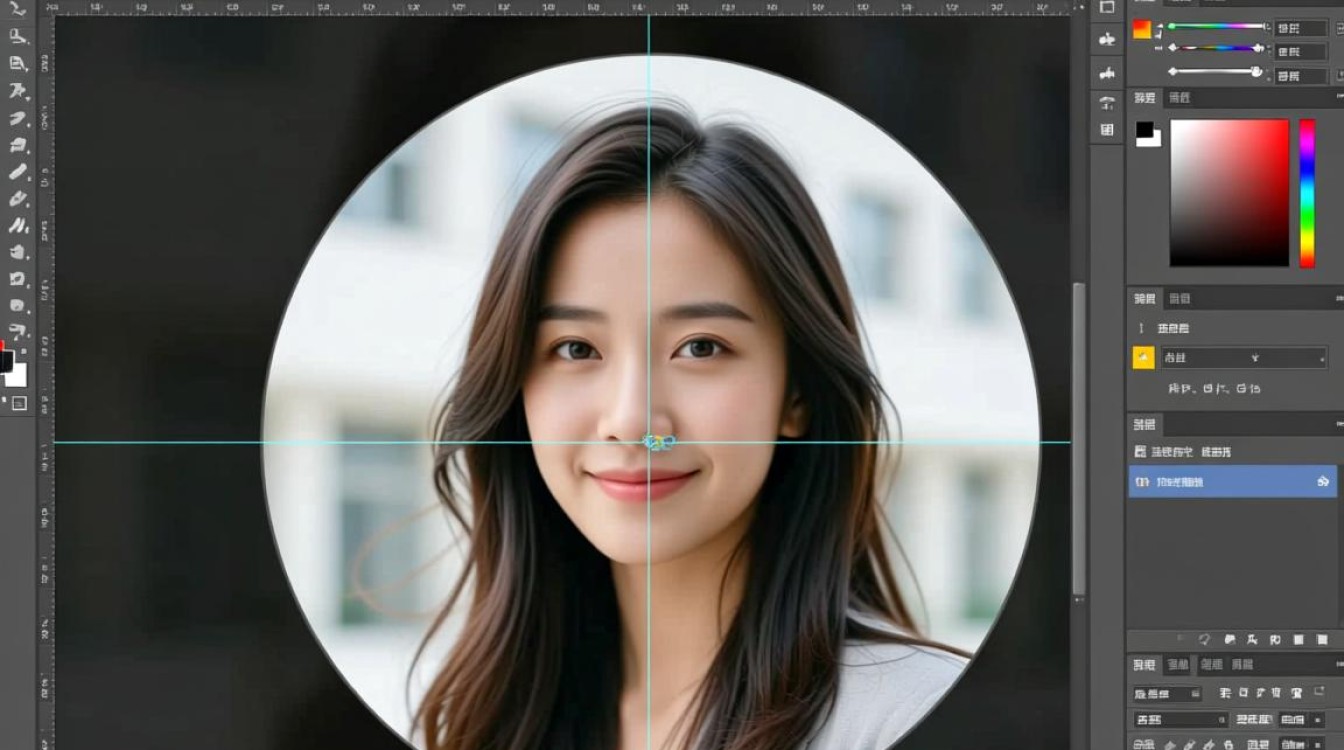
- 在工具栏中找到“椭圆选框工具”(或“矩形选框工具”,根据软件不同可能略有差异)。
- 点击该工具,在图片上拖动鼠标,绘制一个圆形选区,确保选区完全覆盖你想要截取的部分。
调整选区
- 如果选区过大或过小,可以使用鼠标左键拖动选区边缘进行调整。
- 如果需要旋转选区,点击选区中的“旋转按钮”,调整到合适的角度。
裁剪图片
- 点击“裁剪”或“编辑”菜单中的“裁剪”命令。
- 确保裁剪区域为圆形,点击“确定”或“裁剪”按钮。
保存图片
- 点击“文件”菜单,选择“保存”或“另存为”。
- 在弹出的保存对话框中,选择保存路径、文件名和格式。
- 点击“保存”按钮,完成圆形图片的裁剪。
以下是一个简单的表格,展示了一些常见图片编辑软件的圆形裁剪方法:

| 软件名称 | 圆形裁剪方法 |
|---|---|
| Photoshop | 选择“椭圆选框工具”;2. 在图片上绘制圆形选区;3. 裁剪;4. 保存 |
| Canva | 选择“圆形裁剪”工具;2. 在图片上绘制圆形裁剪区域;3. 裁剪;4. 保存 |
| 美图秀秀 | 选择“矩形选框工具”;2. 在图片上绘制圆形选区;3. 裁剪;4. 保存 |
FAQs
Q1:为什么我裁剪出来的圆形图片边缘不光滑? A1:可能是你在绘制圆形选区时,鼠标移动速度过快,导致选区边缘出现锯齿状,可以尝试放慢鼠标移动速度,或者调整图片的分辨率,提高裁剪效果。
Q2:如何批量裁剪多张图片为圆形? A2:你可以使用一些在线图片编辑工具,如Fotor、PicMonkey等,这些工具支持批量处理图片,上传图片后,选择圆形裁剪,然后批量裁剪保存,如果你使用的是付费软件,如Photoshop,也可以通过脚本或插件实现批量裁剪。