
电脑如何创建D盘:
在电脑中创建一个新的磁盘分区,如D盘,可以帮助我们更好地管理文件和数据,以下将详细介绍如何在Windows操作系统中创建D盘。
准备工作
在创建D盘之前,请确保以下准备工作已完成:
- 电脑中至少有一个未分区的磁盘。
- 确保重要数据已备份,以免在分区过程中丢失。
创建D盘的步骤
打开“我的电脑”或“此电脑”,右键点击硬盘(如C盘),选择“管理”。
在弹出的“计算机管理”窗口中,找到并展开“存储”选项。
在“存储”下,找到“磁盘管理”选项,双击打开。
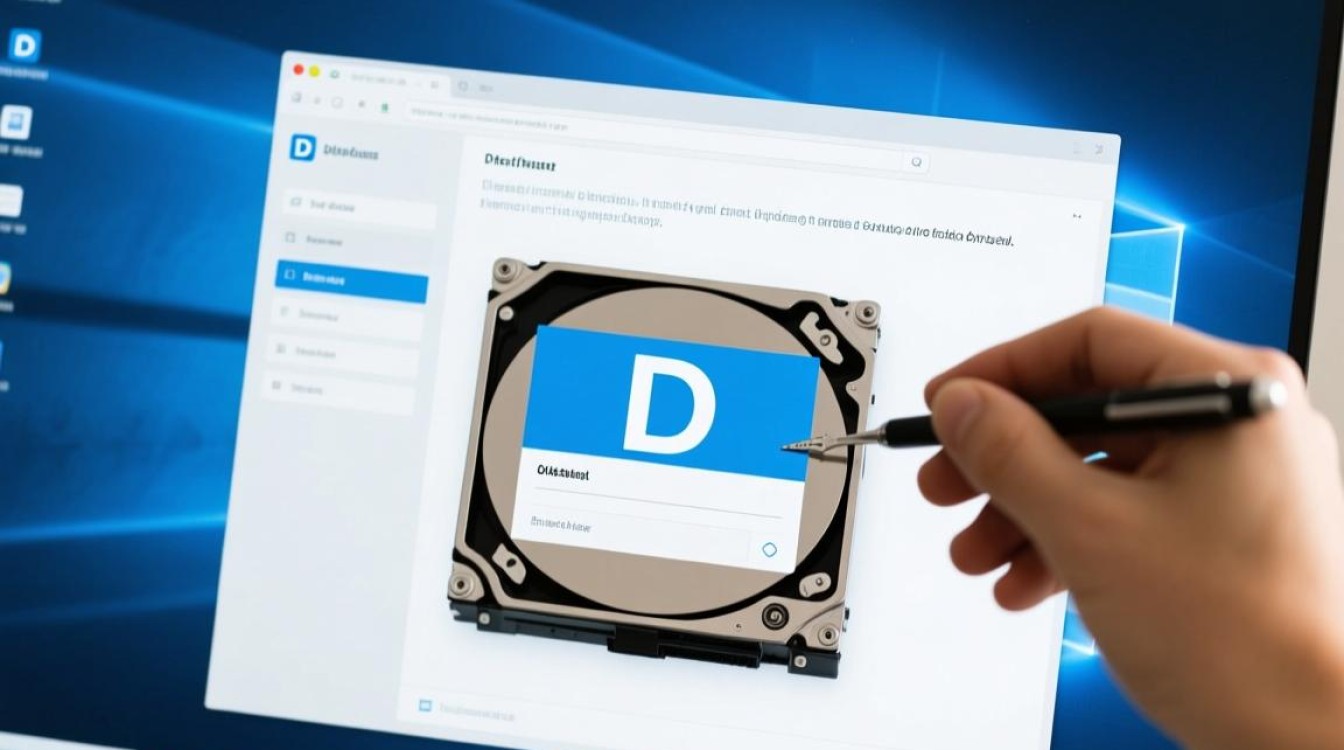
在“磁盘管理”窗口中,找到需要创建D盘的未分区磁盘(如未分区的E盘)。
右键点击未分区磁盘,选择“新建简单卷”。
在弹出的“新建简单卷向导”中,点击“下一步”。
在“简单卷大小”步骤中,输入希望分配给D盘的容量,然后点击“下一步”。
在“分配驱动器号和路径”步骤中,选择“分配一个驱动器号”,然后从下拉菜单中选择D盘。
在“格式化分区”步骤中,选择文件系统(如NTFS),分配单元大小,以及卷标签(如D盘),然后点击“下一步”。
在“完成”步骤中,点击“完成”按钮。
注意事项
- 创建D盘时,请确保已备份重要数据,以免分区过程中丢失。
- 创建D盘后,请确保已将重要文件和文件夹移动到D盘,以便更好地管理。
- 如果需要删除D盘,请在“磁盘管理”窗口中右键点击D盘,选择“删除卷”,然后按照提示操作。
FAQs
问题:创建D盘后,如何将文件和文件夹移动到D盘?
解答:在Windows资源管理器中,右键点击文件或文件夹,选择“属性”,在“位置”栏中,点击“移动”,然后选择D盘,最后点击“确定”即可。
问题:如何将D盘设置为系统盘?
解答:在“磁盘管理”窗口中,右键点击D盘,选择“设置为系统盘”,然后按照提示操作,需要注意的是,系统盘的设置可能会影响电脑的启动,请谨慎操作。


