
CAD如何加入图框:
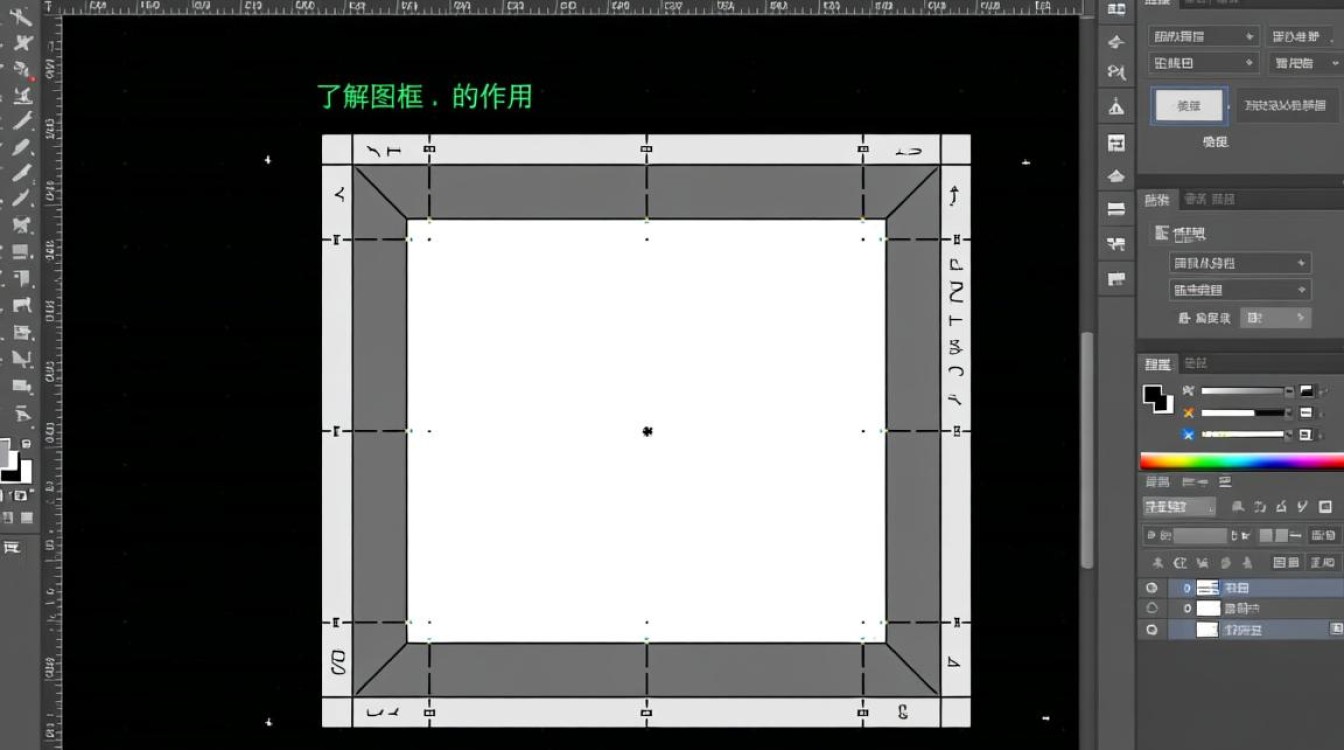
了解图框的作用
在CAD绘图过程中,图框是一种常用的辅助工具,它可以帮助我们更好地管理和组织图纸,图框通常包括标题栏、边框、比例尺、图例等信息,这些信息对于图纸的规范性和完整性至关重要。
选择合适的图框样式
在开始加入图框之前,首先需要确定使用哪种图框样式,CAD软件中提供了多种预定义的图框样式,可以根据实际需求进行选择,以下是一些常见的图框类型:
- 标准图框:适用于一般工程图纸。
- 简化图框:适用于快速草图或初步设计。
- 特殊图框:针对特定行业或项目的定制图框。
插入图框的步骤
打开CAD软件,创建一个新的绘图文件。
在菜单栏中找到“插入”选项,选择“块”或“图块”命令。
在弹出的对话框中,选择“从文件”选项,然后浏览到图框样式的文件路径。
选择合适的图框样式文件,点击“确定”按钮。
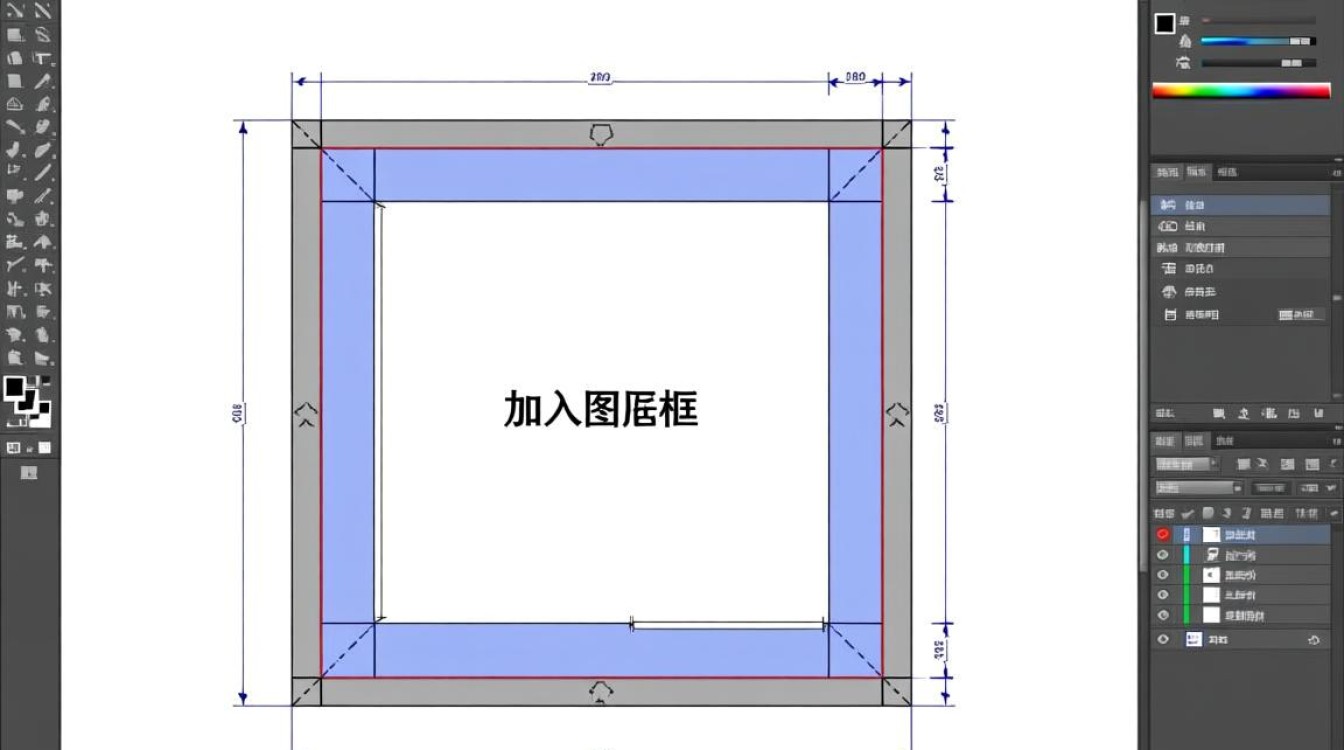
在绘图区域中,拖动图框到合适的位置,调整大小和位置。
如果需要,可以双击图框,进入编辑模式,对图框内的信息进行修改。
图框编辑技巧
调整图框大小:选中图框,拖动边缘或角点,可以调整图框的大小。
修改图框内容:双击图框,进入编辑模式,可以修改标题栏、边框、比例尺等信息。
设置图框属性:在图框的属性设置中,可以调整图框的线型、颜色、图层等属性。
图框应用实例
以下是一个简单的实例,展示如何将图框应用到CAD图纸中:
打开CAD软件,创建一个新的绘图文件。
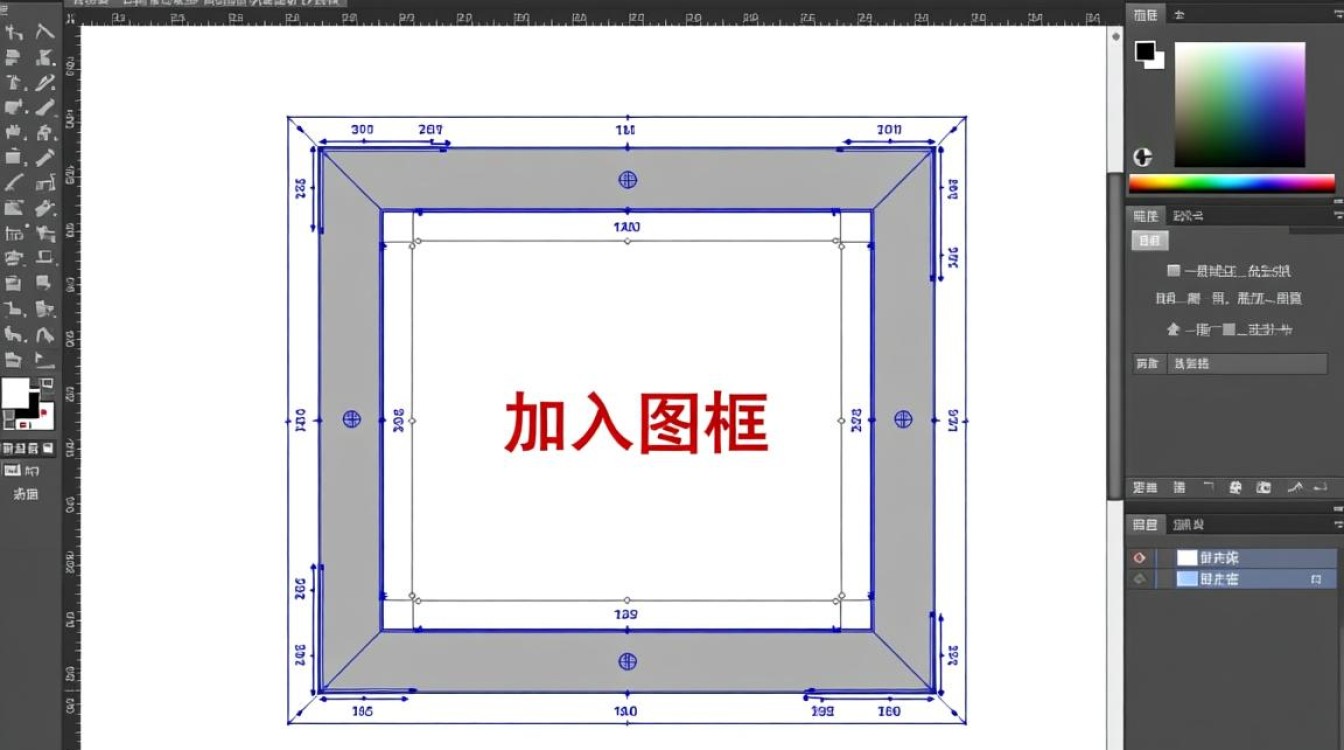
在菜单栏中找到“插入”选项,选择“块”或“图块”命令。
选择一个合适的图框样式文件,点击“确定”按钮。
将图框拖动到绘图区域,调整大小和位置。
双击图框,进入编辑模式,修改标题栏和比例尺等信息。
完成编辑后,保存图纸。
FAQs
Q1:如何在CAD中快速插入图框? A1:在CAD中,可以通过以下步骤快速插入图框:
- 打开CAD软件,创建一个新的绘图文件。
- 在菜单栏中找到“插入”选项,选择“块”或“图块”命令。
- 在弹出的对话框中,选择“从文件”选项,然后浏览到图框样式的文件路径。
- 选择合适的图框样式文件,点击“确定”按钮。
- 将图框拖动到绘图区域,调整大小和位置。
Q2:如何自定义图框样式? A2:自定义图框样式的方法如下:
- 打开CAD软件,创建一个新的绘图文件。
- 在菜单栏中找到“插入”选项,选择“块”或“图块”命令。
- 在弹出的对话框中,选择“创建块”选项,然后设置块的名字、插入点等属性。
- 在绘图区域中绘制图框的各个部分,如标题栏、边框等。
- 完成绘制后,点击“确定”按钮,将自定义的图框保存为文件。
- 在需要插入图框的绘图文件中,按照插入图框的步骤,选择自定义的图框样式文件即可。


