
如何设置动态桌面壁纸
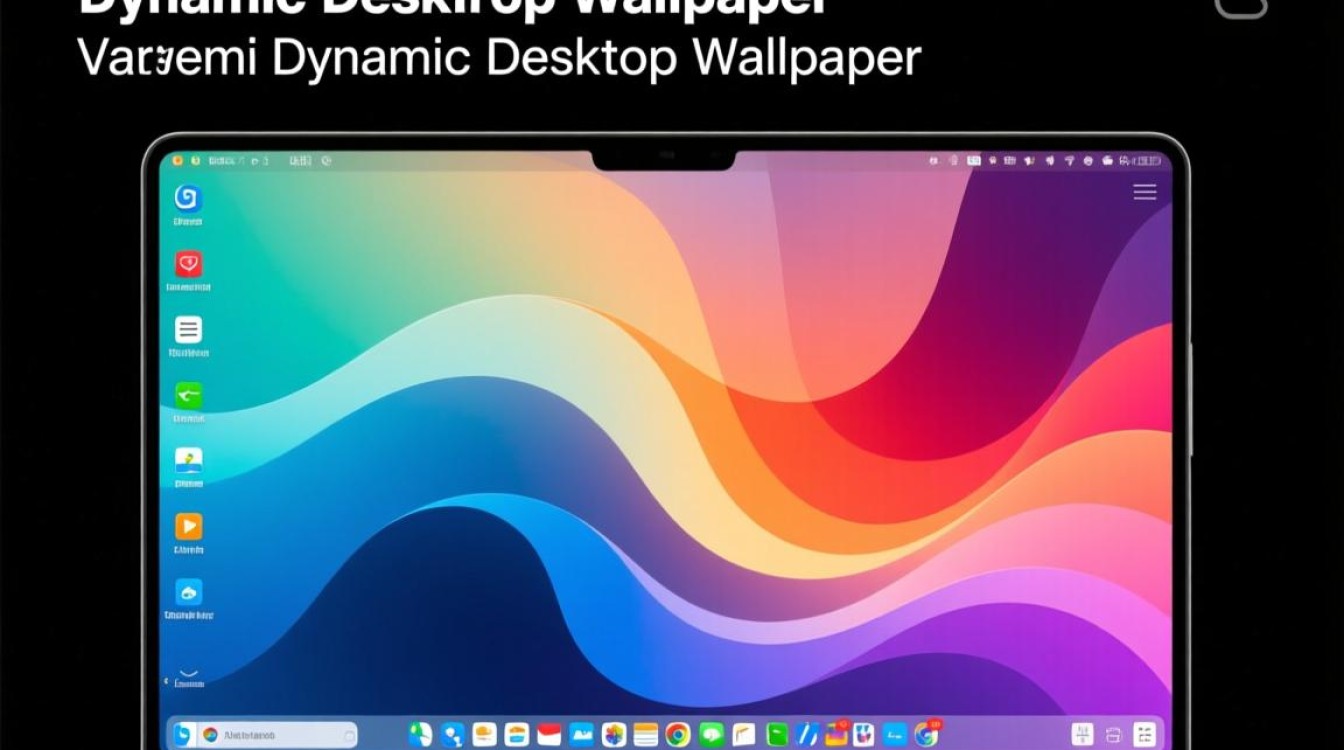
了解动态桌面壁纸
动态桌面壁纸,顾名思义,是指桌面壁纸能够动态变化,给用户带来更加丰富的视觉体验,相比静态壁纸,动态壁纸能够根据用户的需求,实时调整壁纸内容,使桌面更加生动有趣。
选择合适的动态桌面壁纸软件
Windows系统
在Windows系统中,我们可以使用以下软件来设置动态桌面壁纸:
Windows 10自带功能:Windows 10系统自带了动态桌面壁纸功能,用户可以在“设置”中找到“个性化”选项,然后选择“壁纸”,在“动态壁纸”中找到喜欢的动态壁纸。
第三方软件:如“桌面精灵”、“桌面助手”等,这些软件提供了丰富的动态壁纸资源,用户可以根据自己的喜好进行选择。
macOS系统
在macOS系统中,我们可以使用以下软件来设置动态桌面壁纸:
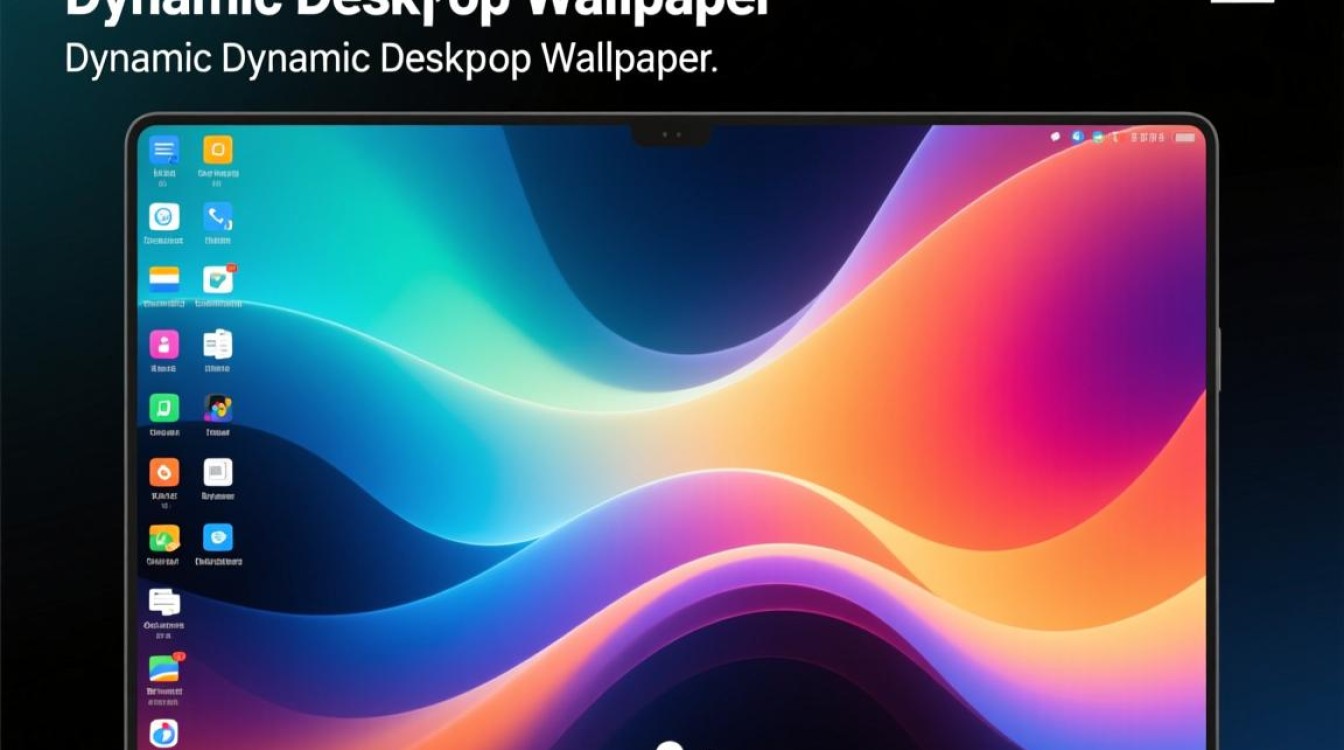
- 第三方软件:如“Live Wallpapers”等,这些软件提供了丰富的动态壁纸资源,用户可以根据自己的喜好进行选择。
设置动态桌面壁纸的步骤
下载动态壁纸文件
根据个人喜好,在网络上下载喜欢的动态壁纸文件,动态壁纸文件格式为GIF、MP4或WebM等。
安装动态壁纸软件
如果使用的是第三方软件,需要先下载并安装相应的软件。
设置动态壁纸
以Windows 10为例,具体操作如下:
- 打开“设置”应用。
- 点击“个性化”。
- 选择“壁纸”。
- 在“动态壁纸”选项中,选择“浏览”。
- 在弹出的窗口中,找到下载的动态壁纸文件,点击“确定”。
调整动态壁纸设置
在设置动态壁纸后,还可以根据个人喜好调整壁纸的播放速度、循环次数等参数。
常见问题解答(FAQs)
问题1:动态桌面壁纸会占用大量系统资源吗?
解答:动态桌面壁纸确实会占用一定的系统资源,但通常情况下,这种占用并不会对电脑性能造成太大影响,如果发现电脑运行缓慢,可以尝试降低动态壁纸的播放速度或关闭动态壁纸功能。
问题2:如何将动态壁纸设置为锁屏壁纸?
解答:将动态壁纸设置为锁屏壁纸的方法因操作系统而异,以下是在Windows 10系统中设置锁屏壁纸的步骤:
- 打开“设置”应用。
- 点击“个性化”。
- 选择“锁屏”。
- 在“背景”选项中,选择“图片”或“滑动”。
- 在“选择图片”或“选择滑动背景”中,找到动态壁纸文件,点击“确定”。
通过以上步骤,您就可以成功设置动态桌面壁纸,让您的电脑桌面更加生动有趣。


