
华为手机创建文件夹的详细指南
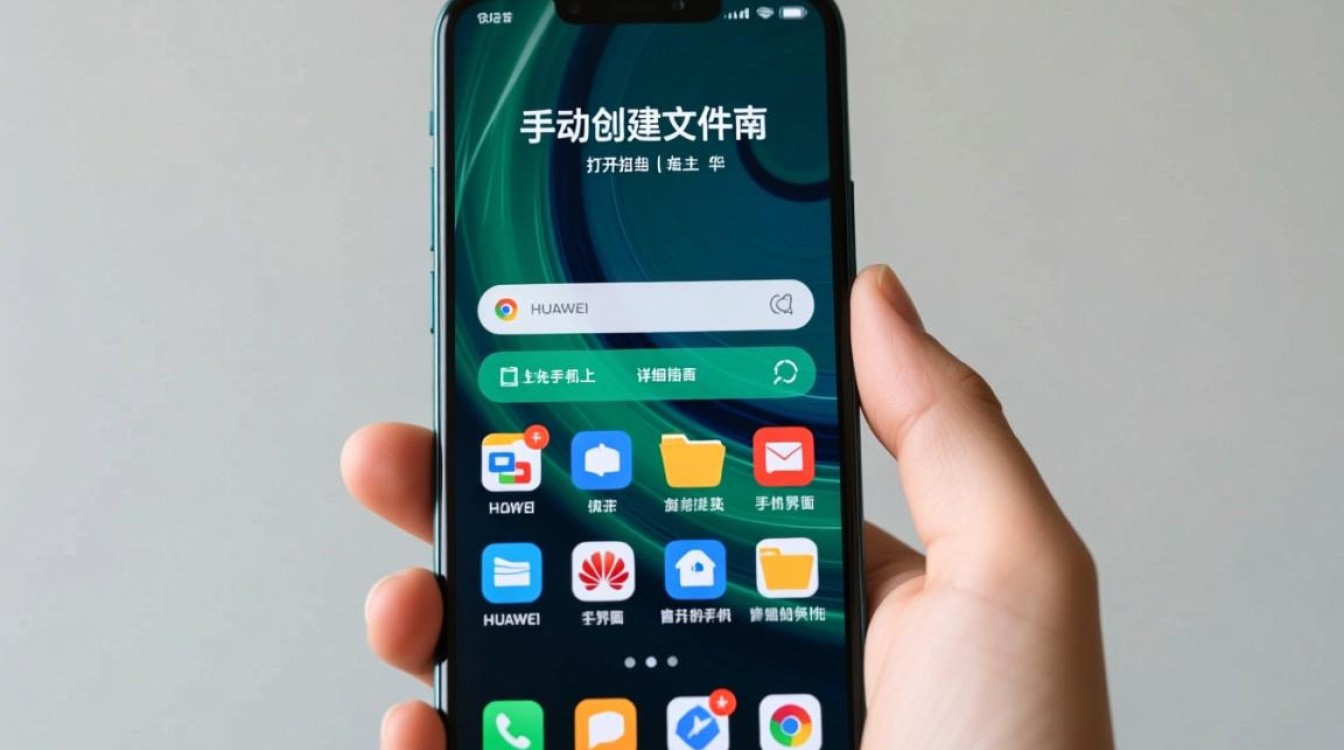
手动创建文件夹
打开手机主界面
在华为手机上,首先打开手机的主界面,也就是手机屏幕上显示的初始页面。
选择“文件管理”应用
在主界面中,找到并点击“文件管理”应用图标,通常这个图标是一个文件夹的图标。
进入文件管理界面
打开“文件管理”应用后,你会看到一个文件浏览器界面,这里展示了手机上的所有文件和文件夹。
创建新文件夹
在文件浏览器界面,点击屏幕下方的“+”号或“新建文件夹”按钮,开始创建新文件夹。
输入文件夹名称
点击“新建文件夹”后,系统会提示你输入文件夹的名称,输入完成后,点击“确定”或“保存”按钮。
选择文件夹位置
在创建文件夹时,你还可以选择将其放置在手机的哪个目录下,点击“位置”选项,然后在弹出的菜单中选择一个目录。
完成创建

选择好位置后,点击“确定”或“保存”,新文件夹就会被创建在指定位置。
批量创建文件夹
打开文件管理应用
如同手动创建文件夹的第一步,打开“文件管理”应用。
选择批量创建模式
在文件浏览器界面,找到并点击“批量操作”或“批量创建”按钮。
输入文件夹名称
系统会提示你输入文件夹的名称,输入完成后,点击“确定”或“保存”。
选择文件夹位置
与手动创建文件夹类似,选择文件夹要放置的位置。
完成批量创建
选择好位置后,点击“确定”或“保存”,系统会根据你输入的名称和位置批量创建文件夹。
使用桌面快捷方式创建文件夹
打开桌面
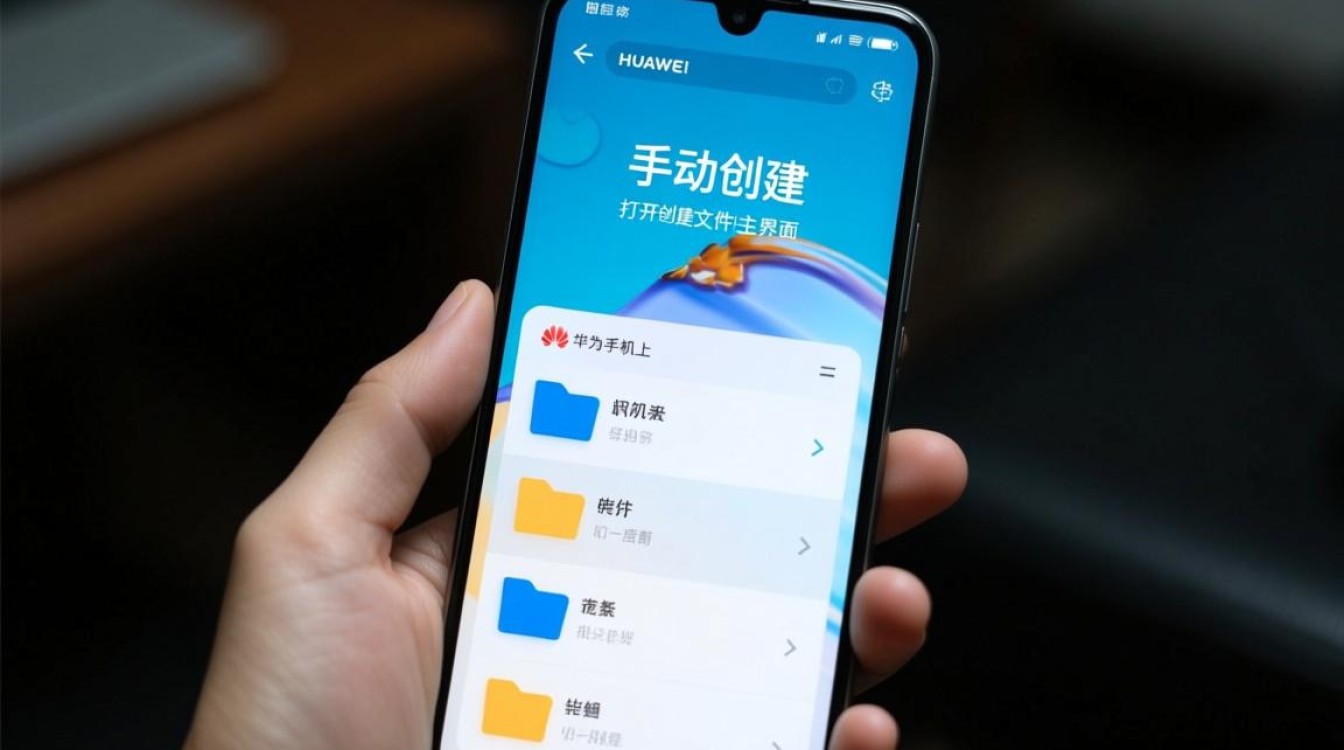
点击手机屏幕左上角的“桌面”图标,进入手机桌面。
添加文件夹图标
在桌面空白处,长按屏幕,然后在弹出的菜单中选择“文件夹”或“新建文件夹”。
输入文件夹名称
输入文件夹的名称,点击“确定”或“保存”。
选择文件夹位置
选择文件夹要放置的位置,点击“确定”或“保存”。
完成创建
选择好位置后,新文件夹就会出现在桌面上。
FAQs
Q1:华为手机如何删除文件夹? A1:打开“文件管理”应用,进入文件夹所在的目录,长按文件夹名称,选择“删除”即可。
Q2:华为手机如何重命名文件夹? A2:打开“文件管理”应用,进入文件夹所在的目录,长按文件夹名称,选择“重命名”,然后输入新的文件夹名称,点击“确定”或“保存”。


