
选择合适的文件夹
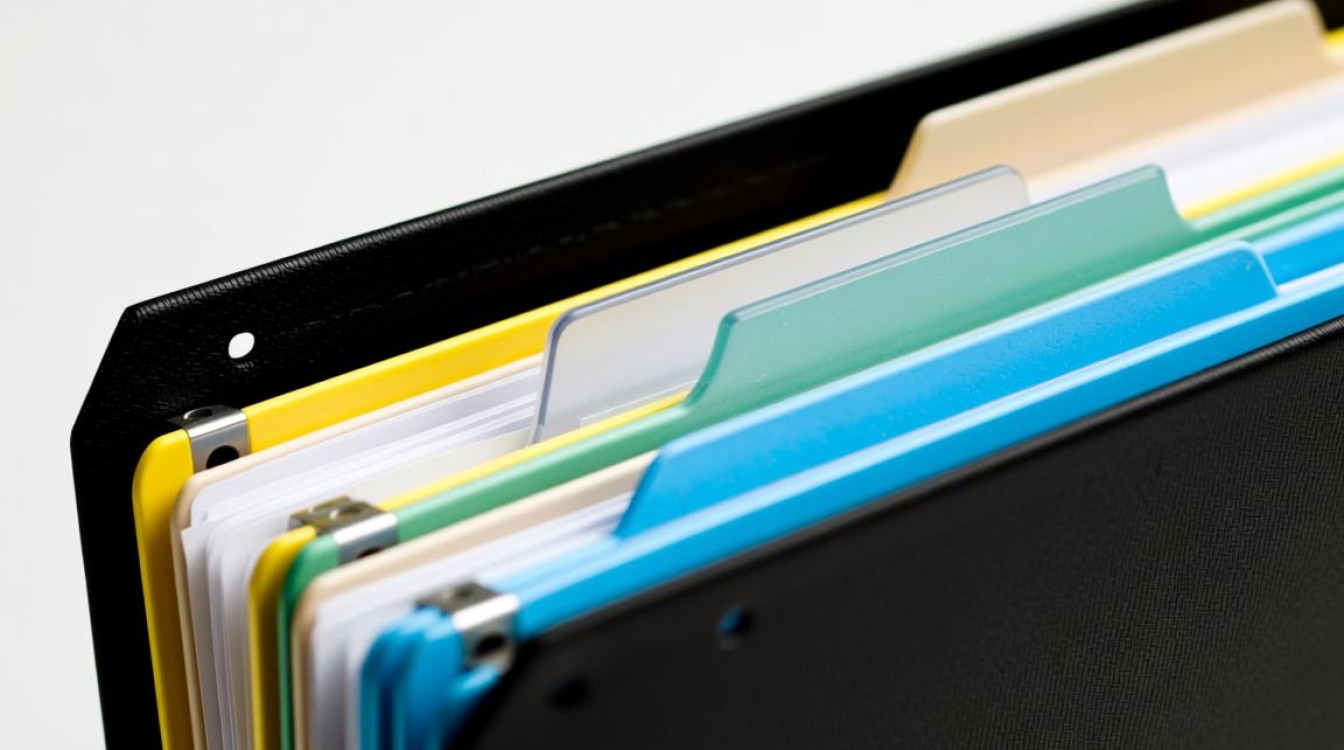
在创建文件之前,首先需要选择一个合适的文件夹,这有助于保持文件的组织和易于查找,以下是一些选择文件夹的建议:
- 根据文件类型选择文件夹:将文档、图片、视频等分别存放在不同的文件夹中。
- 根据项目或主题选择文件夹:将相关文件存放在同一个文件夹中,方便管理和查找。
- 使用子文件夹:对于包含大量文件的文件夹,可以创建子文件夹来进一步分类。
创建文件
使用文件资源管理器创建文件
(1)打开文件资源管理器:在Windows系统中,可以通过按下Win键+E组合键快速打开文件资源管理器。
(2)选择目标文件夹:在文件资源管理器中,找到并选中要创建文件的文件夹。
(3)创建文件:在文件夹空白处,右键单击,选择“新建” > “文本文档”或“记事本”等文件类型。
(4)重命名文件:双击新建的文件,将其重命名为所需的文件名。
使用快捷键创建文件
(1)打开文件资源管理器。
(2)按住Ctrl键,在文件夹空白处单击鼠标右键。

(3)选择“新建” > “文本文档”或“记事本”等文件类型。
(4)重命名文件。
使用命令提示符创建文件
(1)打开命令提示符:在Windows系统中,按下Win键+R组合键,输入“cmd”并按Enter键。
(2)切换到目标文件夹:使用cd命令切换到目标文件夹,cd C:\Users\YourName\Documents。
(3)创建文件:使用type命令创建文件,type nul > 文件名.txt。
使用其他软件创建文件
使用文字处理软件:如Microsoft Word、WPS等,可以创建Word文档、Excel表格、PowerPoint演示文稿等。
使用图像处理软件:如Photoshop、GIMP等,可以创建图片文件。
使用视频编辑软件:如Adobe Premiere Pro、Final Cut Pro等,可以创建视频文件。

注意事项
选择合适的文件格式:根据文件类型和用途选择合适的文件格式,以便于后续编辑和分享。
保持文件名简洁明了:使用简洁、易懂的文件名,便于查找和管理。
定期备份文件:将重要文件备份到其他存储设备或云存储平台,以防数据丢失。
FAQs
Q1:如何删除文件夹中的文件?
A1:在文件夹中,选中要删除的文件,右键单击,选择“删除”即可,或者按下Shift+Delete组合键直接删除文件。
Q2:如何移动文件夹中的文件?
A2:在文件夹中,选中要移动的文件,按住鼠标左键拖动到目标文件夹,松开鼠标左键即可,或者右键单击文件,选择“剪切”,然后在目标文件夹中右键单击空白处,选择“粘贴”。


