
随着科技的不断发展,电脑和电视已经成为了我们日常生活中不可或缺的电子产品,将电脑连接电视,不仅可以享受到更大的屏幕观看体验,还可以在电视上展示电脑上的内容,下面,我们将详细介绍如何将电脑连接电视。
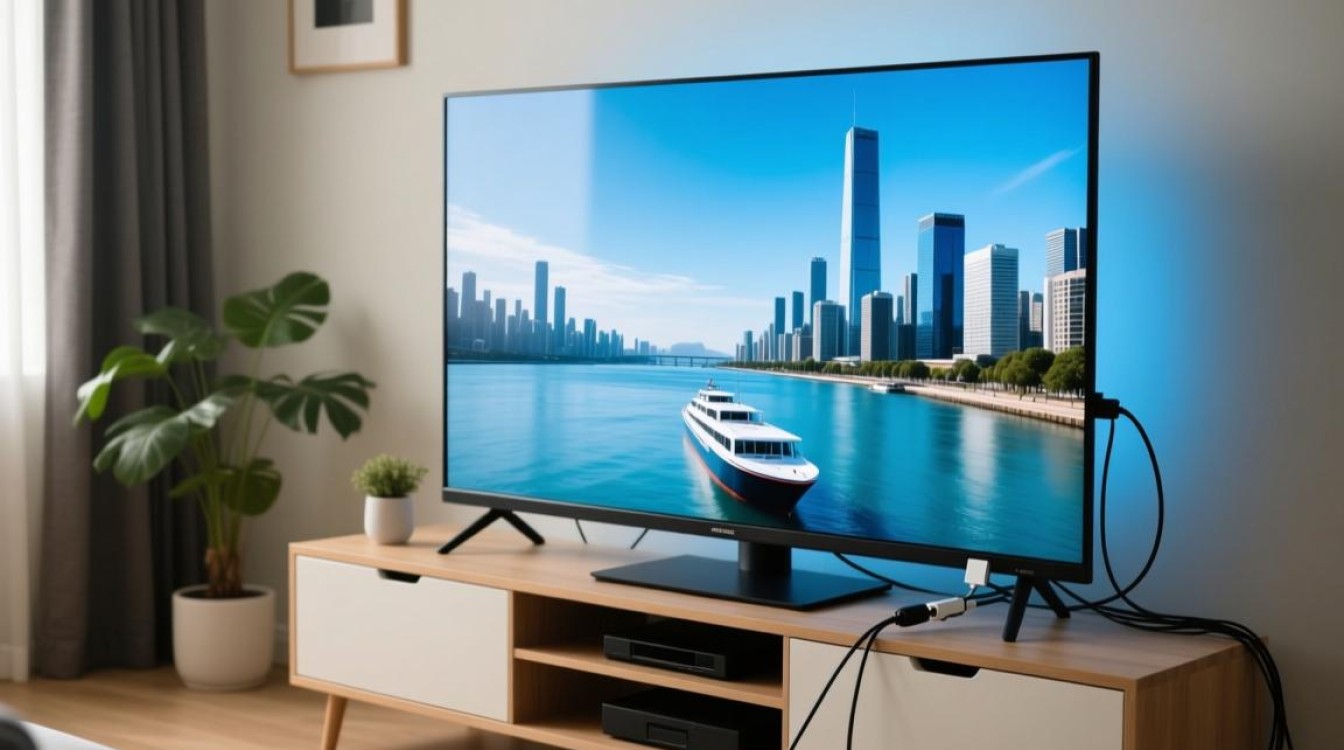
连接方式
将电脑连接电视主要有以下几种方式:
- HDMI连接
- VGA连接
- DVI连接
- USB连接
- 无线连接
下面,我们将分别介绍这些连接方式的具体操作步骤。
HDMI连接
HDMI(High-Definition Multimedia Interface)是一种高清数字接口,是目前最常见的电脑与电视连接方式。
- 准备工作:确保电脑和电视都具备HDMI接口,购买一根HDMI线。
- 连接步骤:
- 将HDMI线的一端插入电脑的HDMI接口。
- 将另一端插入电视的HDMI接口。
- 打开电视和电脑,根据电视的提示选择正确的输入源。
VGA连接
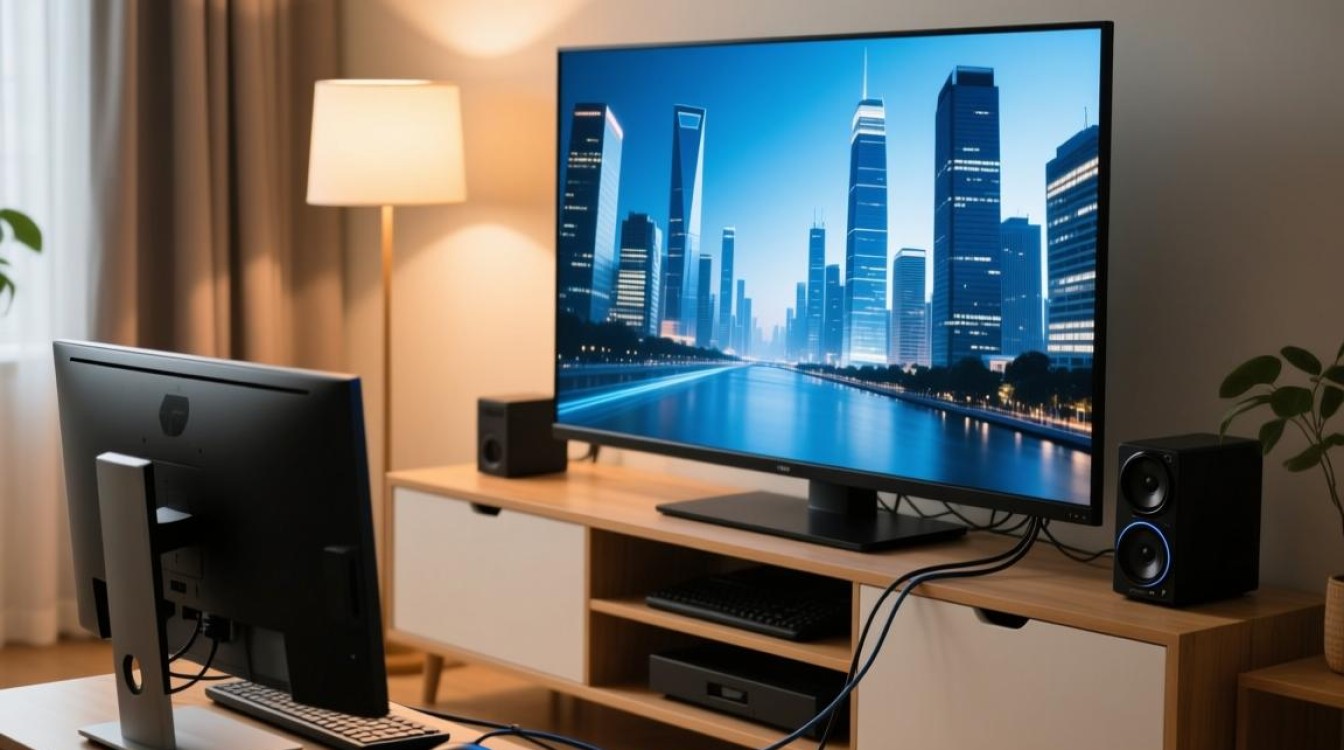
VGA(Video Graphics Array)是一种模拟接口,虽然画质不如HDMI,但在一些老旧设备上仍然适用。
- 准备工作:确保电脑和电视都具备VGA接口,购买一根VGA线。
- 连接步骤:
- 将VGA线的一端插入电脑的VGA接口。
- 将另一端插入电视的VGA接口。
- 打开电视和电脑,根据电视的提示选择正确的输入源。
DVI连接
DVI(Digital Visual Interface)是一种数字接口,与VGA类似,但画质更佳。
- 准备工作:确保电脑和电视都具备DVI接口,购买一根DVI线。
- 连接步骤:
- 将DVI线的一端插入电脑的DVI接口。
- 将另一端插入电视的DVI接口。
- 打开电视和电脑,根据电视的提示选择正确的输入源。
USB连接
USB连接是一种较为方便的连接方式,但画质和传输速率可能不如其他接口。
- 准备工作:确保电脑和电视都具备USB接口,购买一根USB线。
- 连接步骤:
- 将USB线的一端插入电脑的USB接口。
- 将另一端插入电视的USB接口。
- 打开电视和电脑,根据电视的提示选择正确的输入源。
无线连接
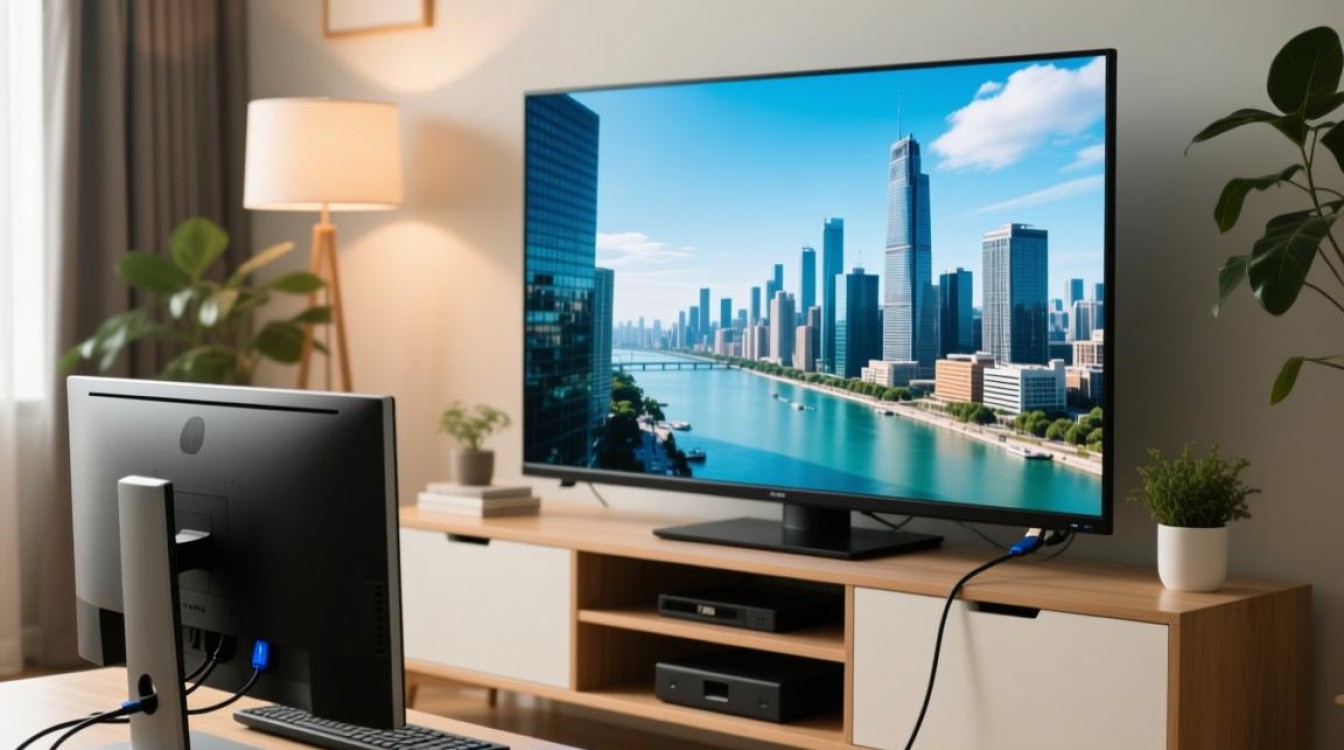
无线连接是一种无需物理连接的便捷方式,但可能存在信号干扰和画质损失。
- 准备工作:确保电脑和电视都具备无线功能,购买一款无线传输设备(如无线适配器)。
- 连接步骤:
- 将无线传输设备连接到电脑和电视。
- 打开电视和电脑,根据设备提示进行配对。
- 选择无线传输设备作为输入源。
常见问题解答(FAQs)
Q1:电脑和电视都具备HDMI接口,但连接后电视没有显示电脑画面,怎么办? A1:请检查HDMI线是否连接正确,确保电脑和电视都已开启,并尝试在电视上选择正确的输入源。
Q2:电脑和电视连接后,画面模糊不清,怎么办? A1:请检查连接线是否完好,同时调整电脑和电视的分辨率设置,使其匹配,如果问题依旧,可能需要更换更高分辨率的显示器。
通过以上方法,您可以将电脑连接到电视,享受更大的屏幕观看体验,在选择连接方式时,请根据实际情况和设备支持情况选择最合适的方案。


