
小米盒子是一款集成了高清播放、网络视频、游戏等功能于一体的智能设备,它可以通过连接电脑来扩展电脑的娱乐功能,实现更多应用,下面将详细介绍如何将小米盒子连接到电脑。
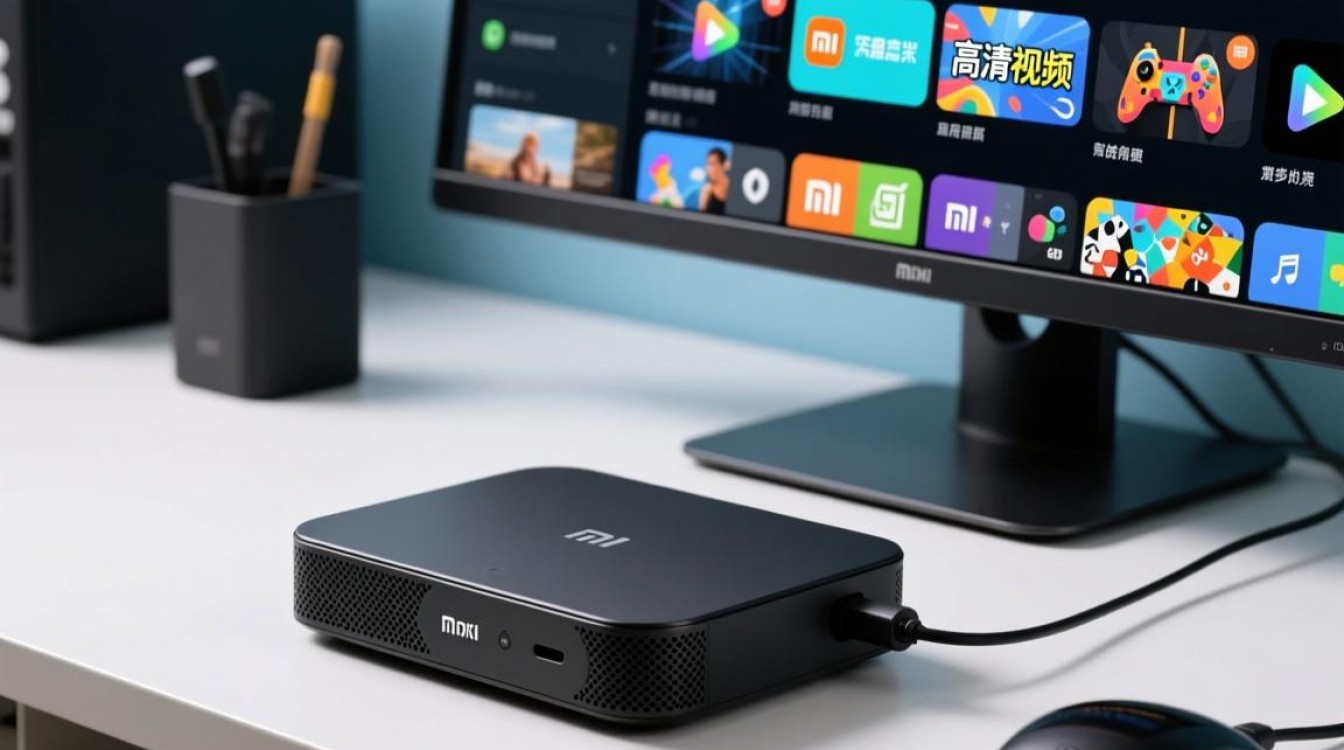
连接方式
小米盒子可以通过以下两种方式连接到电脑:
- 通过HDMI接口连接
- 通过USB接口连接
通过HDMI接口连接
准备工作
- 确保电脑的HDMI接口和小米盒子的HDMI接口都完好无损。
- 准备一根HDMI线。
连接步骤
- 将HDMI线的HDMI端插入电脑的HDMI接口。
- 将HDMI线的另一端插入小米盒子的HDMI接口。
- 打开小米盒子,根据屏幕提示进行系统设置。
注意事项
- 确保电脑的HDMI接口输出信号与小米盒子的接收信号相匹配。
- 连接过程中,注意线缆的插拔顺序,避免损坏接口。
通过USB接口连接
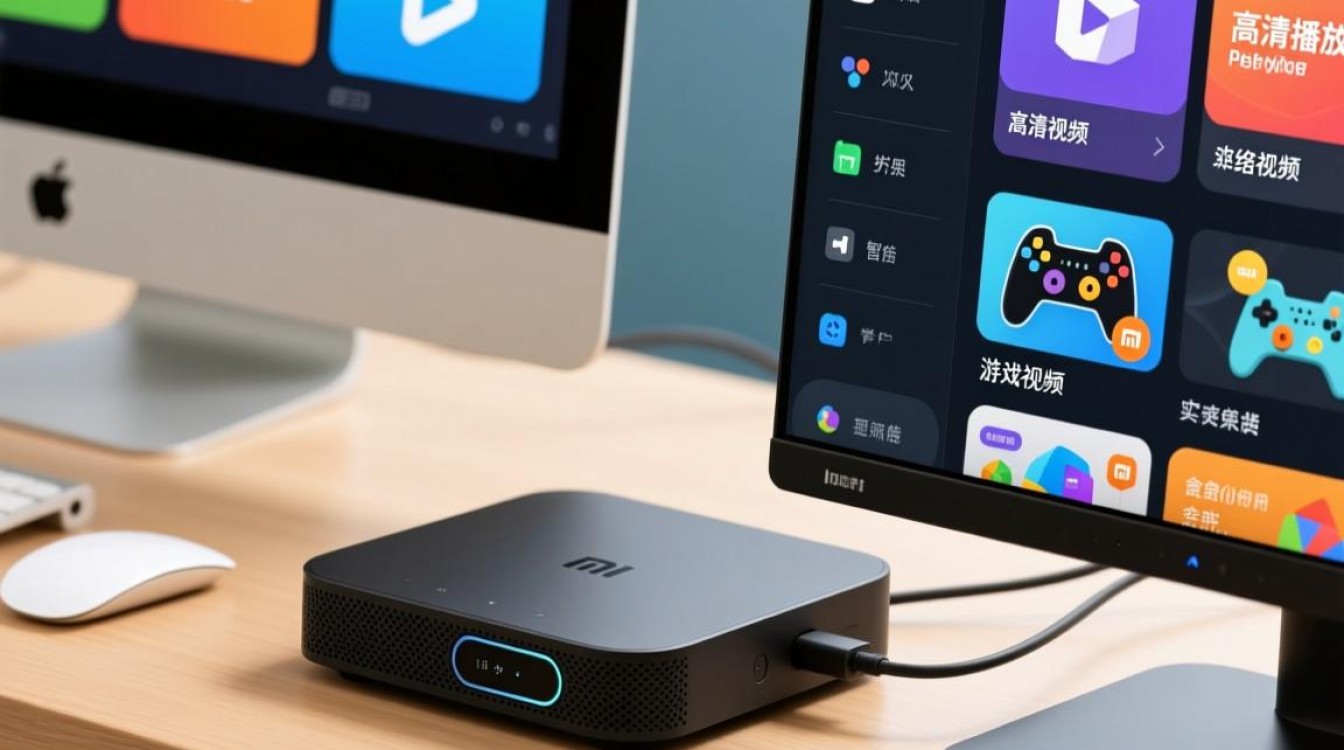
准备工作
- 确保电脑的USB接口和小米盒子的USB接口都完好无损。
- 准备一根USB线。
连接步骤
- 将USB线的USB端插入电脑的USB接口。
- 将USB线的另一端插入小米盒子的USB接口。
- 打开小米盒子,根据屏幕提示进行系统设置。
注意事项
- 使用USB接口连接时,小米盒子需要通过USB供电,请确保电脑的USB接口供电充足。
- 连接过程中,注意线缆的插拔顺序,避免损坏接口。
连接后的操作
电脑端操作
- 打开电脑的媒体播放器,如Windows Media Player、VLC等。
- 选择“文件”菜单中的“打开”,找到要播放的文件。
- 播放文件,屏幕将显示在小米盒子上。
小米盒子端操作
- 打开小米盒子,根据屏幕提示进行系统设置。
- 选择“设置”菜单中的“输入/输出”,调整显示分辨率等参数。
- 选择“设置”菜单中的“网络”,连接到无线网络或以太网。
常见问题解答(FAQs)
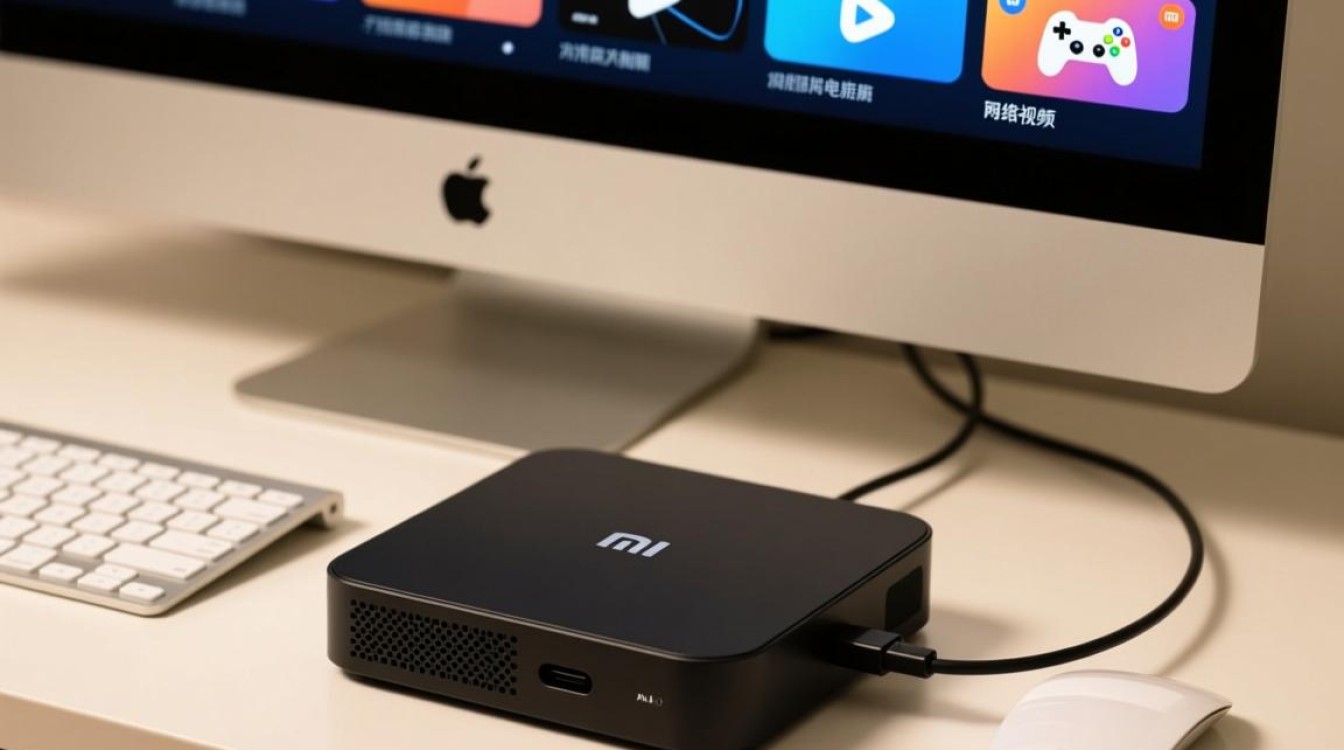
问题:为什么小米盒子连接电脑后没有显示画面?
解答:请检查HDMI线是否连接正确,电脑的HDMI接口是否正常工作,确保小米盒子的分辨率设置与电脑的输出分辨率相匹配。
问题:小米盒子通过USB连接电脑时,电脑没有识别到设备?
解答:请检查USB线是否连接正确,电脑的USB接口是否正常工作,如果问题依旧,尝试更换USB线或尝试连接其他USB设备,以排除电脑USB接口故障的可能性。


