
电脑如何播放DVD光盘:
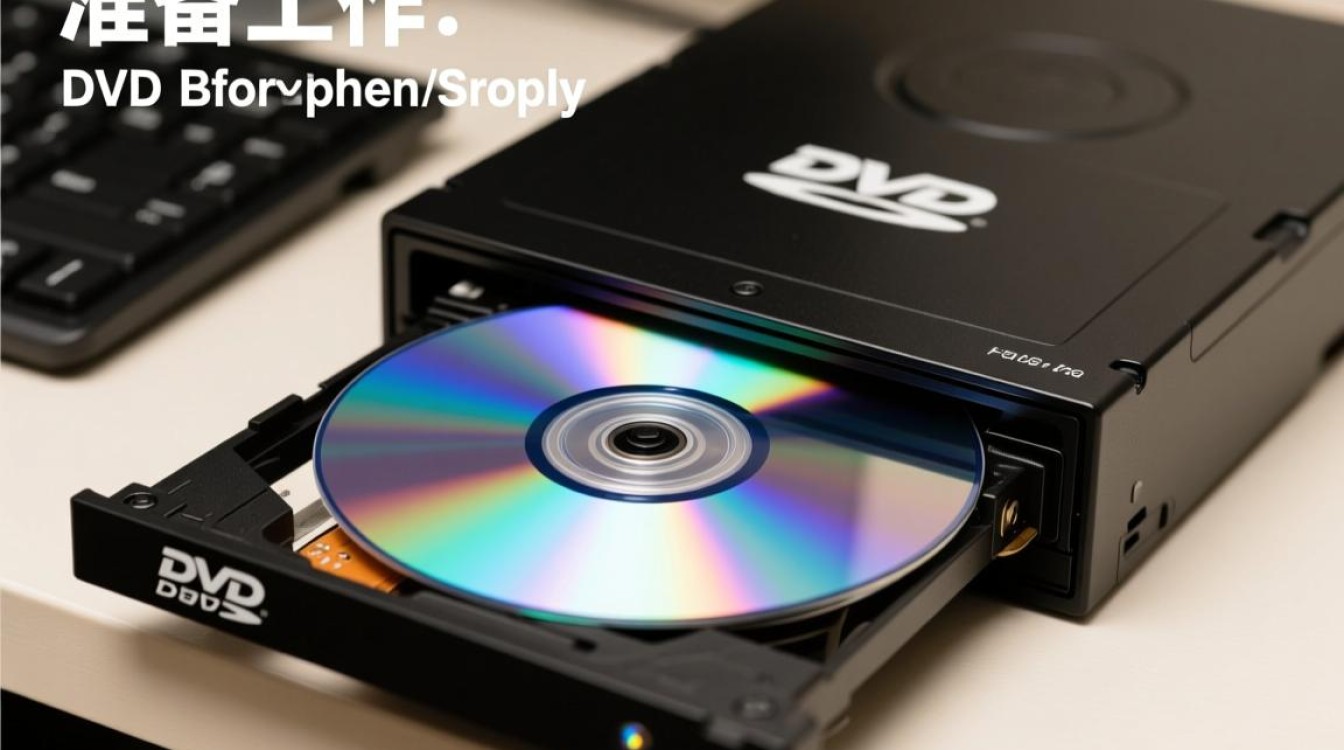
准备工作
在开始播放DVD光盘之前,您需要确保您的电脑满足以下条件:
- DVD光驱:大多数电脑都配备了DVD光驱,如果没有,您需要购买一个兼容的DVD光驱。
- DVD播放软件:电脑中需要安装DVD播放软件,如Windows Media Player、VLC媒体播放器等。
安装DVD播放软件
下载并安装Windows Media Player:
- 访问微软官方网站或Windows Update,下载并安装Windows Media Player。
- 安装完成后,运行Windows Media Player。
安装VLC媒体播放器:
- 访问VLC官方网站下载VLC媒体播放器。
- 双击下载的安装包,按照提示完成安装。
- 安装完成后,运行VLC媒体播放器。
播放DVD光盘
- 将DVD光盘放入电脑的DVD光驱中。
- 打开您所安装的DVD播放软件。
对于Windows Media Player:
- 打开Windows Media Player后,点击“文件”菜单,选择“打开DVD”。
- 在弹出的对话框中,选择“从光盘播放”。
- 稍等片刻,Windows Media Player会自动读取DVD光盘,并开始播放。
对于VLC媒体播放器:
- 打开VLC媒体播放器后,点击“媒体”菜单,选择“打开文件”。
- 在弹出的对话框中,点击“浏览”按钮,找到并选择DVD光驱的路径。
- 选择DVD光驱后,点击“打开”按钮。
- VLC媒体播放器会自动读取DVD光盘,并开始播放。
常见问题解答(FAQs)
Q1:为什么我的电脑无法播放DVD光盘? A1:可能的原因有以下几点:
- 电脑中没有安装DVD光驱。
- 电脑中未安装DVD播放软件。
- DVD光盘损坏或数据读取错误。
- 电脑系统不支持DVD播放。
Q2:播放DVD光盘时,画面出现卡顿现象怎么办? A1:出现卡顿现象可能是因为以下原因:
- 电脑性能不足,无法流畅播放高清视频。
- DVD光驱读取速度较慢。
- 电脑内存不足。
- 硬盘空间不足,导致播放时频繁读写硬盘。
解决方法:
- 确保电脑性能满足播放要求。
- 清理硬盘空间,释放内存。
- 更换读取速度更快的DVD光驱。
- 更新电脑系统,确保系统兼容性。










