
了解电信盒子
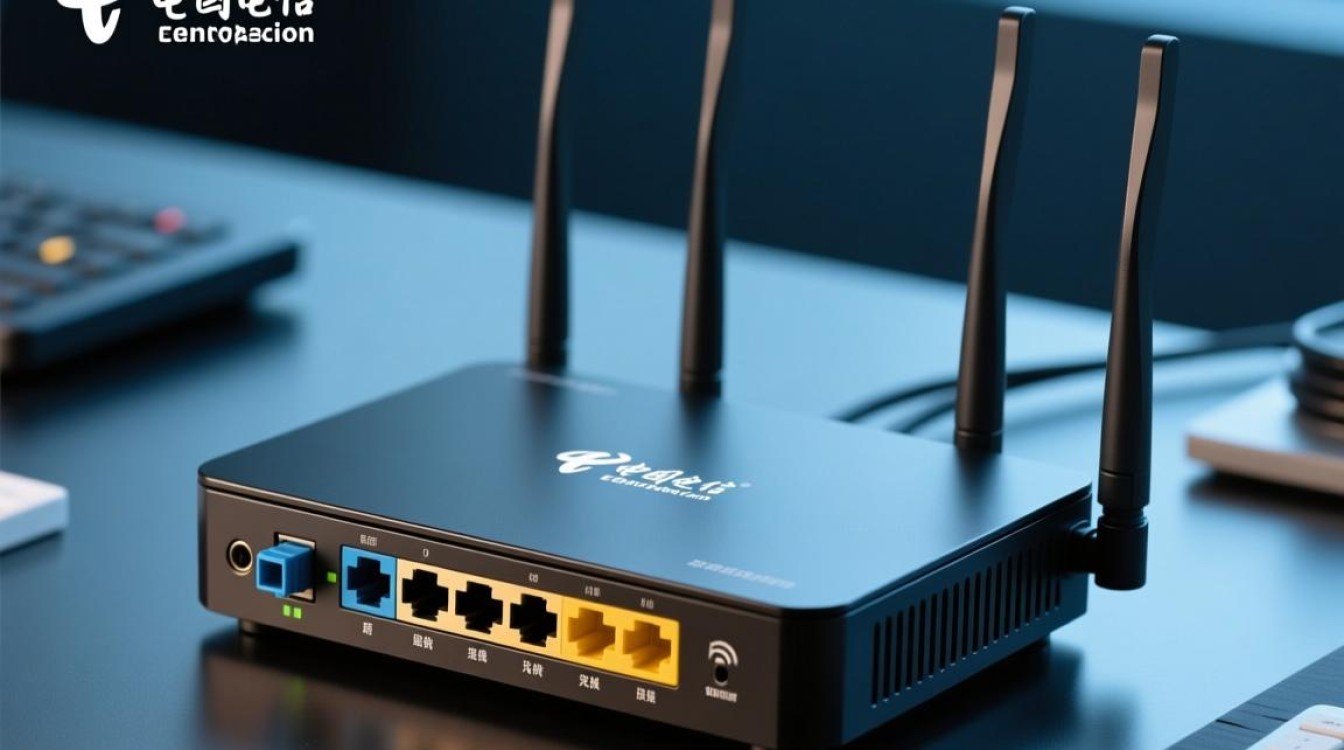
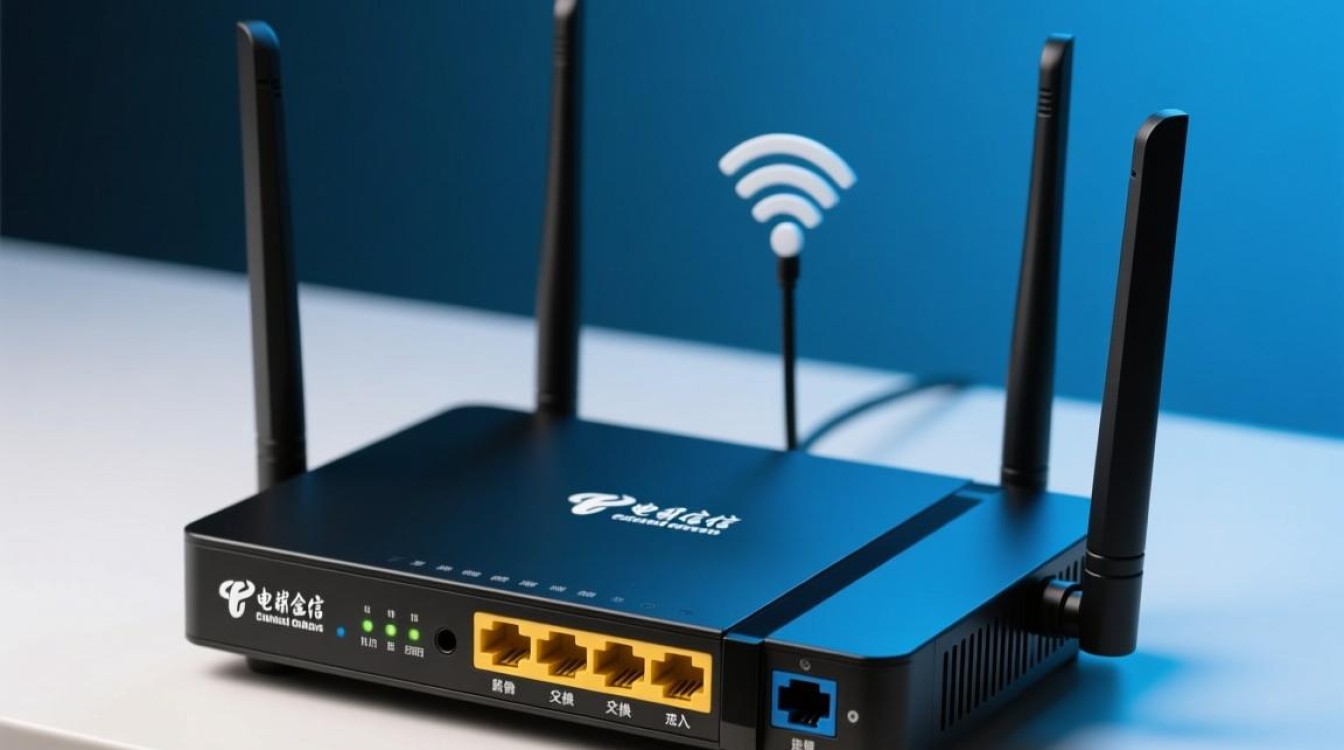
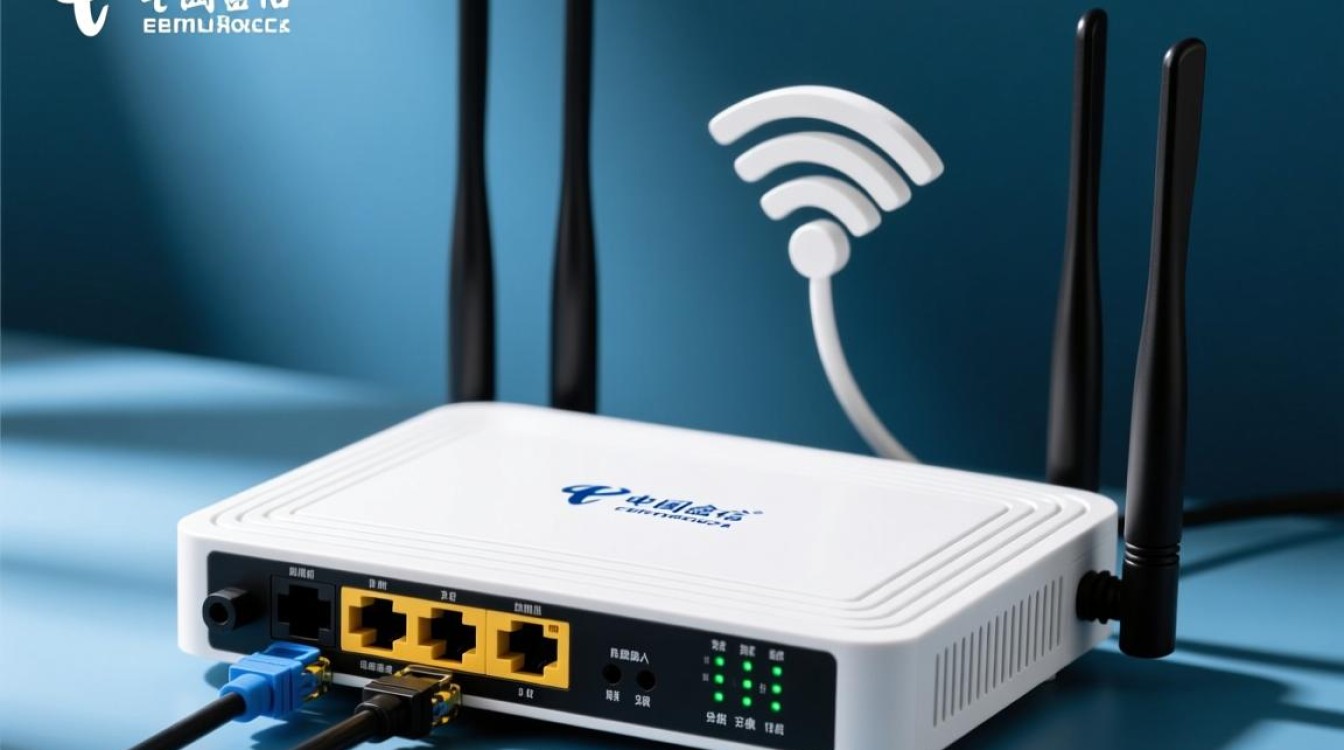
电信盒子,即电信宽带路由器,是一种集路由、交换、无线接入等功能于一体的网络设备,随着科技的发展,电信盒子不仅具备基本网络功能,还支持多种智能应用,如投屏功能,本文将详细介绍如何使用电信盒子进行投屏。
投屏前准备
- 确保电信盒子已连接到网络,并且网络信号稳定。
- 确保您的手机、平板或电脑等设备已连接到电信盒子的Wi-Fi网络。
- 确保您的设备已安装相应的投屏应用或支持投屏功能。
手机投屏
安卓手机投屏
(1)打开手机设置,找到“无线和网络”或“连接”选项。 (2)点击“屏幕投屏”或“投影仪”,选择“智能投屏”。 (3)在设备列表中找到电信盒子,点击连接。
iOS手机投屏
(1)打开手机设置,找到“控制中心”。 (2)点击“自定控制中心”,添加“屏幕镜像”功能。 (3)连接到电信盒子的Wi-Fi网络。 (4)打开手机底部的控制中心,点击“屏幕镜像”,选择电信盒子。
电脑投屏
Windows电脑投屏
(1)打开电脑设置,找到“系统”。 (2)点击“显示”,找到“Multiple displays”或“多个显示器”。 (3)点击“连接到投影仪”,选择“仅镜像这些显示器”。 (4)在设备列表中找到电信盒子,点击连接。
macOS电脑投屏
(1)打开电脑底部的菜单栏,找到“显示”图标。 (2)点击“检测显示器”,在设备列表中找到电信盒子,点击连接。
注意事项
- 投屏过程中,确保电信盒子的网络信号稳定,避免画面卡顿。
- 投屏时,注意保护个人隐私,避免将敏感信息投屏。
- 如遇投屏问题,可尝试重启电信盒子或重新连接Wi-Fi网络。
FAQs
问题:为什么我的电信盒子无法投屏? 解答:请确保您的设备已连接到电信盒子的Wi-Fi网络,并且电信盒子已连接到稳定的网络,检查您的设备是否已安装相应的投屏应用或支持投屏功能。
问题:投屏时画面卡顿怎么办? 解答:请检查电信盒子的网络信号是否稳定,如果信号不稳定,请尝试重启电信盒子或重新连接Wi-Fi网络,您还可以尝试降低投屏分辨率,以减少画面卡顿现象。


