
在使用钢笔工具抠图时,许多人可能会感到困惑,不知如何正确操作,钢笔工具是Photoshop中一个非常强大的工具,可以帮助我们精确地抠取图像中的对象,以下是一篇详细介绍如何使用钢笔工具抠图的文章。
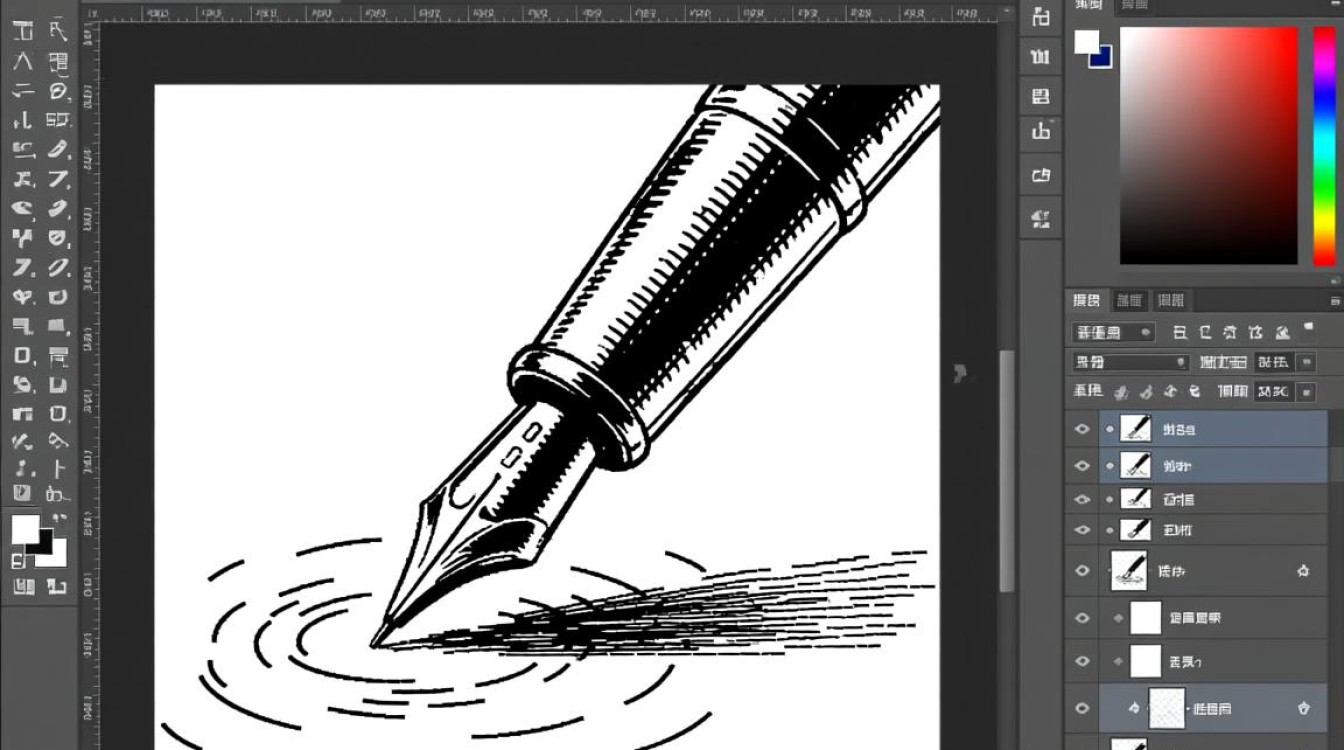
钢笔工具抠图基本步骤
选择钢笔工具
打开Photoshop,在工具栏中找到并点击钢笔工具,钢笔工具的图标通常是一个钢笔的形状。
设置钢笔工具选项
在钢笔工具的选项栏中,你可以设置以下选项:
- 路径:选择“创建新路径”以创建一个新路径。
- 形状图层:选择“形状图层”以创建一个形状图层。
- 路径操作:选择“合并形状”以合并多个形状。
开始绘制路径
将鼠标移动到图像上,开始绘制路径,绘制路径时,请注意以下几点:
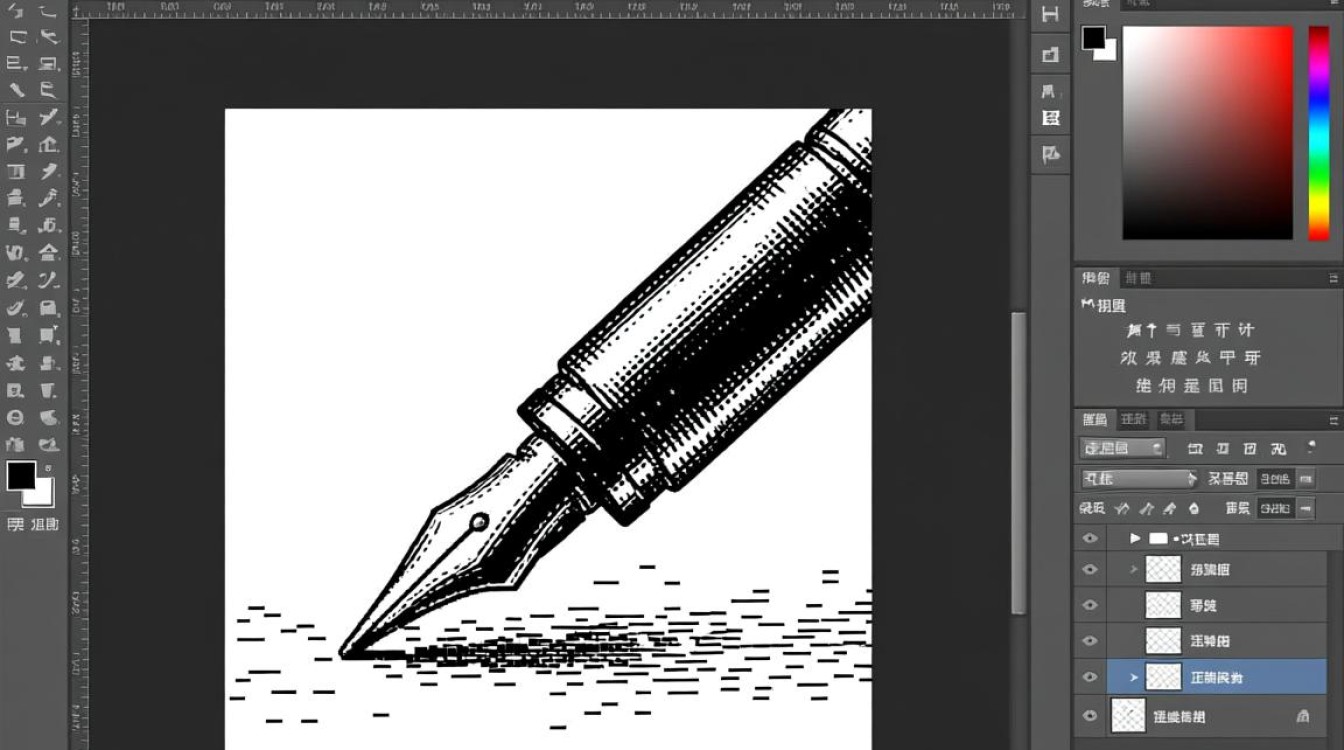
- 锚点:每个路径由多个锚点组成,你可以通过拖动锚点来调整路径的形状。
- 直线和曲线:你可以通过改变鼠标移动的速度来绘制直线或曲线。
- 平滑过渡:如果你想要平滑的曲线,可以在绘制时按住Alt键。
调整路径
绘制完路径后,你可以通过以下方式调整路径:
- 添加锚点:按住Alt键,然后在路径上点击以添加新的锚点。
- 删除锚点:按住Alt键,然后在锚点上点击以删除锚点。
- 移动锚点:直接拖动锚点来调整路径。
完成路径
当你满意路径后,右击路径并选择“完成路径”,路径将变为选区。
提高抠图质量
- 使用路径编辑工具:如直接选择工具和路径选择工具,可以帮助你更精确地调整路径。
- 羽化边缘:选择“选择”>“修改”>“羽化”,然后设置羽化半径,可以使边缘更加自然。
钢笔工具抠图实例
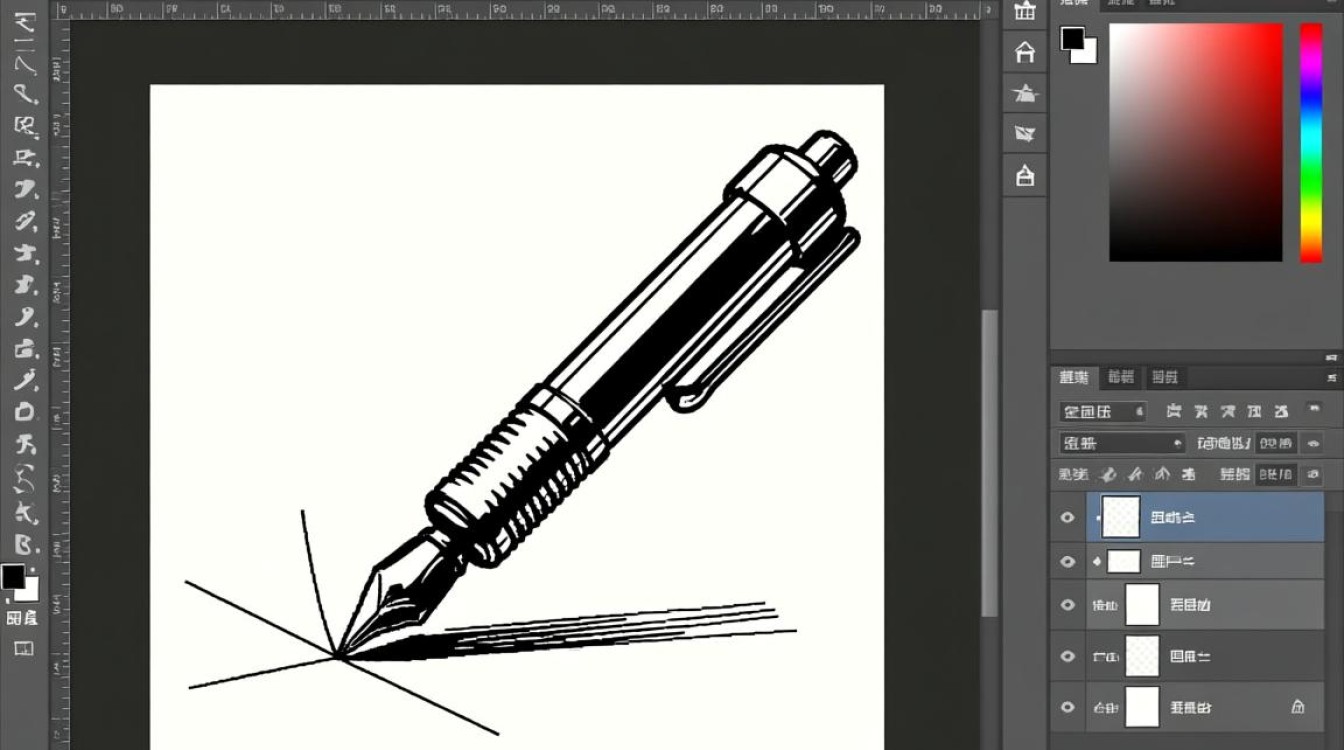
以下是一个简单的实例,展示如何使用钢笔工具抠图:
| 步骤 | 操作 |
|---|---|
| 1 | 打开一张图片,选择钢笔工具。 |
| 2 | 在选项栏中选择“创建新路径”。 |
| 3 | 在图像上绘制路径,环绕需要抠取的对象。 |
| 4 | 调整路径,确保路径完全包围对象。 |
| 5 | 完成路径,创建选区。 |
| 6 | 选择“选择”>“反选”,然后按Delete键删除背景。 |
钢笔工具抠图FAQs
问题1:钢笔工具无法创建平滑曲线?
解答:确保在绘制曲线时按住Alt键,这样可以绘制出平滑的曲线。
问题2:钢笔工具无法精确调整路径?
解答:使用路径编辑工具,如直接选择工具和路径选择工具,可以帮助你更精确地调整路径。


