
在CAD(计算机辅助设计)软件中绘制立体图形是设计师和工程师日常工作中不可或缺的一部分,以下是一篇详细介绍如何在CAD中绘制立体图形的文章,包括基本步骤、技巧和常见问题解答。
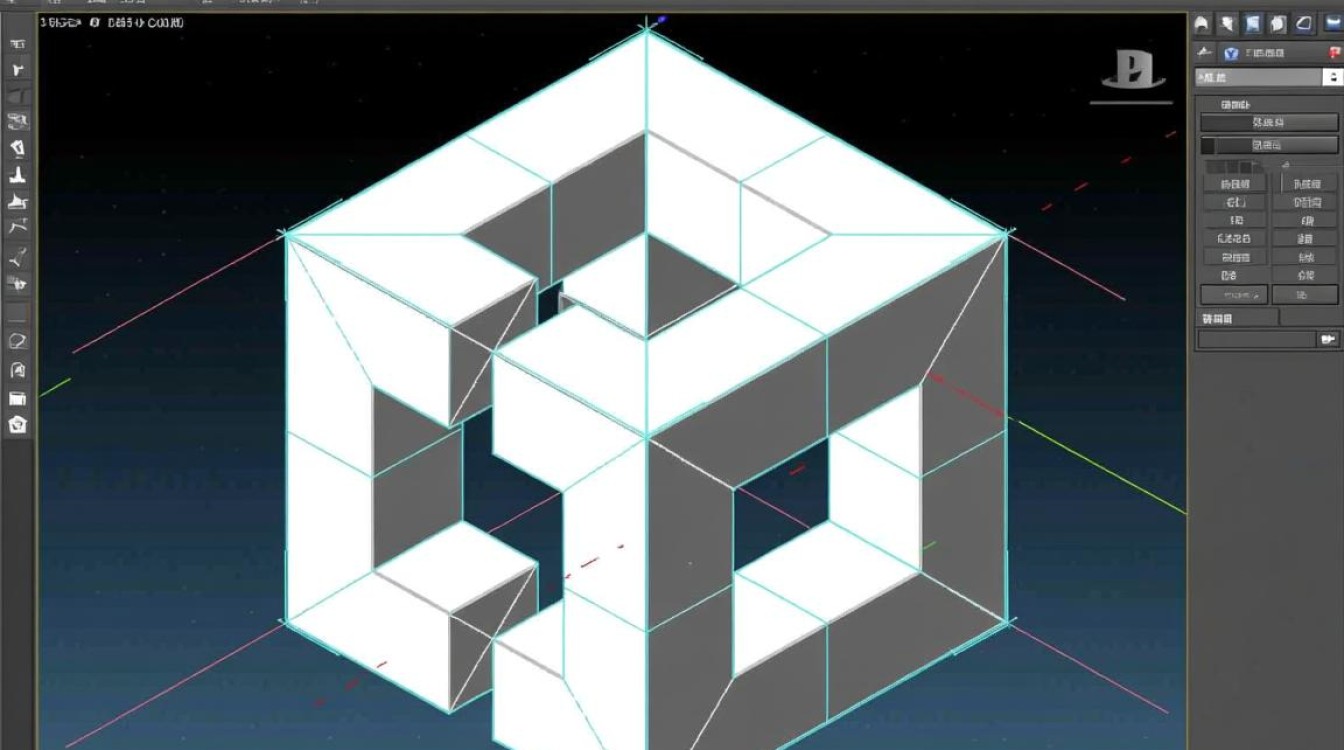
CAD绘制立体图形的基本步骤
选择合适的CAD软件
选择一款适合的CAD软件,如AutoCAD、SolidWorks、CATIA等,不同的软件在操作界面和功能上有所差异,但基本原理相似。
创建新文件
在CAD软件中,创建一个新的文件,并设置好所需的单位、比例和图纸尺寸。
绘制二维图形
在三维空间中绘制立体图形的第一步是绘制二维图形,这可以通过直线、圆、椭圆、多边形等基本图形完成。
转换为三维图形
将二维图形转换为三维图形,这通常通过以下几种方法实现:
- 拉伸(Extrude):沿一个方向拉伸二维图形,形成三维体积。
- 旋转(Revolve):围绕一个轴旋转二维图形,形成三维体积。
- 放样(Loft):通过一系列的二维图形或曲线来创建三维体积。
常用立体图形绘制方法
拉伸(Extrude)
步骤:
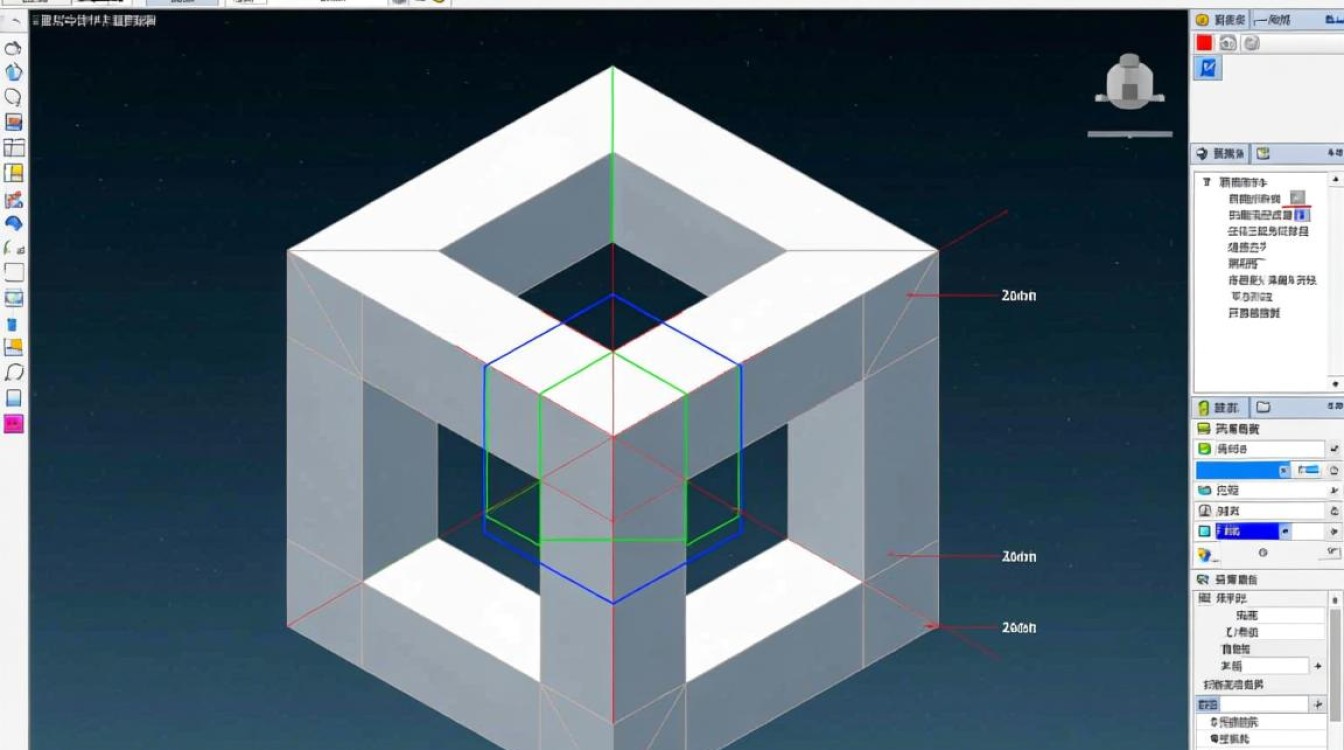
- 选择二维图形。
- 在“建模”工具栏中选择“拉伸”命令。
- 设置拉伸距离和方向。
- 完成拉伸操作。
旋转(Revolve)
步骤:
- 选择二维图形。
- 在“建模”工具栏中选择“旋转”命令。
- 设置旋转轴和旋转角度。
- 完成旋转操作。
放样(Loft)
步骤:
- 选择放样路径和横截面。
- 在“建模”工具栏中选择“放样”命令。
- 设置放样参数,如过渡类型、横截面间距等。
- 完成放样操作。
高级技巧
使用参考线
在绘制立体图形时,使用参考线可以帮助你更精确地定位和调整图形。
利用图层管理
合理使用图层可以帮助你更好地组织和管理图形元素。
调整视图
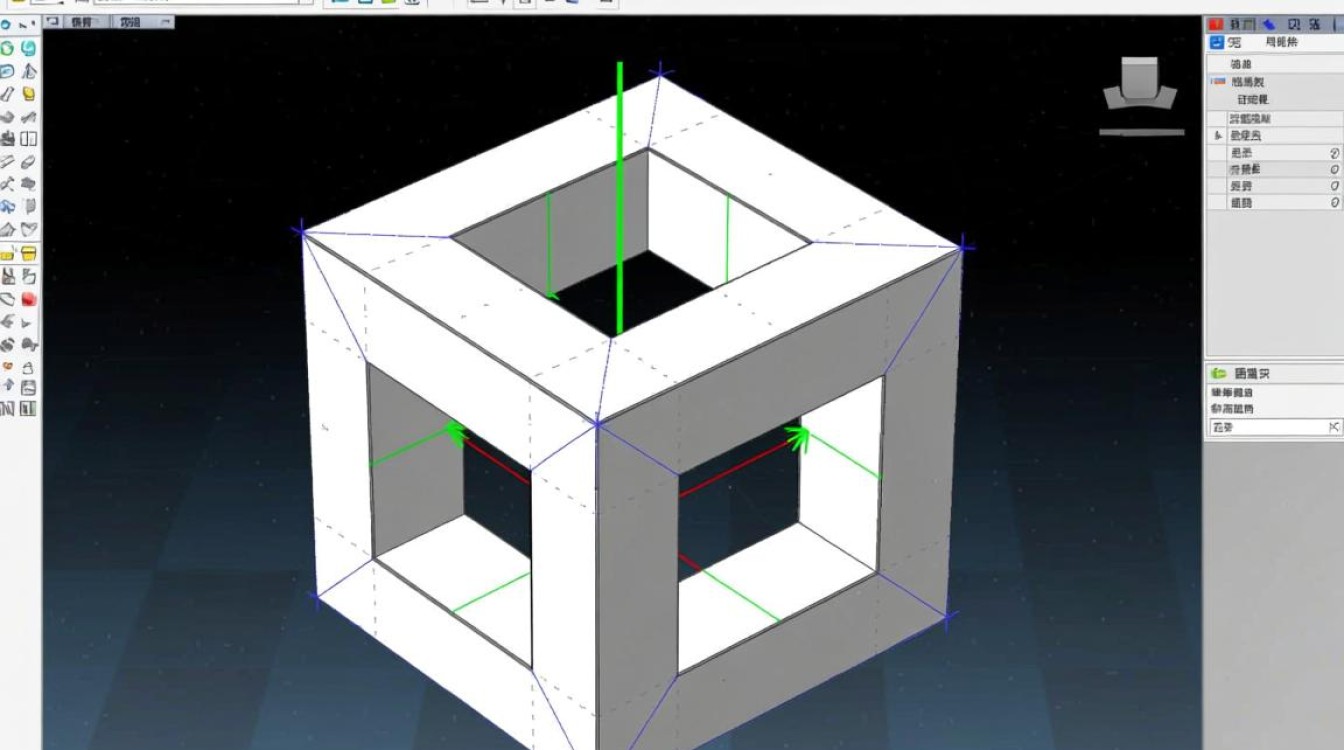
在绘制过程中,可以通过调整视图来观察图形的不同角度。
常见问题解答(FAQs)
Q1:如何在CAD中删除多余的线条?A1:在CAD中,你可以使用“选择”工具选择多余的线条,然后按下“Delete”键进行删除。
Q2:如何调整三维图形的视角?A2:在CAD中,你可以使用“视图”工具栏中的“旋转”、“平移”和“缩放”功能来调整三维图形的视角。
以下是一个简单的表格,展示了不同CAD软件中绘制立体图形的基本命令:
| 软件名称 | 拉伸命令 | 旋转命令 | 放样命令 |
|---|---|---|---|
| AutoCAD | Extrude | Revolve | Loft |
| SolidWorks | Extrude | Revolve | Loft |
| CATIA | Extrude | Revolve | Loft |
通过以上步骤和技巧,你可以在CAD中轻松地绘制出各种立体图形,无论是简单的几何体还是复杂的结构,CAD都能提供强大的工具和功能来满足你的设计需求。


