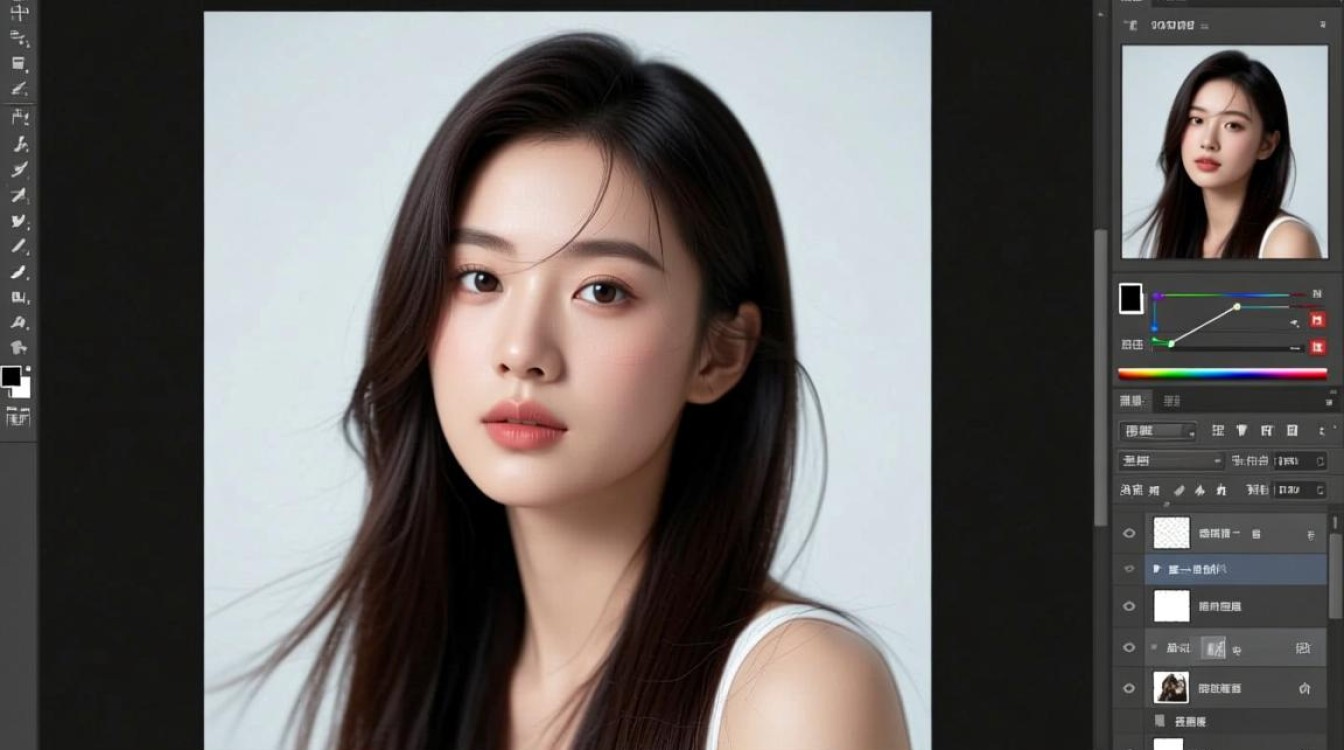
在数字摄影时代,处理照片是摄影师和普通用户都非常关心的话题,调整照片亮度是一项基本且常用的技巧,以下是一篇关于如何使用Photoshop(简称PS)来调整照片亮度的详细指南。
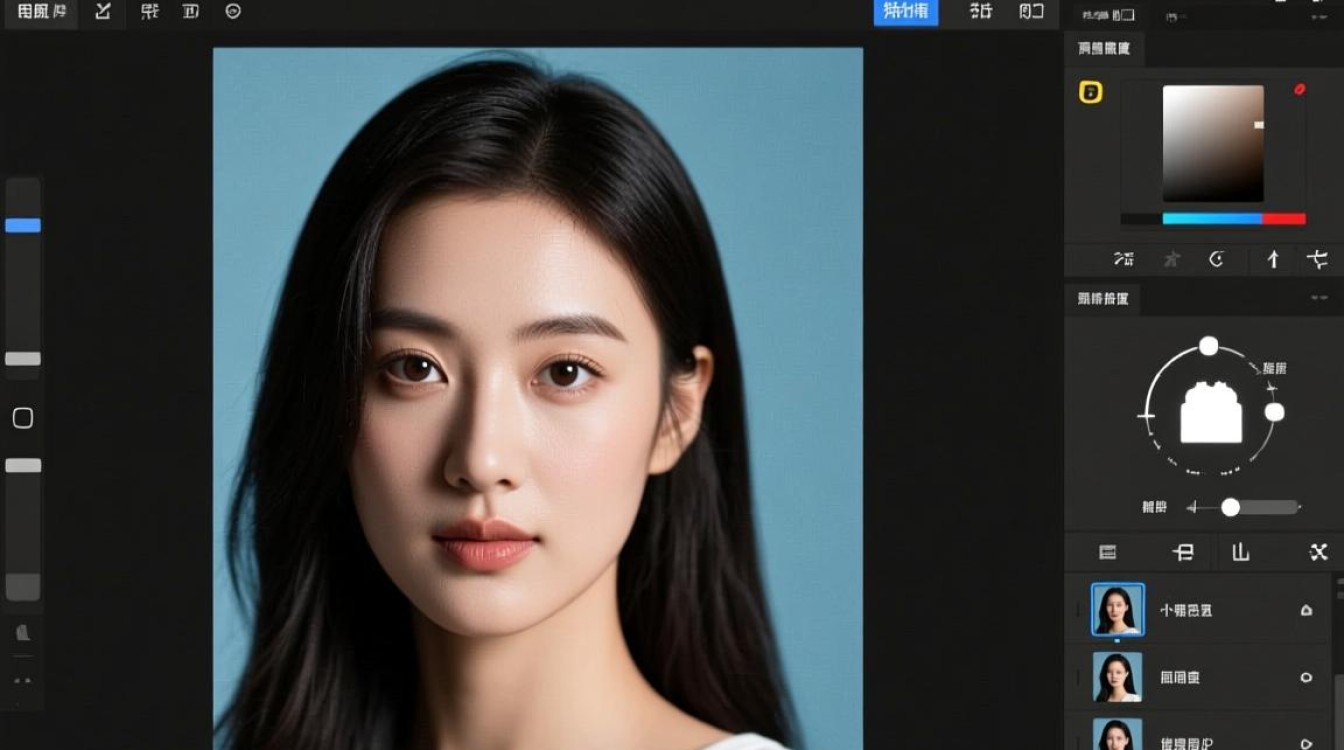
基础调整
使用自动亮度调整
- 操作步骤:
- 打开Photoshop软件,导入需要调整的照片。
- 点击菜单栏中的“图像”(Image)>“调整”(Adjustments)>“自动对比度”(Auto Contrast)或“自动亮度”(Auto Brightness)。
- 软件会自动调整照片的亮度和对比度。
使用亮度/对比度工具
- 操作步骤:
- 选择“图像”(Image)>“调整”(Adjustments)>“亮度/对比度”(Brightness/Contrast)。
- 在弹出的对话框中,直接调整亮度滑块,向右增加亮度,向左减少亮度。
高级调整
使用曲线调整
- 操作步骤:
- 选择“图像”(Image)>“调整”(Adjustments)>“曲线”(Curves)。
- 在曲线调整面板中,可以看到一个图表,中间有一个控制点。
- 向上拖动控制点,可以提高亮度;向下拖动,则降低亮度。
- 可以通过添加更多的控制点来调整亮度的特定区域。
使用图层蒙版
- 操作步骤:
- 创建一个新的空白图层。
- 选择画笔工具,调整硬度,选择黑色或白色画笔。
- 在需要调整亮度的区域上涂抹,黑色会降低亮度,白色会增加亮度。
表格:不同调整方法的效果对比
| 调整方法 | 优点 | 缺点 |
|---|---|---|
| 自动亮度/对比度 | 操作简单,快速调整 | 可能会导致整体色调失真,细节丢失 |
| 曲线调整 | 可以精确控制亮度,不影响其他图像属性 | 需要一定的Photoshop使用技巧 |
| 图层蒙版 | 可以局部调整亮度,不影响整体图像 | 需要较高的Photoshop使用技巧 |
注意事项
- 避免过度调整:过度的亮度调整可能会导致图像细节丢失,色彩失真。
- 保存原始文件:在进行任何调整之前,建议先保存原始照片的副本,以防需要恢复原始状态。
FAQs
Q1:如何在不失去细节的情况下提高照片亮度?
A1: 使用曲线调整或图层蒙版进行局部亮度调整,可以避免整体图像过度曝光,同时保留细节。
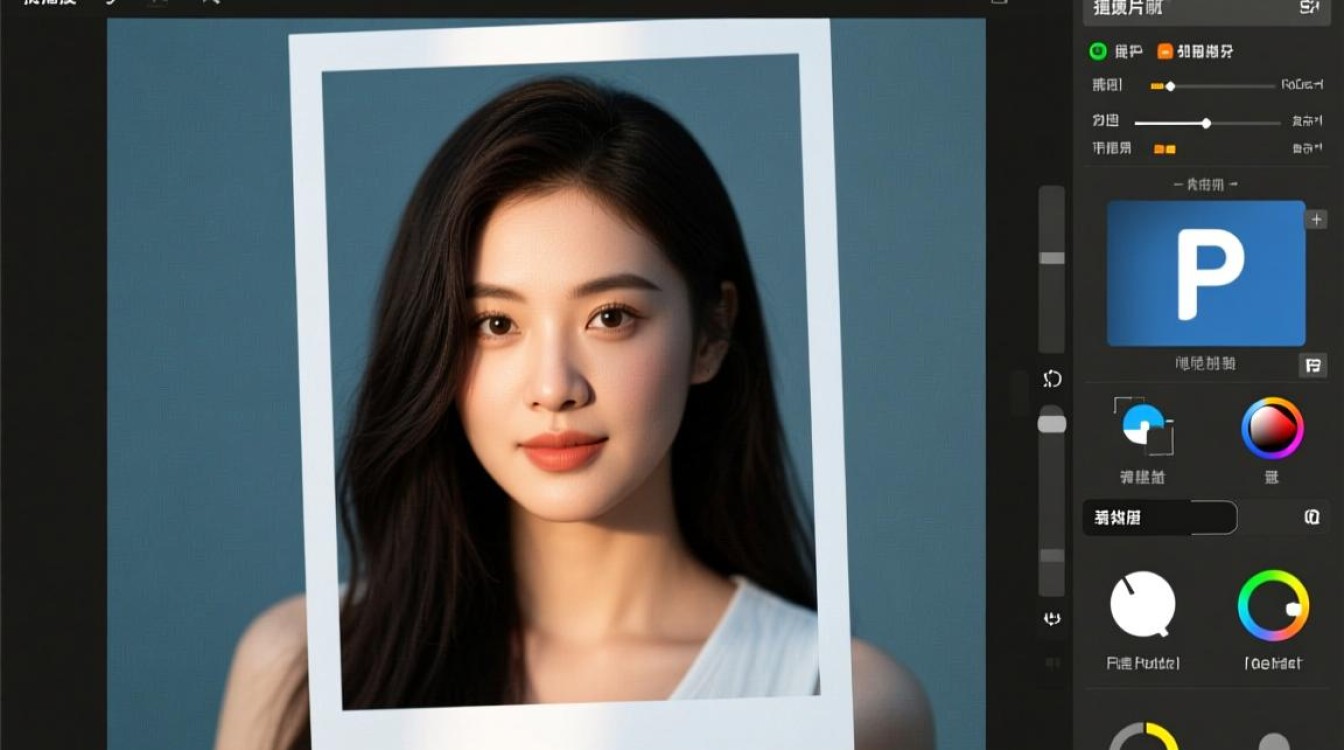
Q2:照片亮度调整后,如何恢复原始状态?
A2: 如果您在调整过程中保存了原始照片的副本,可以直接打开副本文件,这样就恢复了照片的原始状态,如果没有保存副本,可以通过“文件”(File)>“还原”(Revert)来尝试恢复,但这可能不会完全恢复到原始状态。