
如何取消页眉的横线
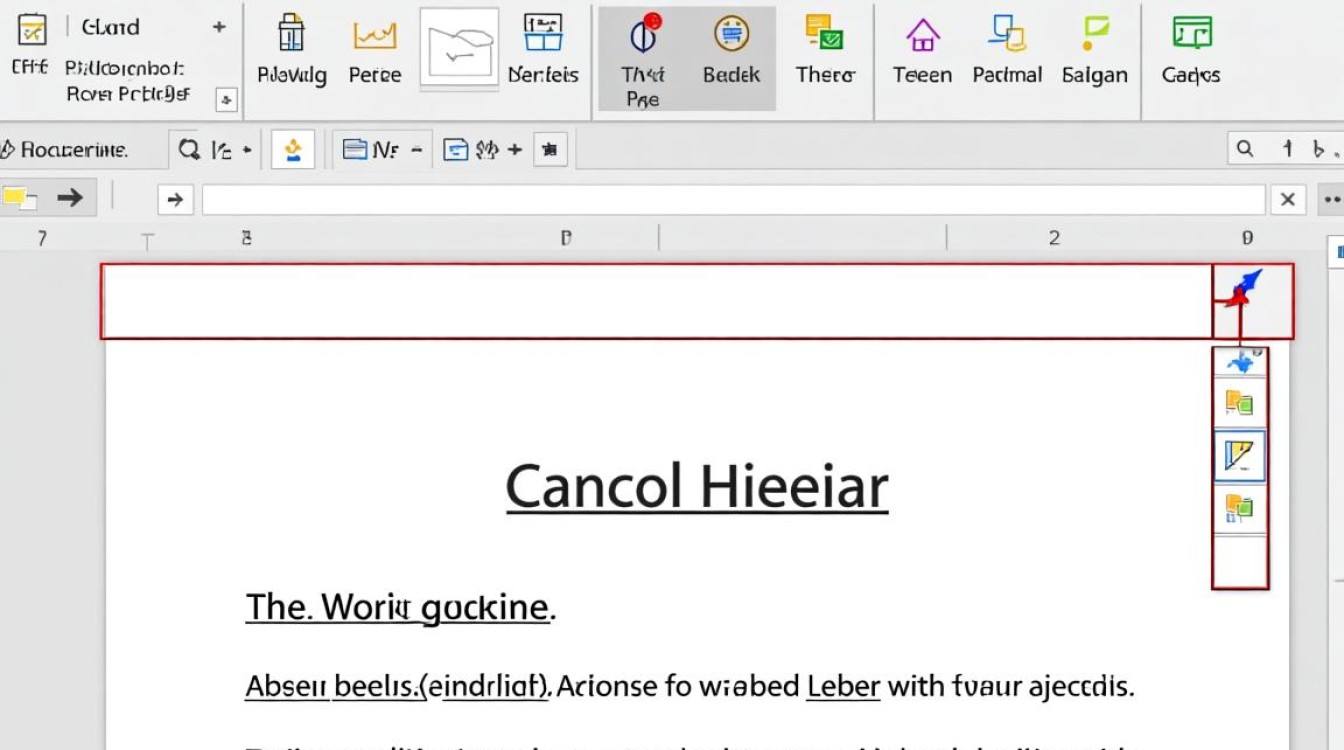
在Word文档中,页眉的横线是一种常见的格式设置,它可以为文档增添一定的美观度,有时我们可能需要取消页眉的横线,以使文档更加简洁,本文将介绍如何在Word中取消页眉的横线。
取消页眉横线的方法
使用快捷键
在Word中,我们可以通过快捷键快速取消页眉的横线,具体操作如下:
(1)打开Word文档,点击“视图”选项卡。
(2)在“显示/隐藏”组中,勾选“页眉和页脚”复选框。
(3)进入页眉编辑状态,将光标放在横线上。
(4)按住Ctrl键,点击鼠标左键,选中横线。
(5)按下Delete键,即可取消页眉的横线。
使用格式设置
除了快捷键外,我们还可以通过格式设置取消页眉的横线,具体操作如下:
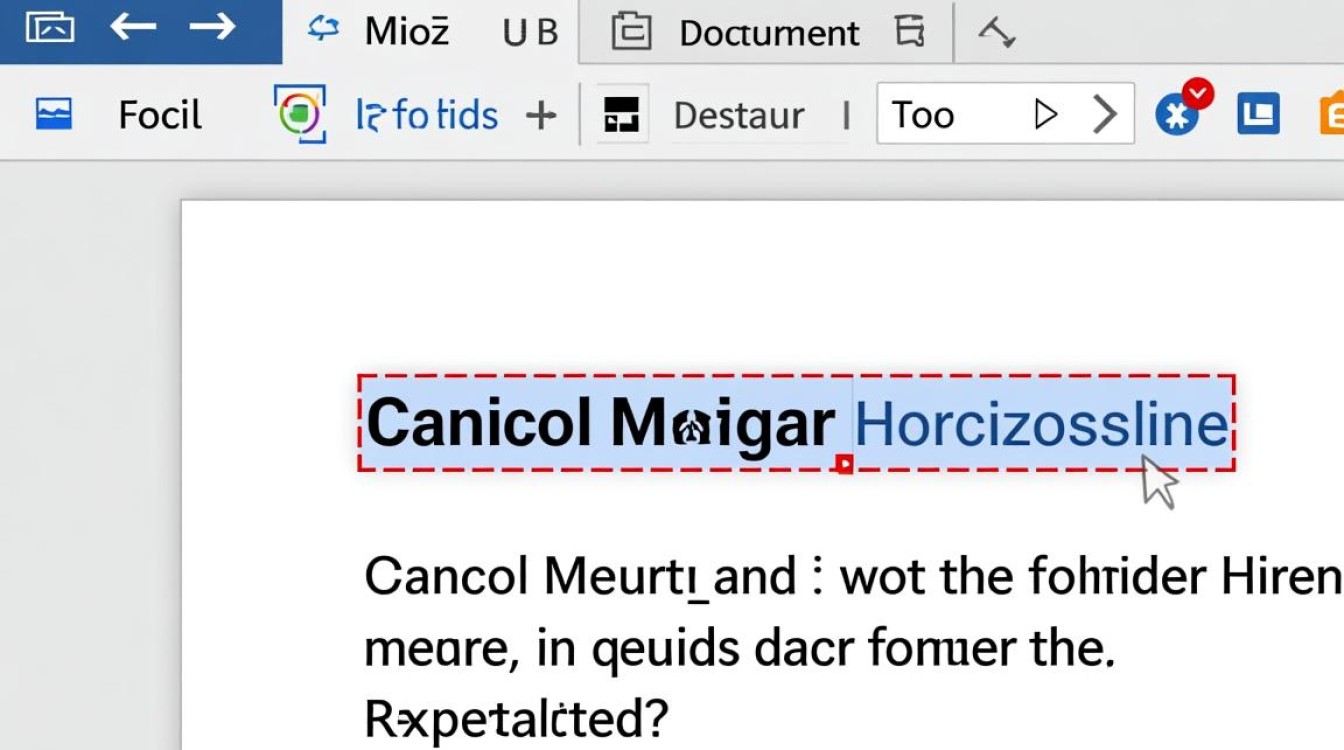
(1)打开Word文档,点击“视图”选项卡。
(2)在“显示/隐藏”组中,勾选“页眉和页脚”复选框。
(3)进入页眉编辑状态,选中横线。
(4)点击“开始”选项卡,在“段落”组中,找到“边框”按钮。
(5)在弹出的下拉菜单中,选择“无”选项,即可取消页眉的横线。
使用样式设置
如果您的文档使用了样式,也可以通过样式设置取消页眉的横线,具体操作如下:
(1)打开Word文档,点击“视图”选项卡。
(2)在“显示/隐藏”组中,勾选“页眉和页脚”复选框。
(3)进入页眉编辑状态,选中横线。
(4)点击“开始”选项卡,在“样式”组中,找到对应的样式。
(5)右键点击样式,选择“修改样式”。
(6)在弹出的对话框中,取消勾选“页眉横线”复选框,然后点击“确定”。
取消Word文档中页眉的横线有多种方法,您可以根据自己的需求选择合适的方法,本文介绍了三种方法,希望对您有所帮助。
相关问答FAQs
问题:取消页眉横线后,文档的其他部分也会受到影响吗?
解答:不会,取消页眉横线仅针对当前页眉,不会影响文档的其他部分。
问题:如何重新添加页眉横线?
解答:如果您需要重新添加页眉横线,可以按照上述方法中的任意一种,重新勾选或设置页眉横线即可。


