
在CAD(计算机辅助设计)软件中,块是一种非常有用的工具,它可以将多个对象组合成一个单一的对象,以便于重复使用和管理,通过生成块,可以大大提高设计效率,减少重复工作,以下是关于如何在CAD中生成块的具体步骤和注意事项。
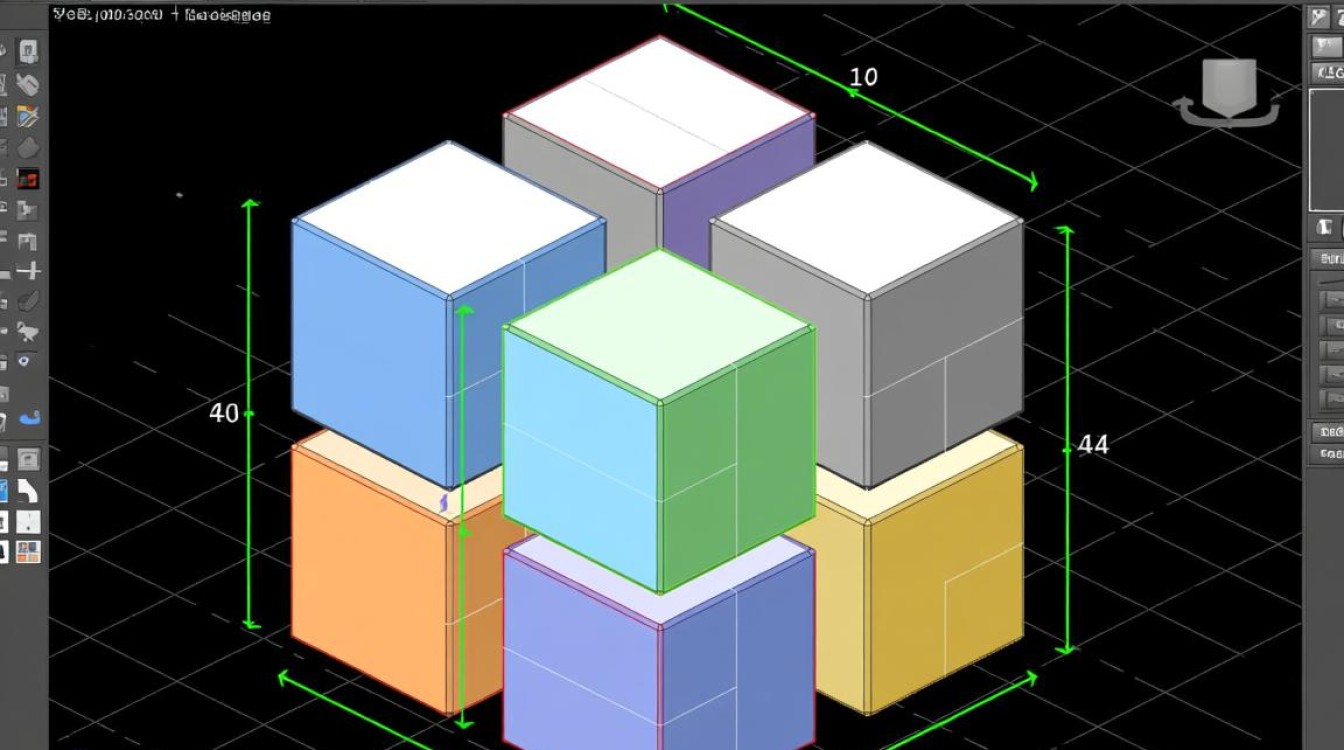
块的基本概念
1 块的定义
块是由一个或多个对象组成的集合,可以作为一个单一对象来使用,在CAD中,块可以包含图形、属性、文本等元素。
2 块的类型
- 内部块:在当前图形中创建,可以在当前图形中使用。
- 外部块:保存为单独的文件,可以在不同的图形中使用。
生成块的基本步骤
1 选择对象
在CAD中,首先需要选择要创建块的对象,可以通过以下几种方式选择对象:
- 使用选择框或窗口选择多个对象。
- 使用“选择对象”命令,逐个选择对象。
- 使用“选择相似”命令,选择与指定对象相似的对象。
2 创建块
- 启动“创建块”命令:在CAD菜单栏中找到“插入”菜单,选择“块”选项,然后选择“创建”。
- 指定块名:在弹出的对话框中,输入块的名称。
- 指定插入点:在对话框中,可以指定块的插入点,通常选择对象的中心或某个关键点。
- 指定块单位:根据需要选择块的单位,如毫米、英寸等。
- 选择对象:在图形中,选择要包含在块中的对象。
- 指定块的超链接:如果需要,可以指定块的超链接,以便在打开块时获取更多信息。
3 保存块
完成上述步骤后,点击“确定”按钮,块将被创建,如果需要,可以将块保存为单独的文件,以便在其他图形中使用。
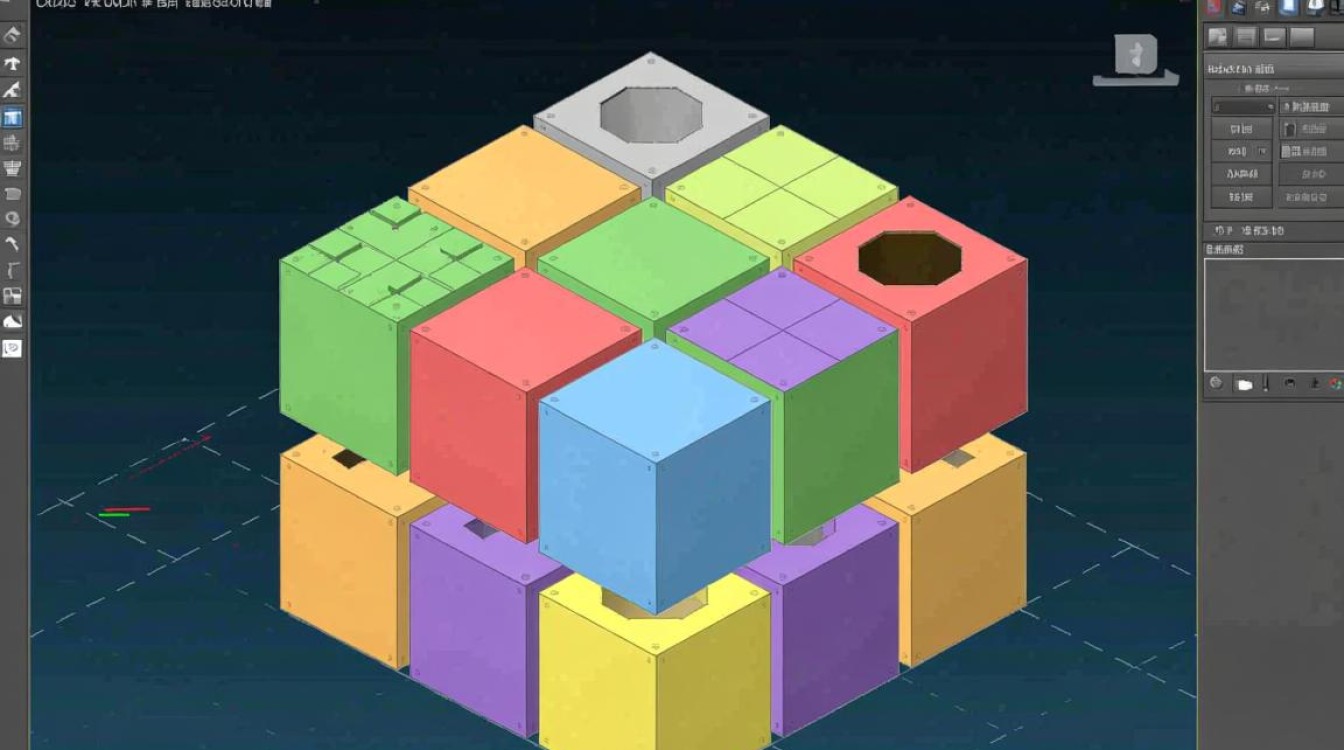
块的使用
1 插入块
- 启动“插入块”命令:在CAD菜单栏中找到“插入”菜单,选择“块”选项,然后选择“插入”。
- 选择块文件:在弹出的对话框中,选择要插入的块文件。
- 指定插入点:在图形中指定块的插入点。
- 调整块大小:如果需要,可以调整块的大小。
2 编辑块
创建块后,可以对块进行编辑,如修改块内的对象、更改块的属性等。
注意事项
- 命名规范:为块命名时,应遵循一定的命名规范,以便于管理和识别。
- 组织块:将常用的块组织在一起,便于查找和使用。
- 优化块:在创建块时,尽量减少块的大小,以提高插入速度。
相关问答FAQs
Q1:如何将一个现有的对象转换为块? A1: 在CAD中,可以通过以下步骤将现有的对象转换为块:
- 选择要转换为块的对象。
- 使用“创建块”命令,按照上述步骤创建块。
- 在创建块时,确保将所选对象包含在块中。
Q2:如何编辑块中的对象? A2: 在CAD中,编辑块中的对象的方法如下:
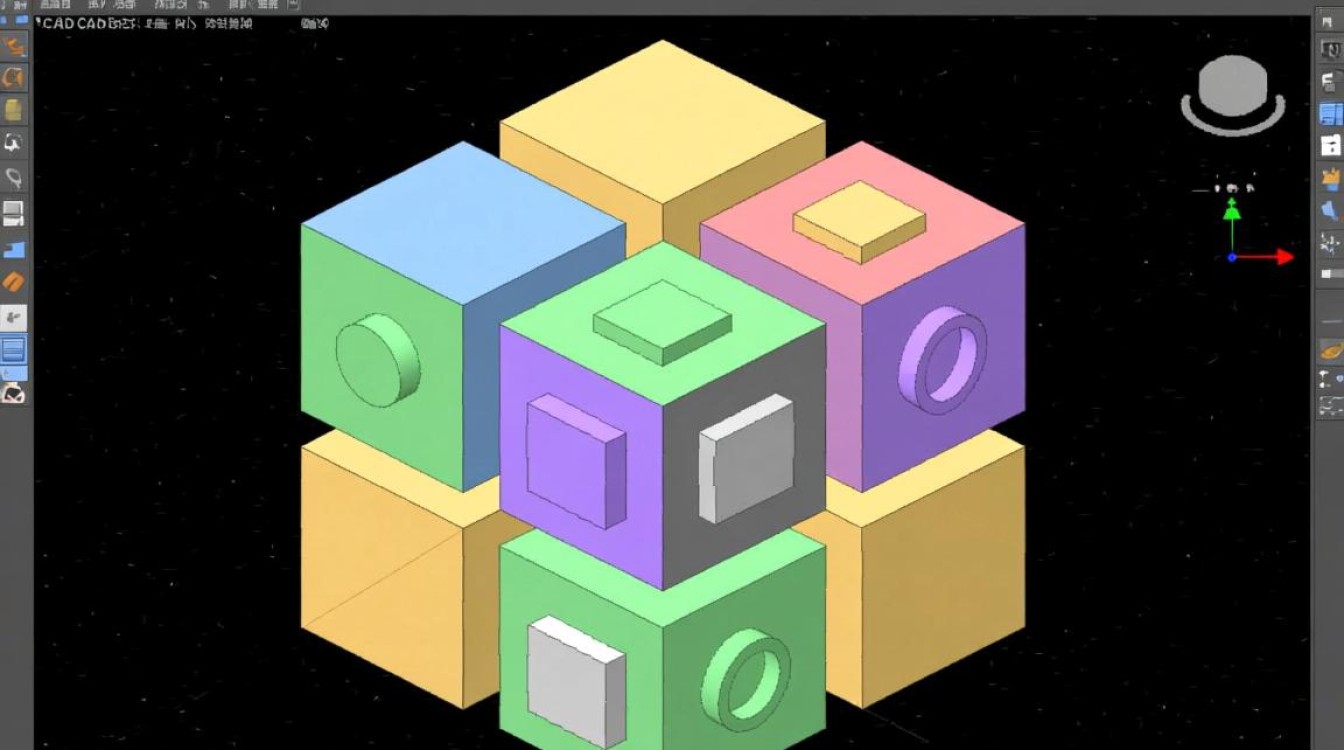
- 插入块到图形中。
- 选择块,右键点击,选择“编辑块”。
- 在弹出的编辑窗口中,可以对块内的对象进行编辑,编辑完成后,点击“确定”保存更改。


