
在CAD(计算机辅助设计)软件中,绘制虚线是一种常用的技巧,它可以帮助我们在设计图中区分不同的元素或强调特定的部分,以下是如何在CAD中绘制虚线的详细步骤和技巧。

CAD中绘制虚线的基本步骤
打开CAD软件
确保你已经安装了CAD软件,并成功打开它。
选择合适的图层
在绘制虚线之前,建议你先选择一个合适的图层,这样可以方便后续的管理和修改。
设置虚线样式
在CAD中,虚线是通过线型(Linetype)来实现的,以下是如何设置虚线样式的步骤:
- 步骤一:在“图层”面板中,选择你想要设置虚线的图层。
- 步骤二:点击“线型”按钮,选择“加载线型”。
- 步骤三:在弹出的“加载或重载线型”对话框中,找到并选择一个虚线线型,如“DOTS”或“DASHED”。
- 步骤四:点击“确定”按钮,关闭对话框。
CAD中绘制虚线的具体操作
选择绘图工具
在CAD中,有多种绘图工具可以用来绘制虚线,如直线、多段线、圆等,以下以直线为例:
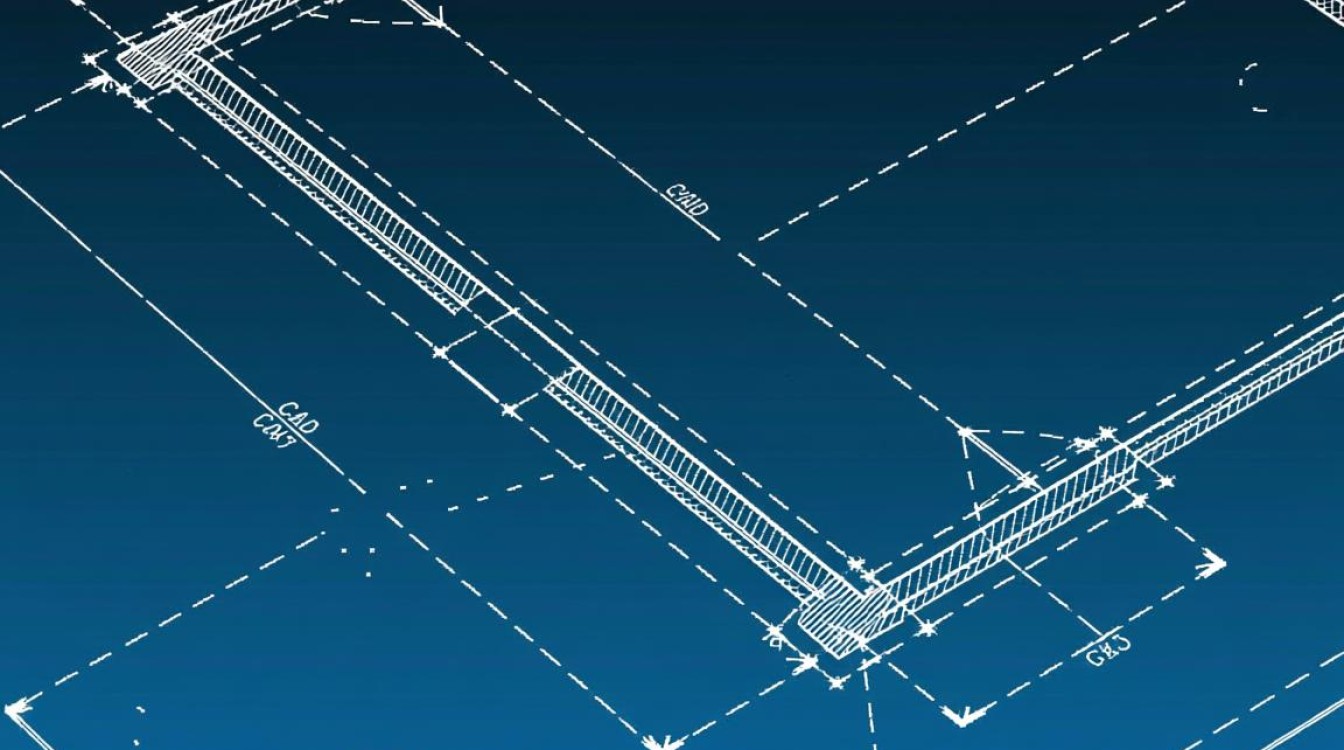
- 步骤一:在工具栏中选择“直线”工具。
- 步骤二:在绘图区域点击起始点,然后拖动鼠标确定直线的方向和长度。
- 步骤三:释放鼠标,完成直线的绘制。
设置虚线参数
在绘制直线的过程中,你可以通过以下方式设置虚线参数:
- 步骤一:在命令行中输入“LINETYPE”或“LT”。
- 步骤二:输入“S”选择“设置”选项。
- 步骤三:输入“STBY”或“STANDBY”将线型设置为“关闭”状态,这样在绘制直线时就不会显示虚线。
CAD中绘制虚线的技巧
使用线型比例
在某些情况下,你可能需要调整虚线的比例,使其看起来更加合适,以下是如何调整线型比例的步骤:
- 步骤一:在命令行中输入“LINETYPE”或“LT”。
- 步骤二:输入“S”选择“设置”选项。
- 步骤三:输入“SCAL”或“SCALE”调整线型比例。
- 步骤四:输入一个比例值,如“0.5”或“2”,然后按回车键。
使用线型过滤器
如果你需要从多个线型中选择一个,可以使用线型过滤器,以下是如何使用线型过滤器的步骤:
- 步骤一:在命令行中输入“LINETYPE”或“LT”。
- 步骤二:输入“F”选择“过滤器”选项。
- 步骤三:在弹出的“线型过滤器”对话框中,选择你需要的线型,然后点击“确定”。
CAD中绘制虚线的FAQs
Q1:如何在CAD中删除虚线线型?A1:在CAD中,你可以通过以下步骤删除虚线线型:

- 在“图层”面板中,选择包含虚线线型的图层。
- 点击“线型”按钮,选择“加载线型”。
- 在弹出的“加载或重载线型”对话框中,找到并选择你想要删除的虚线线型。
- 点击“删除”按钮,然后点击“确定”。
Q2:如何在CAD中修改虚线的颜色?A2:在CAD中,你可以通过以下步骤修改虚线的颜色:
- 在“图层”面板中,选择包含虚线的图层。
- 点击“颜色”按钮,选择你想要的颜色。
- 点击“确定”按钮,虚线的颜色将更新为所选颜色。


