
准备工作
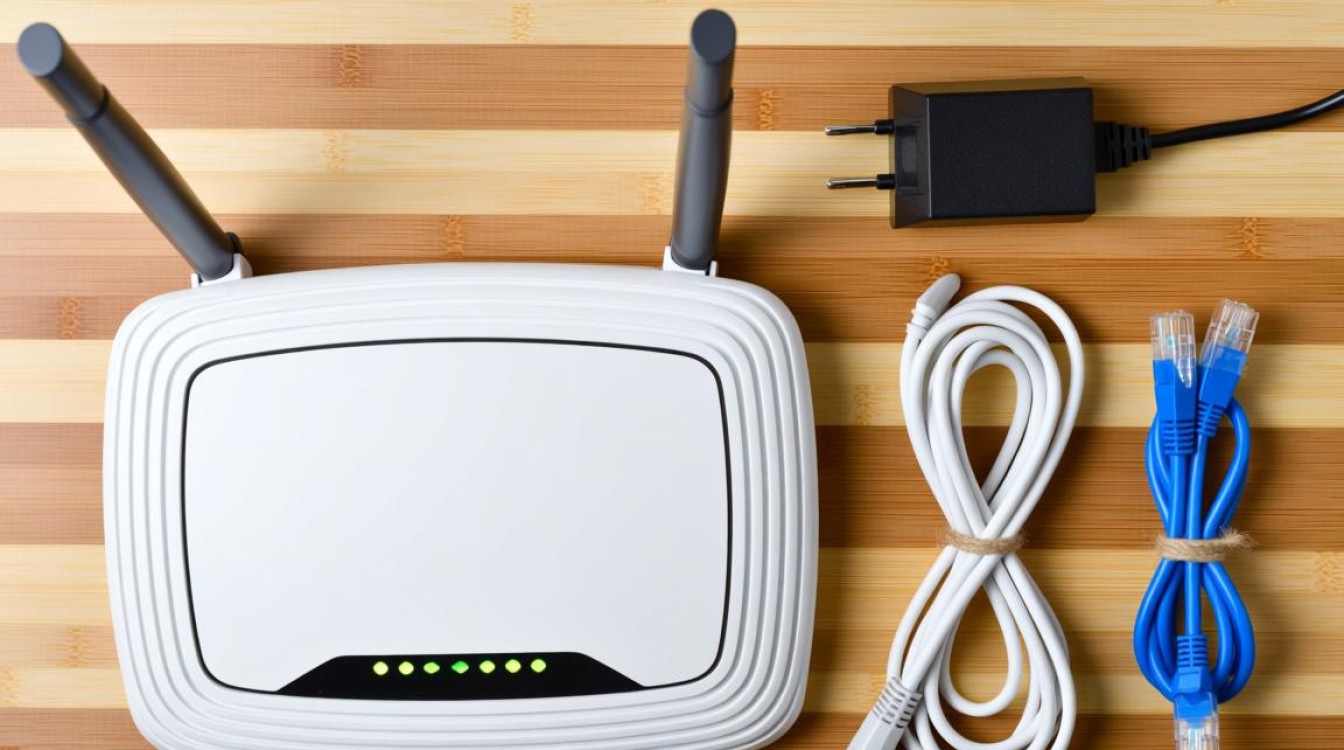
在开始设置新路由器之前,请确保您已经完成了以下准备工作:
- 准备好新路由器、电源适配器、网线、电脑或其他智能设备。
- 确认您有网络服务提供商提供的宽带账号和密码。
- 了解您的网络连接类型,如PPPoE、动态IP或静态IP。
物理连接
- 将路由器连接到电源适配器,并插入电源。
- 使用网线将路由器的WAN口(通常标有Internet或WAN)连接到您的调制解调器。
- 将电脑或其他智能设备通过网线连接到路由器的LAN口(通常标有1、2、3等)。
初始设置
- 打开电脑或其他智能设备,连接到路由器提供的Wi-Fi信号。
- 打开浏览器,输入路由器的默认管理地址(通常为192.168.1.1或192.168.0.1)。
- 输入默认用户名和密码登录路由器管理界面(默认用户名和密码通常在路由器背面或包装盒上)。
网络设置
选择网络连接类型:
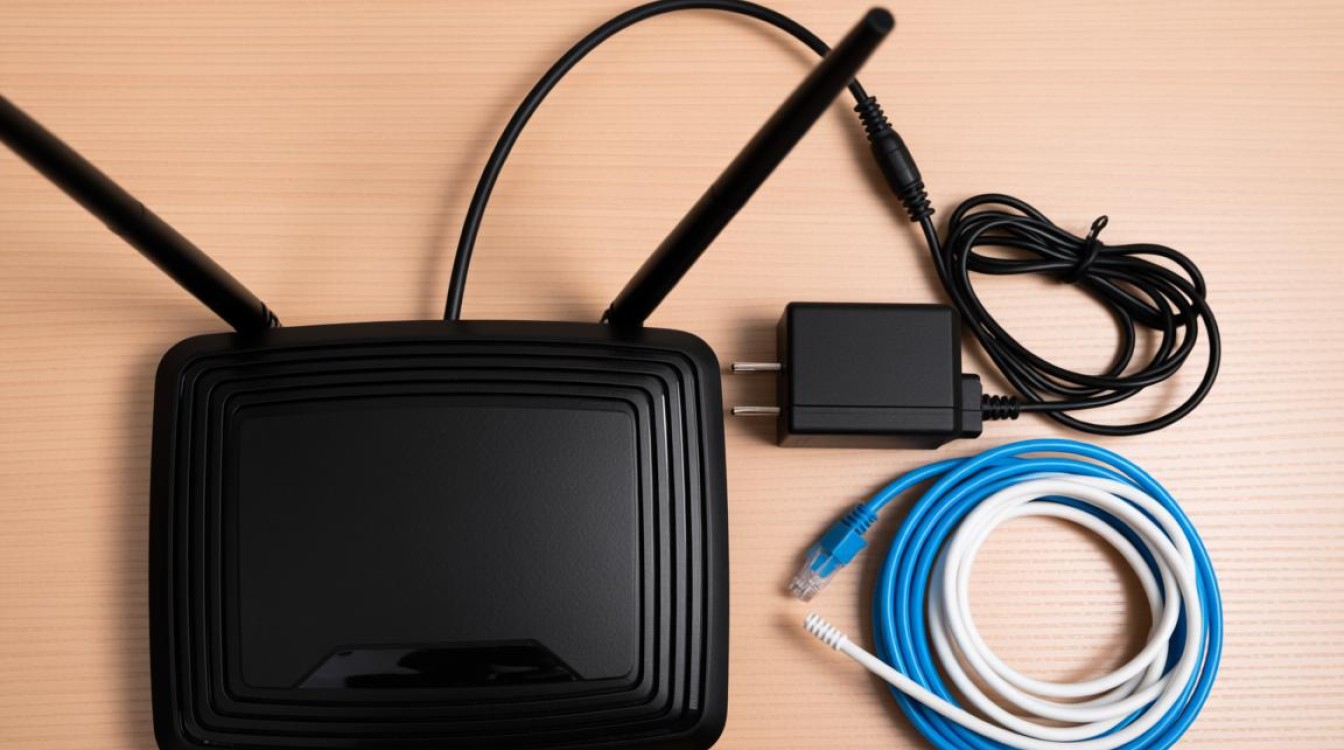
- PPPoE:在路由器管理界面中,选择“网络设置”->“WAN口设置”,选择PPPoE连接类型,并输入您的宽带账号和密码。
- 动态IP:选择“网络设置”->“WAN口设置”,选择动态IP连接类型。
- 静态IP:选择“网络设置”->“WAN口设置”,选择静态IP连接类型,并输入您的IP地址、子网掩码、默认网关和DNS服务器地址。
设置无线网络:
- 在路由器管理界面中,选择“无线设置”。
- 设置无线网络名称(SSID)和密码。
- 选择无线安全模式,如WPA2-PSK(AES)。
保存设置:
在完成所有设置后,点击“保存”或“应用”按钮保存设置。
重启路由器
- 断开路由器的电源。
- 等待约30秒后,重新连接电源。
- 等待路由器启动完成,此时路由器已经根据您设置的参数进行网络连接。
验证网络连接
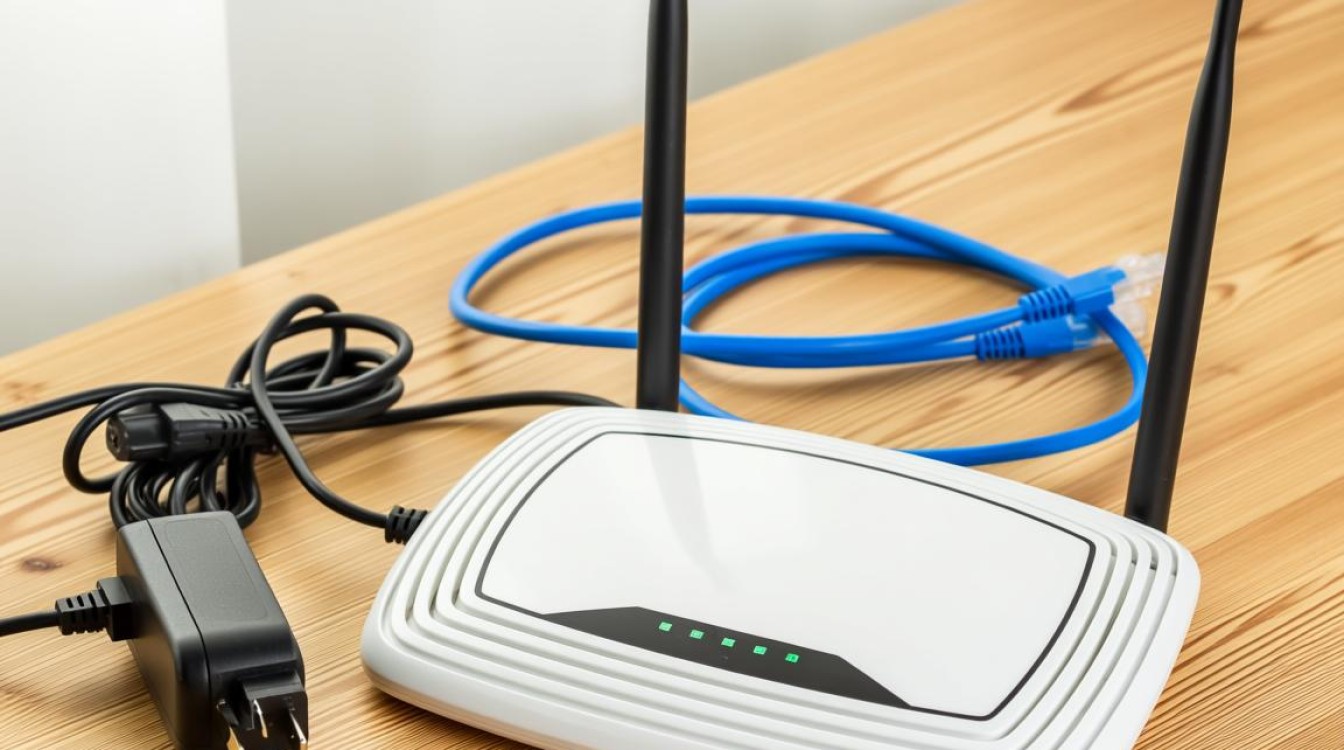
- 在电脑或其他智能设备上尝试访问互联网。
- 使用网络测试工具,如ping百度或ping Google,验证网络连接是否正常。
FAQs
Q1:为什么我的路由器无法连接到互联网? A1:首先检查路由器与调制解调器的物理连接是否正确,然后确认您的宽带账号和密码是否正确输入,如果问题依旧,尝试重启路由器和调制解调器。
Q2:如何更改路由器的管理地址和默认用户名密码? A2:在路由器管理界面中,通常有一个“系统工具”或“高级设置”选项,在“系统工具”中,您可以找到“管理设置”或“登录设置”,在这里可以更改管理地址和默认用户名密码,请确保在更改后重新启动路由器以应用更改。


