
随着科技的不断发展,手机与电视同屏功能已成为现代家庭娱乐生活的重要组成部分,通过这一功能,用户可以在大屏幕上享受手机中的精彩内容,本文将详细介绍手机如何与电视同屏,以及相关的操作步骤和注意事项。
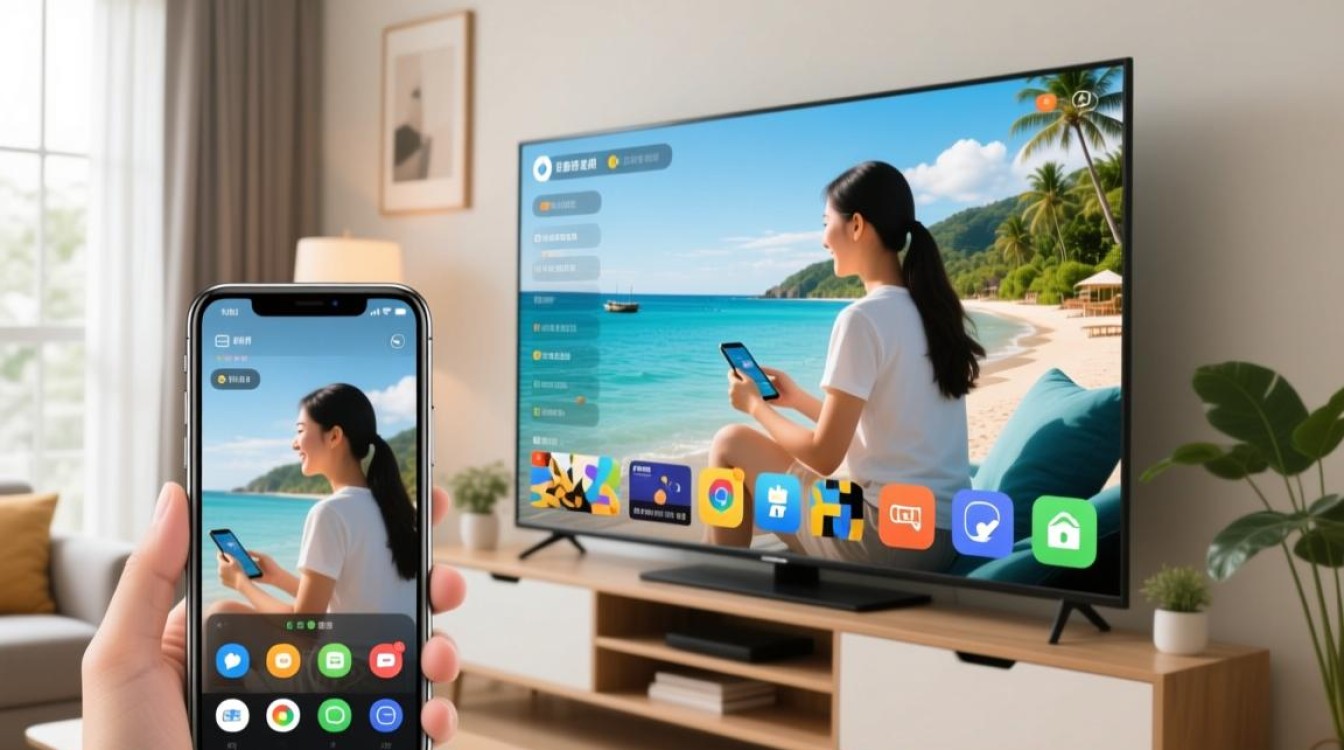
同屏技术概述
同屏技术,即屏幕共享技术,是指将手机屏幕上的内容同步显示到电视屏幕上的技术,常见的同屏方式有无线同屏和有线同屏两种。
无线同屏
技术原理
无线同屏技术主要依靠Wi-Fi或蓝牙连接,将手机屏幕内容传输到电视屏幕上,常见的无线同屏技术有Miracast、AirPlay等。
操作步骤
Miracast:
- 确保手机和电视都支持Miracast技术。
- 在手机设置中找到“显示”或“投影仪”选项。
- 选择“Miracast显示器”或类似选项。
- 在电视上找到可用的设备,选择连接。
AirPlay:
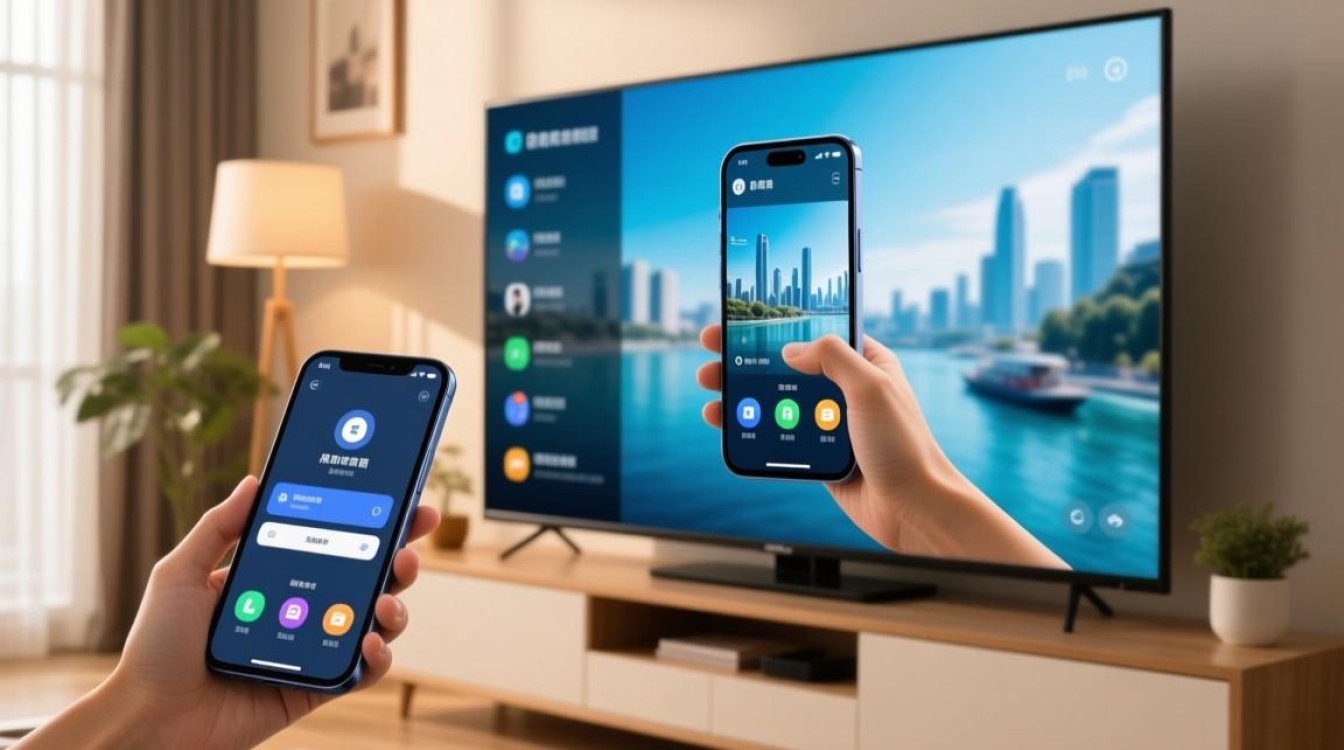
- 确保手机和电视都支持AirPlay功能。
- 在手机设置中找到“控制中心”或“控制中心”选项。
- 点击“AirPlay”按钮,选择“镜像”。
- 在电视上选择要镜像的设备。
有线同屏
技术原理
有线同屏技术通过USB、HDMI等接口将手机与电视连接,实现屏幕内容的同步显示。
操作步骤
USB连接:
- 将手机通过USB线连接到电视。
- 在手机设置中开启“USB调试”。
- 选择“传输文件”或类似选项。
- 在电视上选择“USB存储”或类似选项。
HDMI连接:
- 将手机通过HDMI线连接到电视。
- 在手机设置中找到“显示”或“投影仪”选项。
- 选择“HDMI”或“HDMI-CEC”选项。
- 在电视上选择相应的输入源。
注意事项
- 确保手机和电视系统版本兼容。
- 部分同屏功能可能需要额外软件支持。
- 连接过程中可能存在延迟,请根据实际情况调整。
FAQs
Q1:所有手机和电视都支持同屏功能吗? A1:并非所有手机和电视都支持同屏功能,建议在购买设备前查看产品规格,确认是否支持相应的同屏技术。
Q2:同屏过程中出现卡顿怎么办? A2:出现卡顿可能是由于网络或设备性能问题,尝试重启设备,或检查网络连接是否稳定,如果问题依旧,可能是设备性能不足,建议升级设备或优化手机设置。


