
iPad如何使用U盘:
准备工作
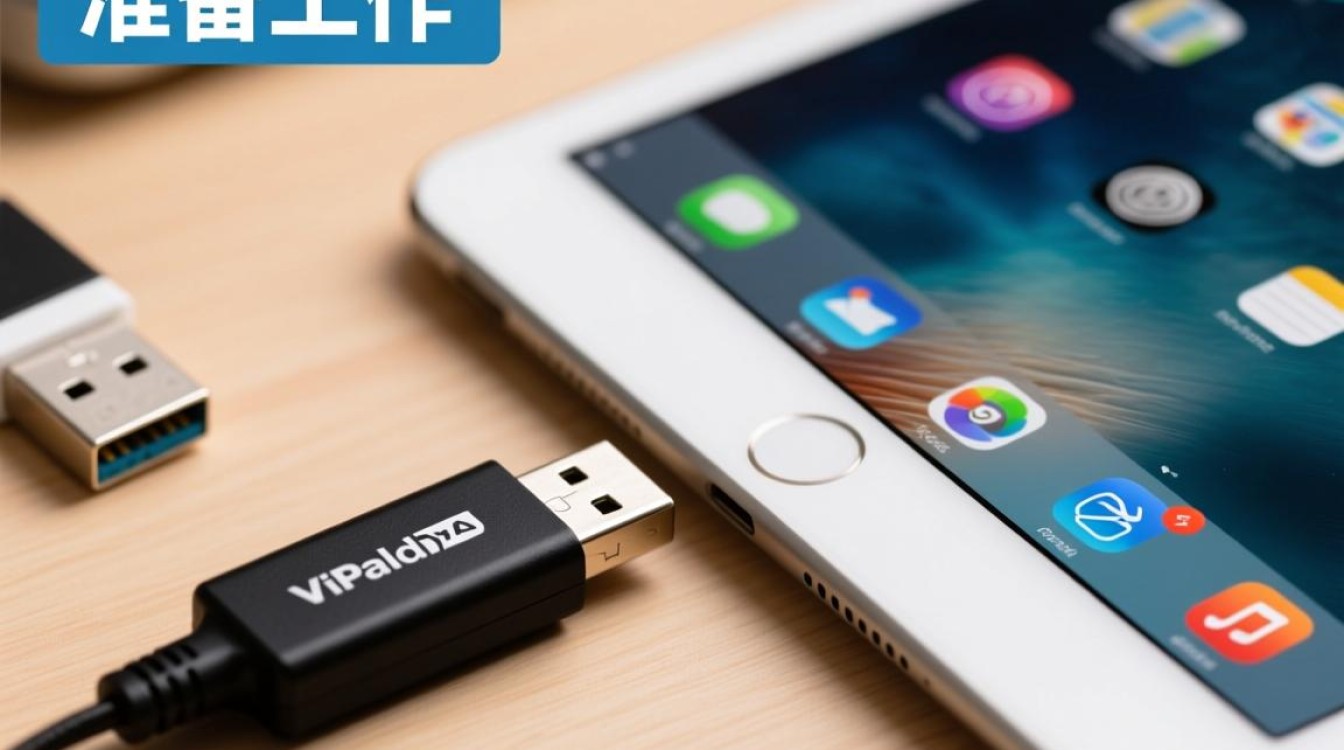
在使用iPad通过U盘传输文件之前,您需要准备以下物品:
- iPad设备
- 兼容的U盘(大多数U盘都兼容iPad)
- USB-C或Lightning转USB适配器(根据iPad型号选择)
连接U盘
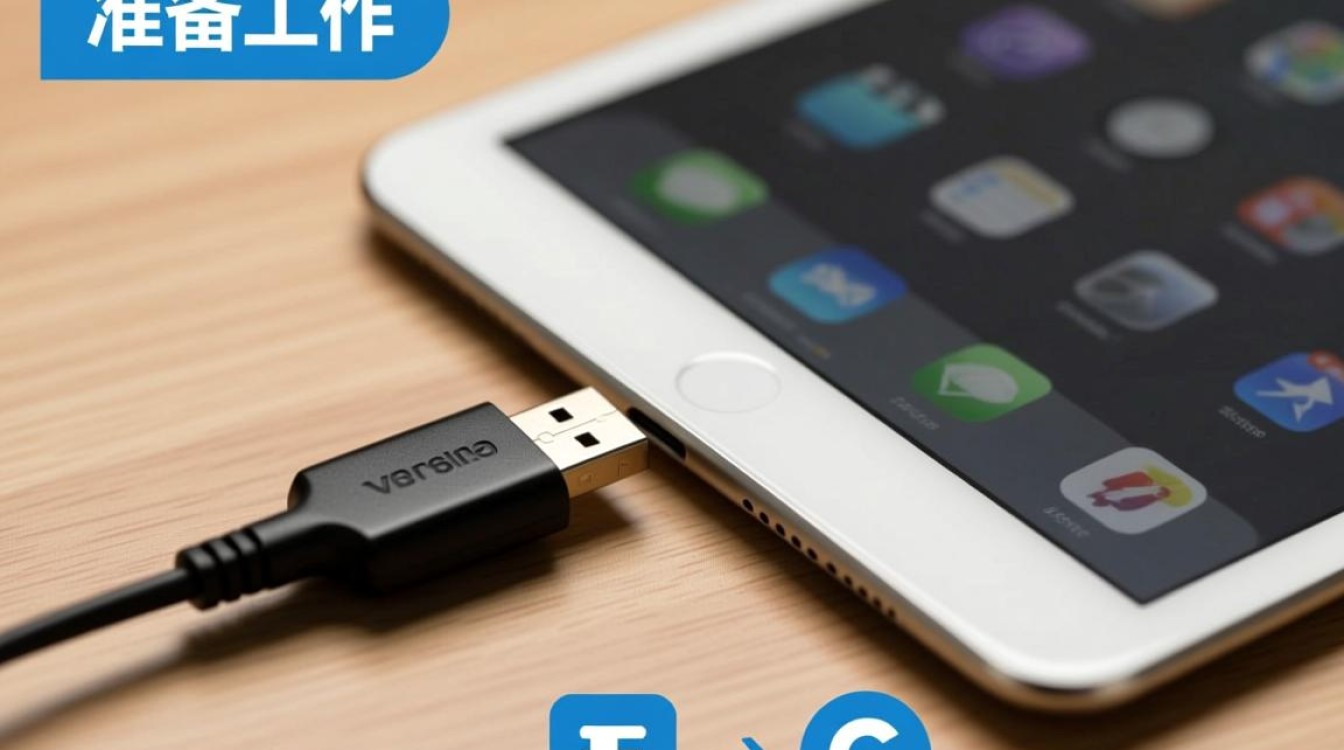
- 将U盘插入适配器。
- 将适配器插入iPad的USB-C或Lightning端口。
开启文件应用
- 在iPad主屏幕上找到并打开“文件”应用。
- 如果是第一次使用“文件”应用,系统可能会提示您同意访问文件的权限。
浏览U盘文件
- 在“文件”应用中,您会看到几个选项卡,包括“快速浏览”、“我的iCloud”、“等。
- 点击“快速浏览”选项卡,您将看到所有已连接的存储设备,包括您的U盘。
- 点击U盘图标,即可浏览其中的文件。
复制或移动文件
- 在U盘中找到您想要复制或移动的文件。
- 点击文件,选择“复制”或“移动”操作。
- 选择您想要复制或移动到的位置,例如iPad的某个文件夹或“我的文件”应用中的某个位置。
- 确认操作,等待文件传输完成。
断开U盘连接
- 在“文件”应用中,点击U盘图标,然后点击右上角的“信息”图标。
- 在弹出的菜单中,选择“断开连接”。
注意事项
- 确保U盘格式为FAT32或exFAT,这是iPad能够识别的格式。
- 部分U盘可能不支持在iPad上直接读写,只能读取文件。
- 如果您在使用过程中遇到任何问题,请尝试重新启动iPad或U盘。
常见问题解答(FAQs)
Q1:为什么我的iPad无法识别U盘? A1:请确保U盘格式为FAT32或exFAT,并且iPad已更新到最新系统版本,如果问题依旧,尝试使用其他U盘或适配器。
Q2:我可以在iPad上编辑U盘中的文件吗? A2:部分文件格式可能在iPad上不可编辑,具体取决于文件类型和iPad的兼容性,如果您需要编辑文件,建议先将其复制到iPad的存储空间中,然后在相应的应用中进行编辑。
通过以上步骤,您可以在iPad上轻松使用U盘进行文件传输,希望这篇文章能帮助到您!


