
了解光盘驱动器
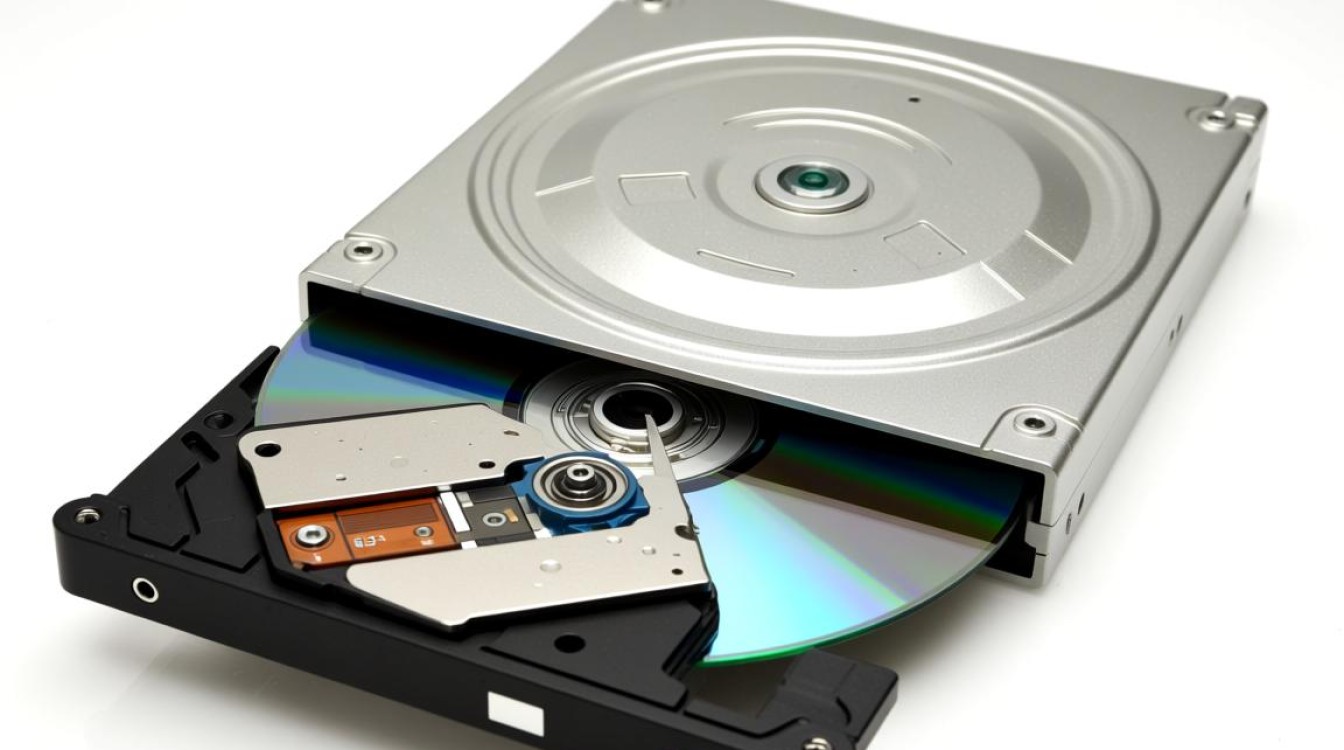
我们需要了解电脑中的光盘驱动器,光盘驱动器是电脑中用于读取和写入光盘的设备,常见的光盘驱动器类型有CD-ROM、DVD-ROM、蓝光驱动器等,在打开光盘之前,确保你的电脑已经安装了相应的光盘驱动器。
插入光盘
- 打开电脑的光驱门,将光盘放入光驱中,确保光盘面朝上,标签面朝外。
- 关闭光驱门,等待电脑自动识别光盘。
自动运行光盘
如果光盘是自动运行的,电脑会自动打开相应的程序或菜单。
如果没有自动运行,可以按照以下步骤操作:
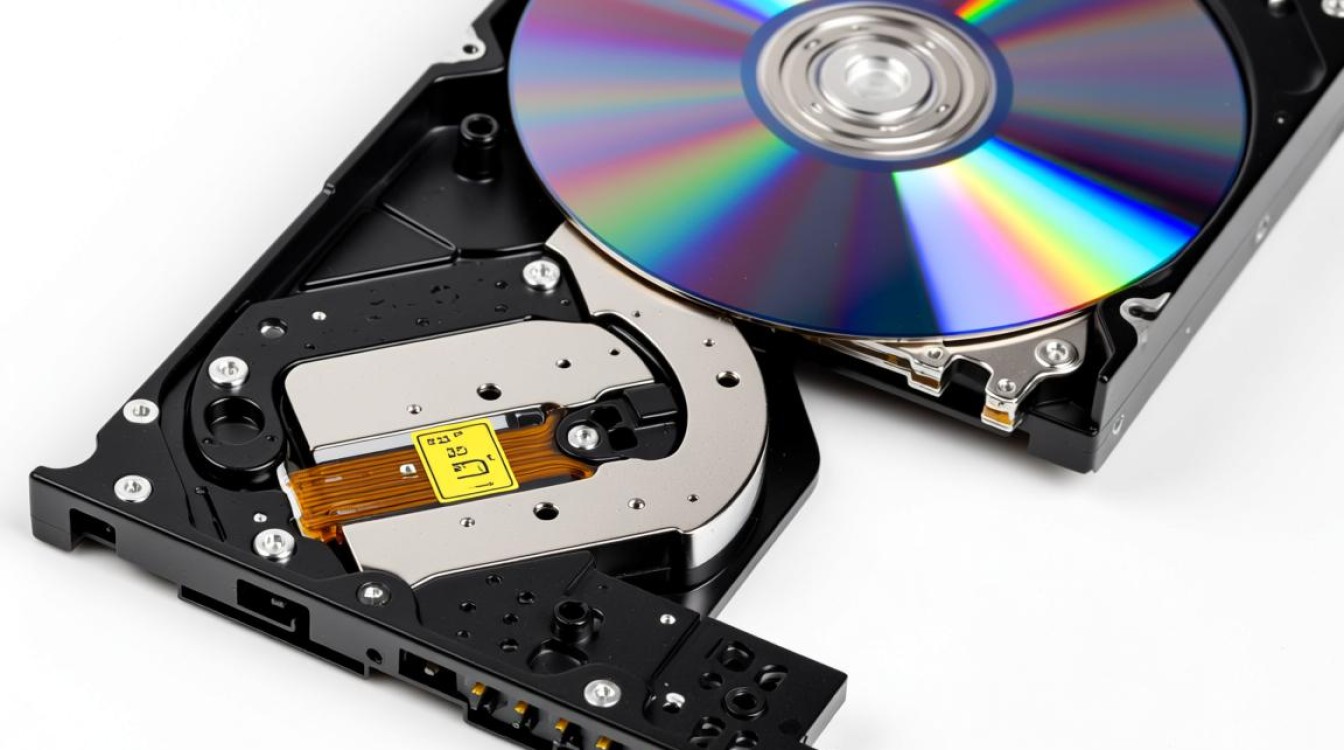
a. 打开电脑的“我的电脑”或“此电脑”窗口。 b. 在窗口中找到光盘驱动器图标,它通常会有一个光盘的图标。 c. 双击光盘驱动器图标,打开光盘内容。
手动打开光盘内容
- 在“我的电脑”或“此电脑”窗口中,找到光盘驱动器图标。
- 双击光盘驱动器图标,打开光盘内容。
- 窗口中,你可以看到光盘中的文件和文件夹。
使用快捷键打开光盘
- 在“我的电脑”或“此电脑”窗口中,找到光盘驱动器图标。
- 按住Ctrl键,同时单击光盘驱动器图标,打开光盘内容。
使用命令提示符打开光盘
- 按下Win + R键,打开“运行”对话框。
- 输入“cmd”并按Enter键,打开命令提示符窗口。
- 输入“cd 盘符:”(cd D:),然后按Enter键进入光盘的目录。
- 输入“dir”并按Enter键,查看光盘中的文件和文件夹。
使用第三方软件打开光盘
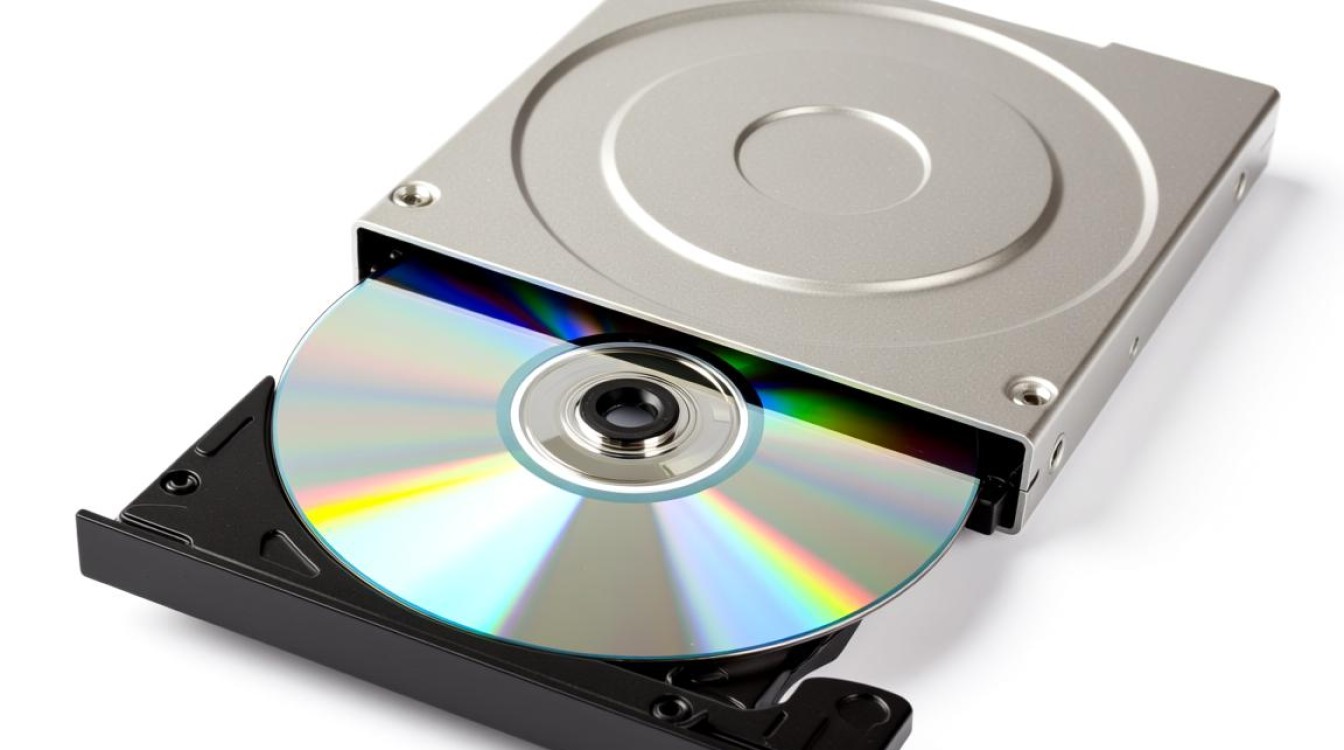
有些光盘可能被加密或保护,无法直接在Windows系统中打开,这时,你可以使用第三方软件来打开光盘,以下是一些常用的第三方软件:
| 软件名称 | 功能描述 |
|---|---|
| PowerISO | 支持多种光盘格式,可以打开加密光盘 |
| Alcohol 120% | 支持虚拟光驱,可以模拟光盘驱动器 |
| CloneCD | 支持复制和刻录光盘 |
FAQs:
问题:为什么我的电脑无法识别光盘? 解答:首先检查光盘是否损坏或脏污,如果光盘完好,请确保电脑的光驱驱动器正常工作,如果问题依然存在,尝试更新电脑的光驱驱动程序。
问题:如何将光盘中的文件复制到电脑硬盘? 解答:在打开光盘内容后,找到你想要复制的文件,右键单击文件,选择“复制”,在电脑硬盘的相应位置,右键单击空白处,选择“粘贴”,即可将文件复制到硬盘。


