
在制作PPT时,饼状图是一种非常直观的展示数据占比的方式,以下是一篇关于如何制作饼状图的详细指南,包括步骤、技巧和注意事项。
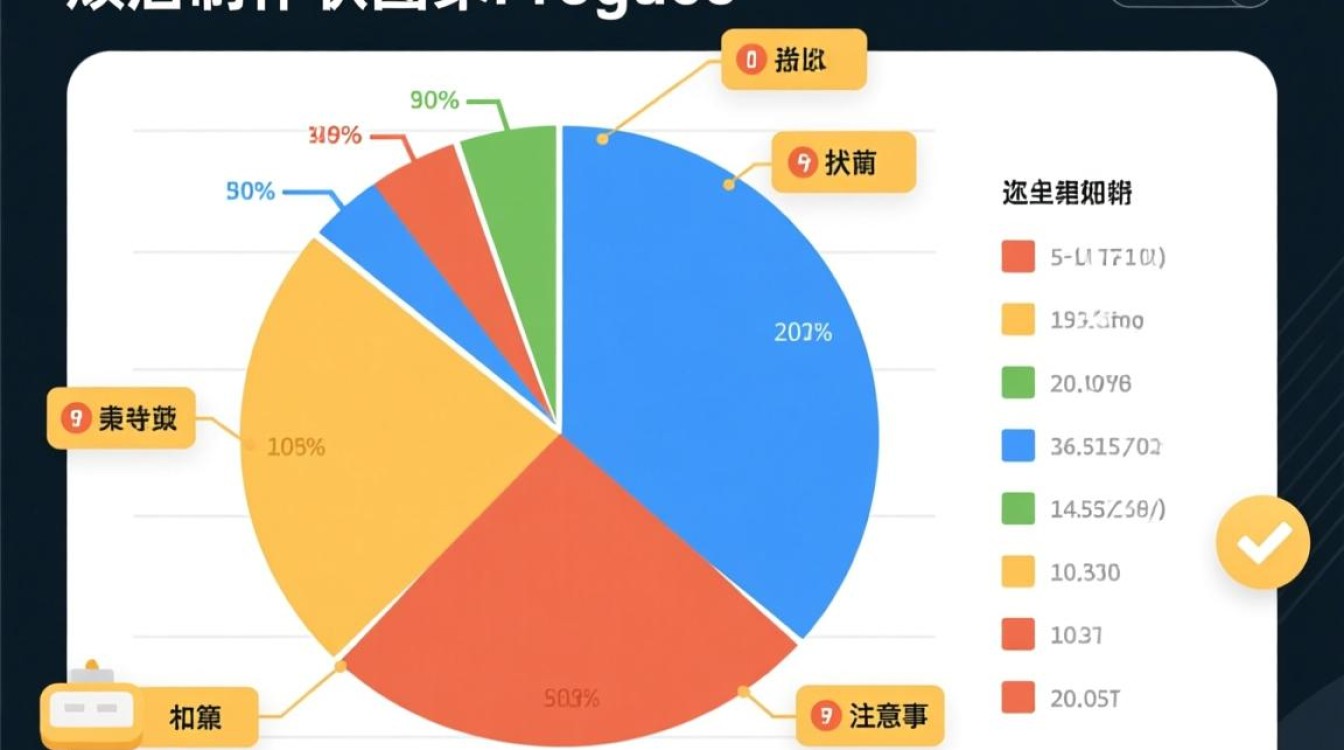
饼状图制作步骤
准备数据
在制作饼状图之前,首先需要准备好要展示的数据,确保数据准确无误,并按照需要分类。
选择合适的工具
目前市面上有许多软件可以用来制作PPT,如Microsoft PowerPoint、WPS演示等,选择你熟悉的软件开始制作。
打开PPT软件
启动PPT软件,创建一个新的演示文稿。
插入饼状图
在软件的菜单栏中找到“插入”选项,然后选择“图表”,在图表类型中选择“饼图”。
输入数据
在弹出的图表编辑窗口中,根据你的数据输入相应的数值,如果数据较多,可以调整单元格的宽度,使数据更易于阅读。
设置图表格式
在图表工具栏中,你可以对饼状图进行格式设置,如更改颜色、添加标签、调整字体等。
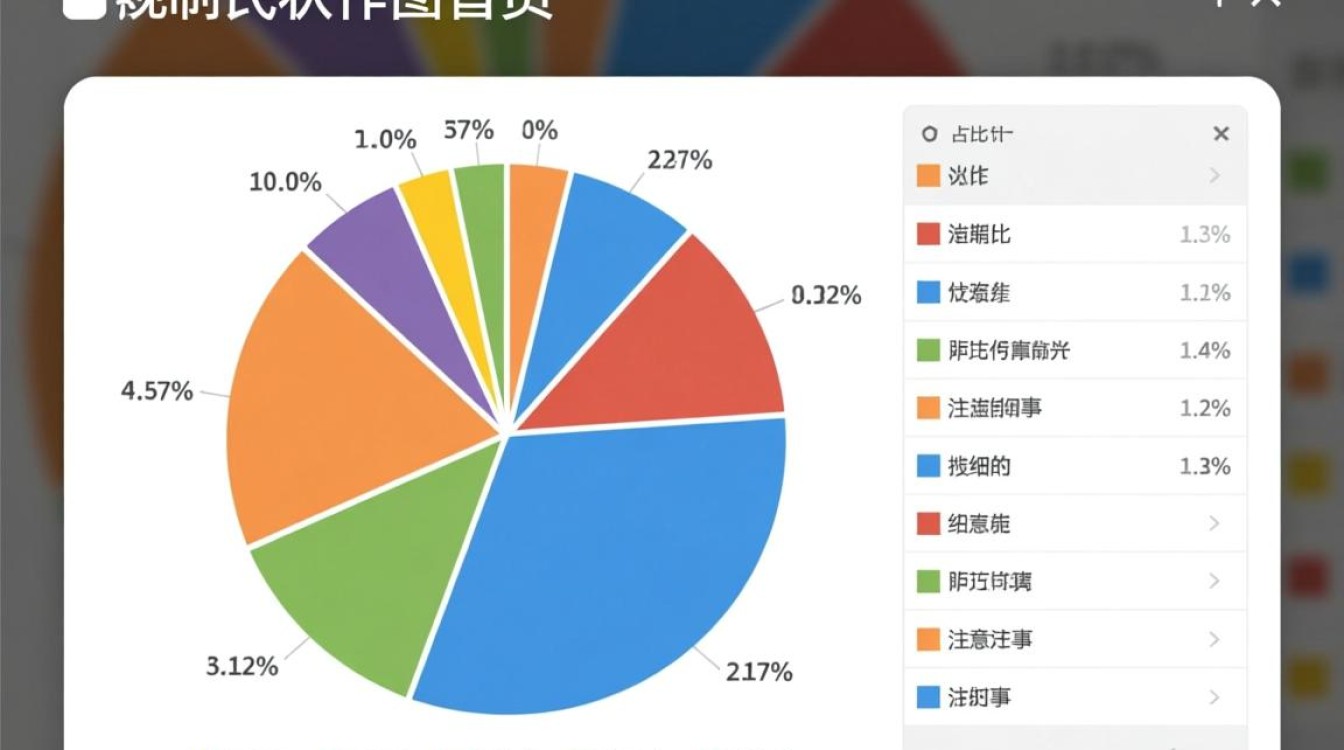
调整布局
根据演示文稿的整体风格,调整饼状图的布局,你可以选择将饼状图放置在幻灯片的任意位置,并调整大小。
和注释
为了使饼状图更加清晰易懂,可以添加标题和注释,标题应简洁明了,注释则可以进一步解释数据。
饼状图制作技巧
使用不同的颜色区分数据
在饼状图中,使用不同的颜色可以帮助观众更快地识别不同的数据类别。
避免过多数据
饼状图适合展示少量数据,如果数据类别过多,可能会导致图表难以阅读。
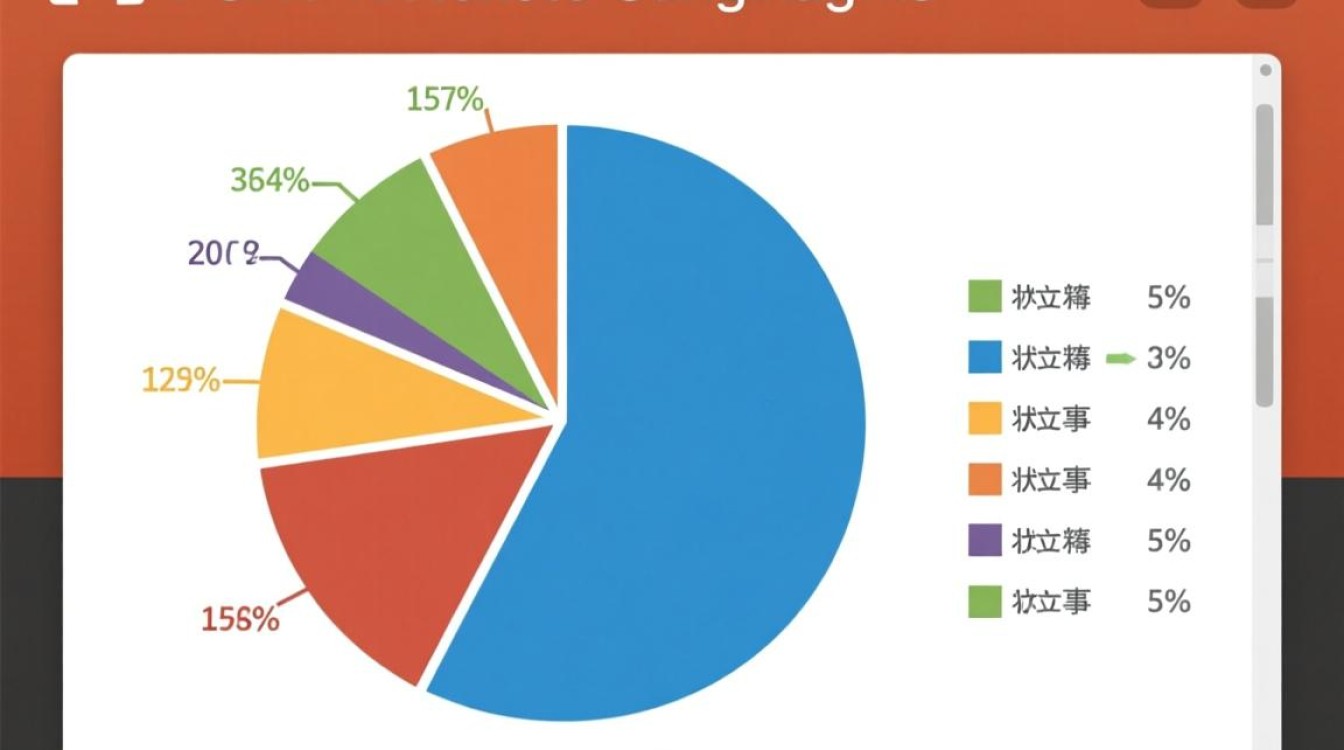
使用百分比标签
在饼状图上添加百分比标签,可以让观众更直观地了解每个数据类别的占比。
调整图表角度
通过调整图表角度,可以使饼状图更加美观,避免与幻灯片中的其他元素重叠。
注意事项
数据准确性
确保数据准确无误,否则饼状图将失去其展示价值。
图表美观度
虽然饼状图主要是为了展示数据,但美观的图表更能吸引观众的注意力。
避免误导
在制作饼状图时,注意不要使用误导性的图表设计,如夸大数据占比。
表格示例
| 步骤 | 说明 |
|---|---|
| 1 | 准备数据 |
| 2 | 选择合适的工具 |
| 3 | 打开PPT软件 |
| 4 | 插入饼状图 |
| 5 | 输入数据 |
| 6 | 设置图表格式 |
| 7 | 调整布局 |
| 8 | 和注释 |
FAQs
Q1:如何使饼状图中的数据更加清晰?A1: 可以通过以下方法使饼状图中的数据更加清晰:
- 使用不同的颜色区分数据类别。
- 添加百分比标签,让观众直观了解数据占比。
- 适当调整图表角度,避免与幻灯片中的其他元素重叠。
Q2:饼状图适合展示哪些类型的数据?A2: 饼状图适合展示以下类型的数据:
- 数据类别较少的情况。
- 比较不同类别数据占比的情况。
- 展示整体与部分的关系。


