在数字图像处理中,抠图是常见的操作,它可以帮助我们提取图像中的特定元素,从而进行进一步的编辑或合成,Photoshop(简称PS)作为图像处理领域的佼佼者,提供了多种快速抠图的方法,以下是一些使用Photoshop快速抠图的小技巧和步骤。
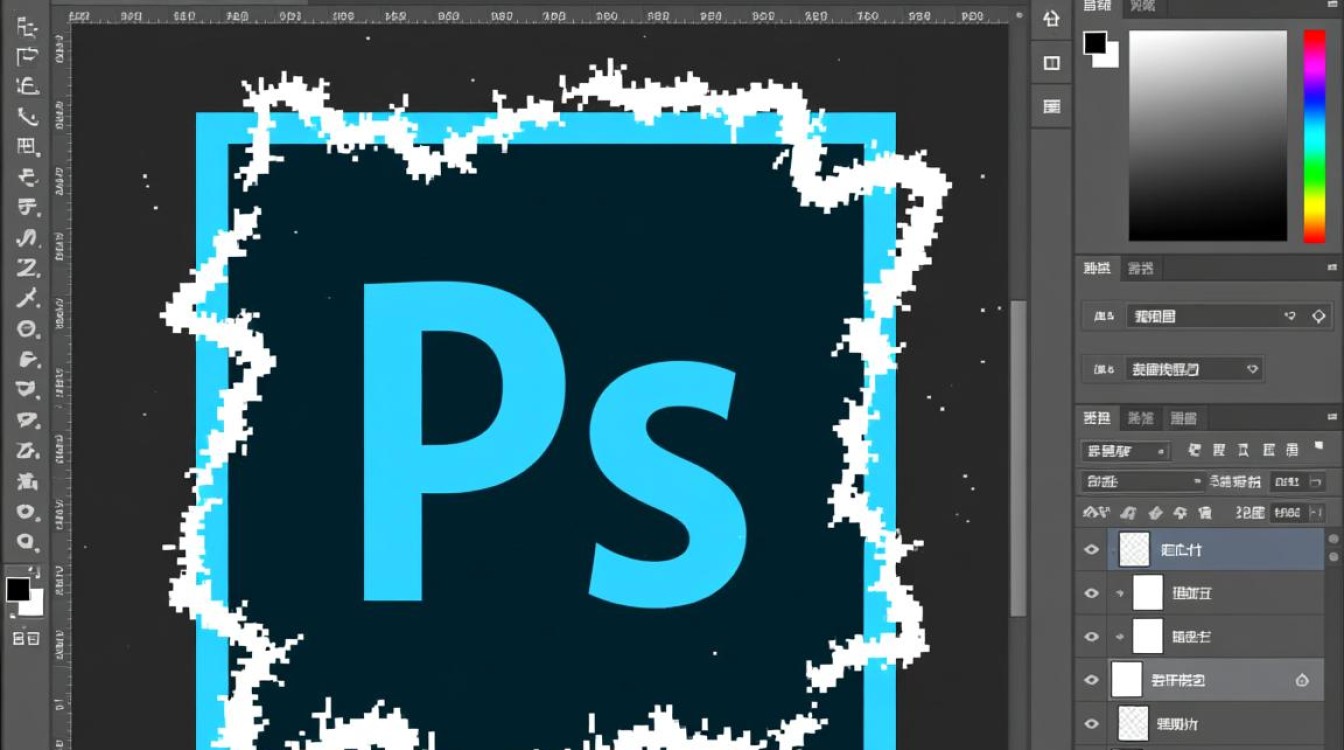
使用快速选择工具
1 选择工具介绍
快速选择工具是Photoshop中非常实用的抠图工具,它可以通过点击和拖动的方式快速选择图像中的主体。
2 操作步骤
- 打开需要抠图的图像。
- 在工具栏中选择“快速选择工具”。
- 将光标移动到图像中,按住鼠标左键并拖动以选择主体。
- 调整边缘以优化选择区域。
- 点击“选择并遮住”按钮,进入遮住模式。
- 使用调整边缘功能进一步优化边缘。
使用魔术棒工具
1 工具介绍
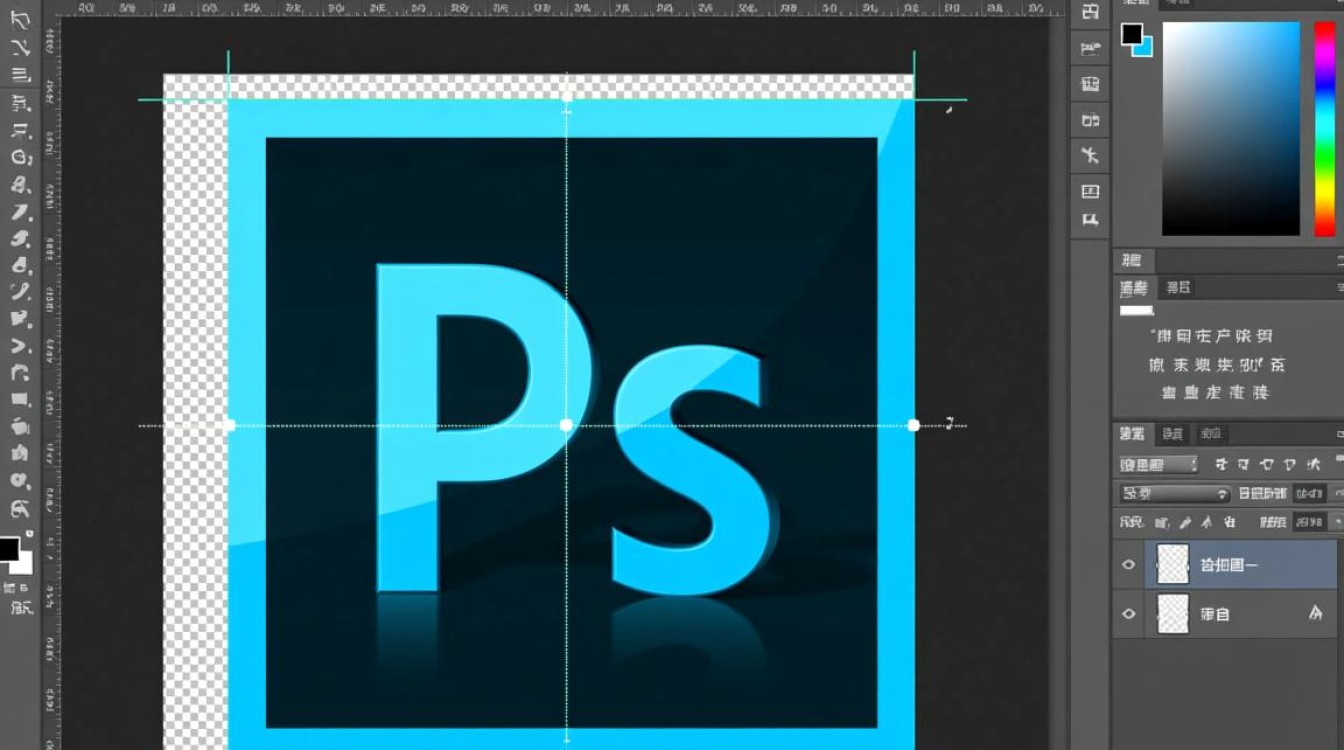
魔术棒工具适用于背景颜色单一或相近的图像,可以快速选择相似颜色的区域。
2 操作步骤
- 打开需要抠图的图像。
- 在工具栏中选择“魔术棒工具”。
- 调整容差值,以控制选择的相似程度。
- 点击背景区域,选择整个背景。
- 按住Shift键,点击其他背景区域,以添加到选择中。
- 使用移动工具拖动主体到新文档中。
使用钢笔工具
1 工具介绍
钢笔工具是高级抠图工具,适用于复杂边缘的图像。
2 操作步骤
- 打开需要抠图的图像。
- 在工具栏中选择“钢笔工具”。
- 在图像边缘绘制路径,形成一个封闭的路径。
- 点击路径面板中的“将路径作为选区载入”按钮。
- 使用移动工具拖动主体到新文档中。
识别填充
1 工具介绍识别填充是Photoshop CC及以上版本新增的功能,可以自动识别并填充图像中的空白区域。
2 操作步骤
- 打开需要抠图的图像。
- 选择需要填充的区域。
- 点击“编辑”菜单,选择“内容识别填充”。
- 根据提示调整选项,如“移动边缘”和“保护前景对象”。
- 点击“确定”完成填充。
表格:不同抠图工具适用场景
| 工具名称 | 适用场景 |
|---|---|
| 快速选择工具 | 简单背景、主体颜色单一的图像 |
| 魔术棒工具 | 背景颜色单一或相近的图像 |
| 钢笔工具 | 复杂边缘的图像 |
FAQs
Q1:快速选择工具和魔术棒工具哪个更适合抠图?A1: 快速选择工具适用于简单背景、主体颜色单一的图像,而魔术棒工具则更适合背景颜色单一或相近的图像,具体选择哪个工具取决于图像的特点。
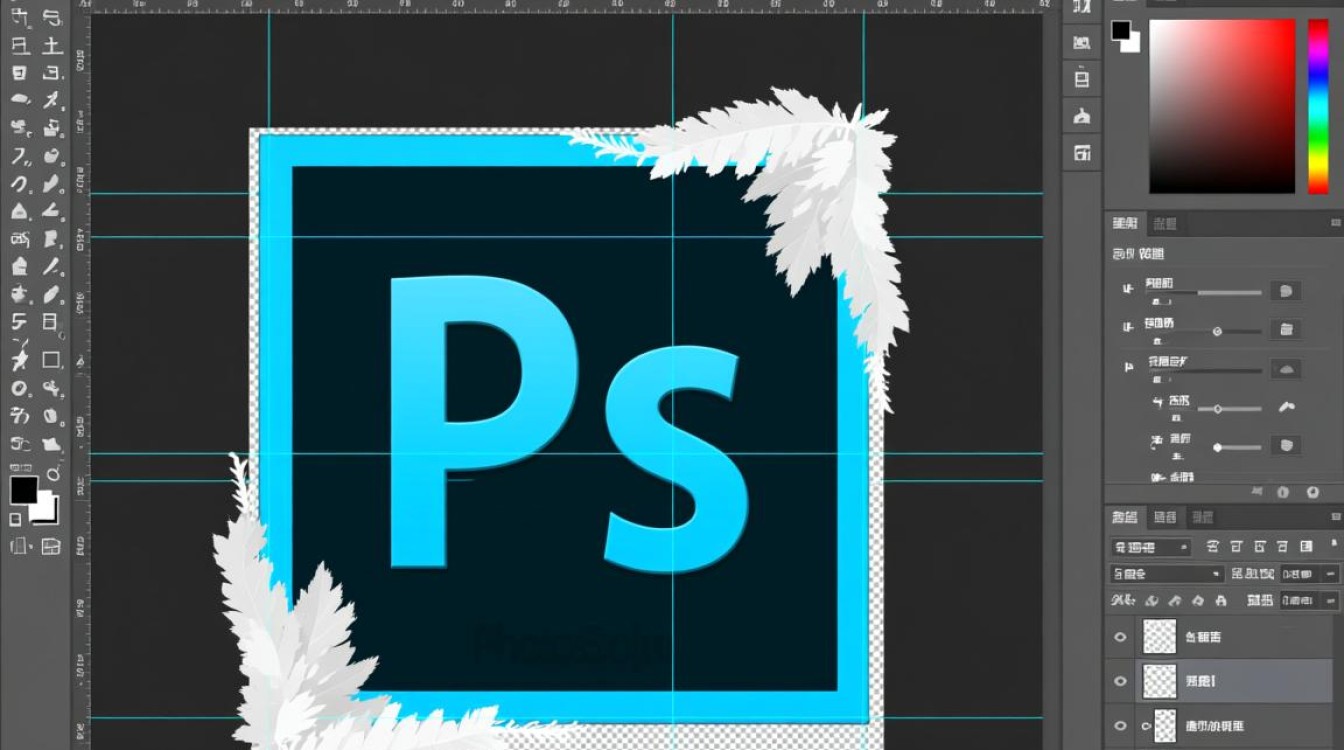
Q2:如何优化钢笔工具抠图的边缘?A2: 使用钢笔工具绘制路径时,可以适当调整路径的平滑度,并在路径面板中使用“添加锚点”、“删除锚点”和“转换点”等工具来优化边缘,还可以使用“选择并遮住”功能进一步调整边缘。